
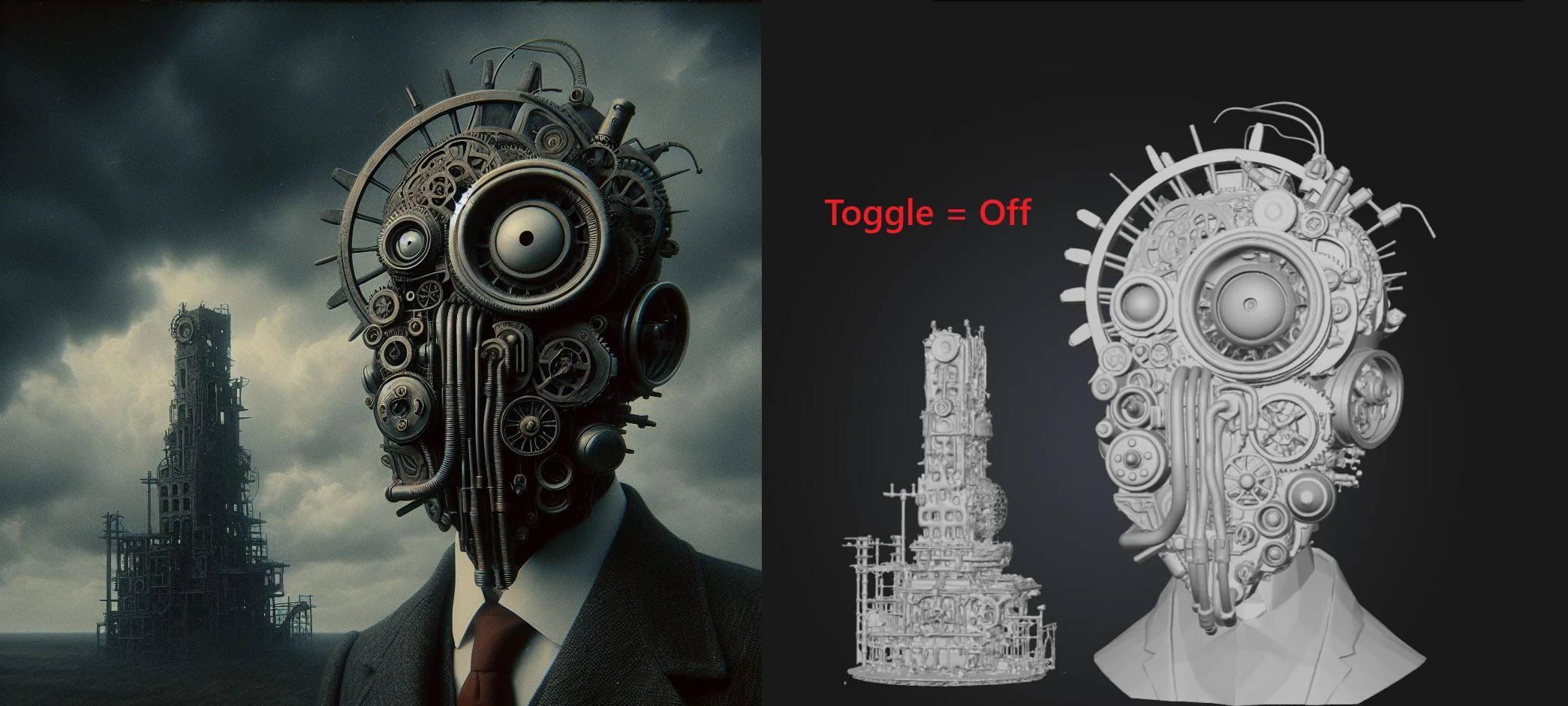
Der Schalter für Bildverbesserung aktiviert eine automatische Vorverarbeitung, bevor dein Bild in Meshys 3D-Generierungspipeline eintritt.
Wenn aktiviert, wird dein Bild in eine saubere, neutral abgestimmte, optimierte Version umgewandelt, die speziell für Meshys 3D-Rekonstruktion erstellt wird. Stell es dir so vor, als würde das Bild auf seine reine Strukturform reduziert – wichtige Formen und feine Details bleiben erhalten, während visuelles Rauschen und störende Elemente entfernt werden, die die 3D-KI verwirren könnten.
In den meisten Fällen empfehlen wir, ihn eingeschaltet zu lassen, für sauberere und konsistentere Ergebnisse. Das Ergebnis ist normalerweise eine höhere Modellqualität, allerdings auf Kosten ein wenig Kontrolle – kleine Details weichen beispielsweise möglicherweise stärker vom ursprünglichen Eingabebild ab, und Farben können während der Verbesserung subtil normalisiert werden (so kann sich ein türkises Objekt Richtung Hellblau verschieben). Wenn exakte Farbtreue für dich wichtig ist, ziehe in Betracht, die Funktion zu deaktivieren.
Wo findest du ihn?
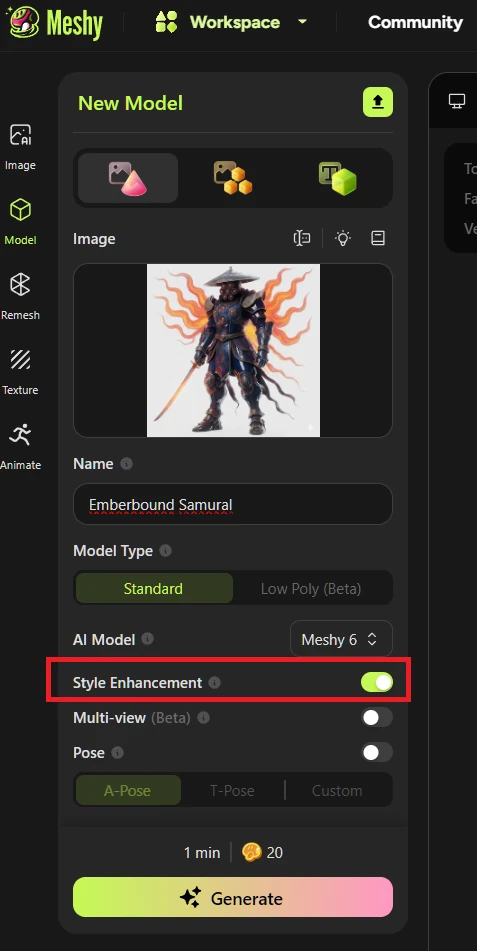
Den Schalter für Bildverbesserung findest du im Image to 3D Model-Generation-Workspace.
Hinweis: Diese Funktion ist derzeit nur für Meshy 6 und Meshy 7-Generationen verfügbar.
Warum hilft es meistens, die Bildverbesserung eingeschaltet zu lassen?
Meshys 3D-KI funktioniert am besten, wenn sie die 3D-Form deines Objekts problemlos erkennen kann. Viele Bilder und Fotos aus der realen Welt enthalten häufig:
Unruhige oder überladene Hintergründe
Starke Schatten, Lichtreflexe oder dramatische Beleuchtung
Glänzende, reflektierende oder stark strukturierte Oberflächen
Winzige Details, die sich schlecht auf 3D übertragen lassen
Schlecht kontrastierende 3D-Tiefe und -Formen
Branding, unerwünschte Texte oder visuelle Überlagerungen
Unerwünschte zusätzliche Objekte, die in der endgültigen Generierung landen könnten
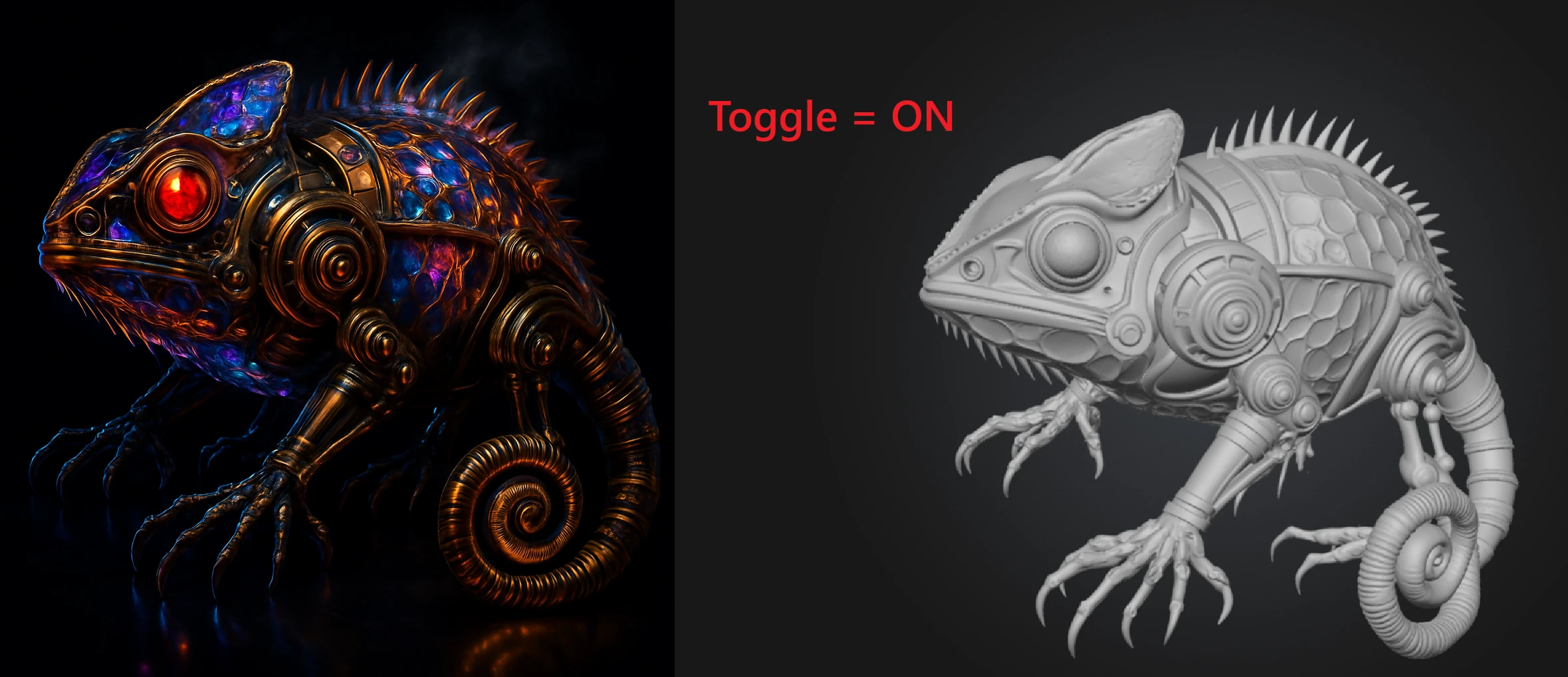
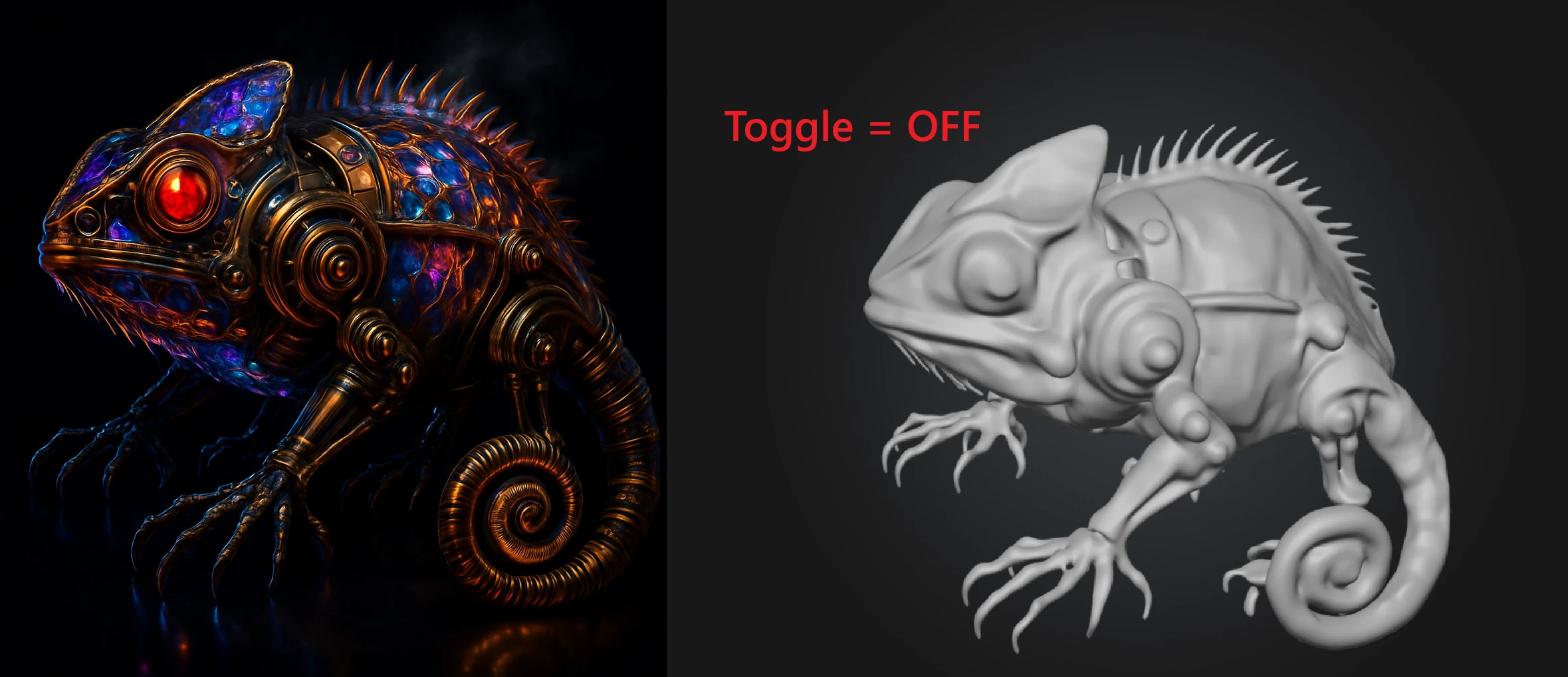
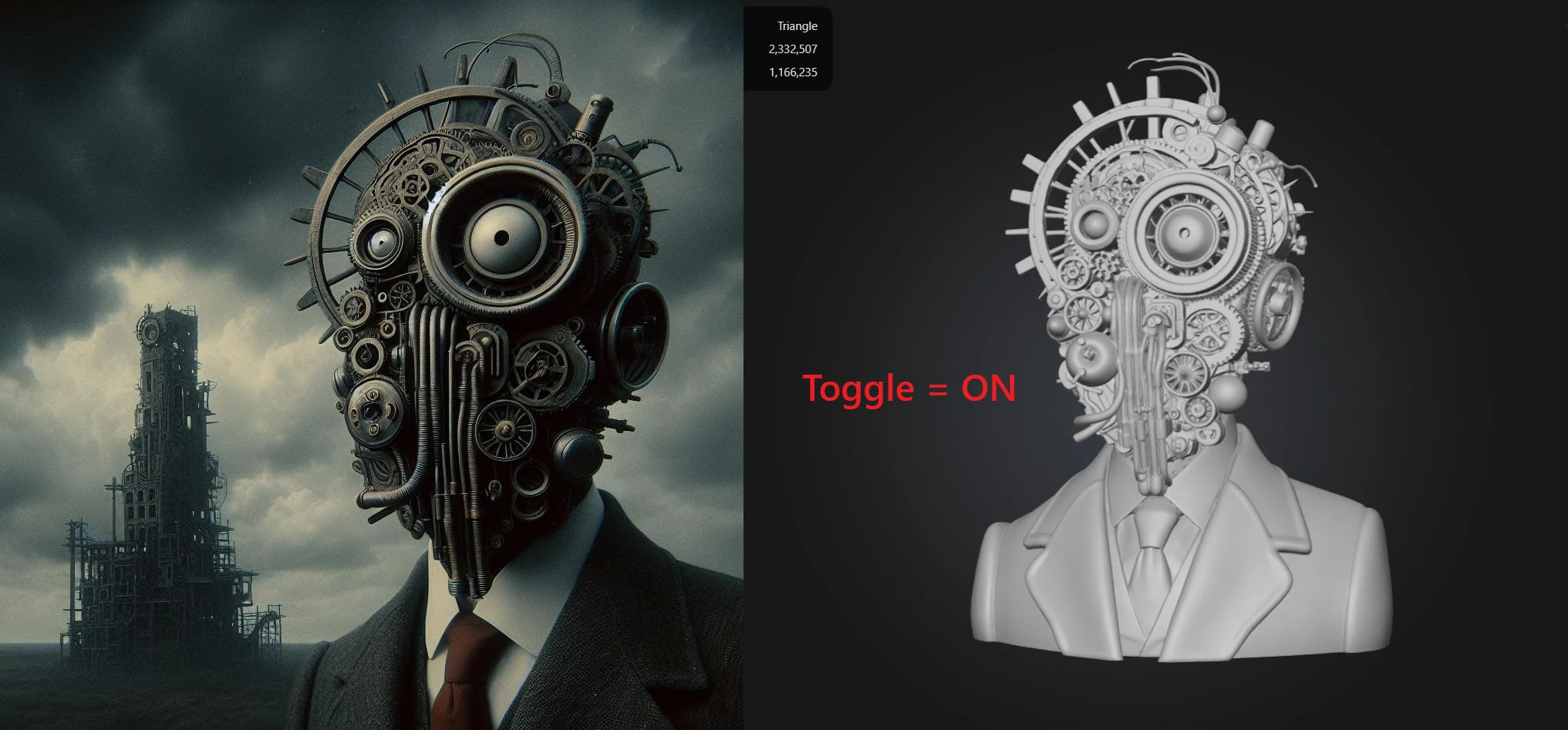
Der Schalter für Bildverbesserung entfernt diese Ablenkungen, damit sich die KI auf die Geometrie konzentrieren kann. Dies führt typischerweise zu:
Saubereren 3D-Meshes
Besseren Details insgesamt
Besserer Erkennung von Formen
Besserer Kanten- und Silhouettendefinition
Weniger Artefakten und Inkonsistenzen
Vorhersehbareren und nutzbareren Ergebnissen
Wann solltest du ihn verwenden?
Einschalten, wenn:
Das Ausgangsbild nicht bereits optimal für Meshy lesbar ist (Mehr dazu kannst du hier erfahren)
Das Bild KI-generiert ist oder eine niedrige Auflösung hat
Starke Schatten, dramatische Beleuchtung oder Reflexionen vorhanden sind
Die Oberfläche reflektierend ist
Das Bild Texte, Logos oder Überlagerungen enthält, die entfernt werden sollen
Du die stabilste, sauberste und konsistenteste 3D-Ausgabe wünschst
Du das beste Gesamtergebnis willst, auch wenn dadurch einige Details möglicherweise leicht vom Originalbild abweichen
Du kannst ihn ausschalten, wenn:
Dein Bild bereits sauber, hochauflösend, gut beleuchtet und für Meshy leicht lesbar ist
Meshy Objekte in deinem Originalbild fälschlicherweise entfernt oder isoliert
Du bestimmte oder ungewöhnliche winzige Details, komplexe Oberflächentexturen oder Muster behalten möchtest
Du die stärkstmögliche direkte visuelle Übereinstimmung mit dem Originalbild erzielst, auch auf Kosten der Lesbarkeit und möglicherweise der Qualität
Du bewusst möchtest, dass die Beleuchtung oder Farbe des Bildes die Mesh-Oberfläche der Ausgabe beeinflusst
Exakte Farbggenauigkeit wichtig ist – die Bildverbesserung kann Farben subtil normalisieren (z. B. kann sich eine türkise Oberfläche Richtung Hellblau verschieben)
Bildverbesserung über die API verwenden
Wenn du die Meshy-API verwendest, um 3D-Modelle programmatisch zu generieren, kannst du dieses Verhalten über den booleschen Parameter image_enhancement in deinen Image-to-3D-Anfragen steuern:
image_enhancement: true– Aktiviert die Vorverarbeitung (empfohlener Standard)image_enhancement: false– Überspringt die Vorverarbeitung; nur empfohlen, wenn dein Eingabebild bereits sauber, gut beleuchtet und für die 3D-Generierung optimiert ist
Hinweis: Reale API-Tests mit identischen Eingaben zeigen durchgängig, dass image_enhancement: false zu Ergebnissen mit niedrigerer Qualität führt. Wir empfehlen, die Funktion aktiviert zu lassen, sofern du keinen besonderen Grund hast, sie zu umgehen.
Häufige Fragen
Verbessert die Bildverbesserung die Modellqualität?
In den meisten Fällen ja. Die Bildverbesserung bereinigt verrauschte, überladene oder schlecht beleuchtete Bilder vor der 3D-Generierung, was typischerweise zu saubereren Meshes, besserer Formenerkennung und weniger Artefakten führt. Für die meisten Eingaben liefert ein aktivierter Schalter ein deutlich besseres Ergebnis.
Ändert die Bildverbesserung die Farben meines Modells?
Das kann sie. Der Vorverarbeitungsschritt normalisiert dein Bild für die 3D-Rekonstruktion, wodurch sich bestimmte Farben subtil verschieben können – so kann ein türkises Objekt in der Ausgabe beispielsweise hellblau erscheinen. Wenn exakte Farbtreue wichtig ist, schalte die Bildverbesserung AUS, damit sich die Originalfarben direkt auf die Mesh-Oberfläche auswirken.
Mein Bild ist bereits sauber und gut beleuchtet. Sollte ich die Funktion trotzdem verwenden?
Nicht unbedingt. Wenn dein Bild bereits optimiert ist – sauberer Hintergrund, gute Beleuchtung, scharfe Details, keine Reflexionen – kannst du mit deaktivierter Verbesserung genauso gute oder sogar bessere Ergebnisse erzielen, da der Vorverarbeitungsschritt dann kaum Rauschen zu entfernen hat und feine Details möglicherweise zu stark geglättet werden.
Warum entfernt oder verändert Meshy Teile meines Bildes?
Dies ist ein häufiger Nebeneffekt der Bildverbesserung. Der Vorverarbeitungsschritt kann das Hauptmotiv isolieren, Hintergründe entfernen und visuelle Komplexität vereinfachen – was gelegentlich auch Elemente betrifft, die du behalten wolltest. Versuche, die Bildverbesserung auszuschalten, damit die KI dein Originalbild getreuer erfassen kann.
Ist die Bildverbesserung für alle Meshy-Modelle verfügbar?
Derzeit ist die Bildverbesserung nur für die Meshy 6 und Meshy 7-Generationen verfügbar. Frühere Modellversionen werden nicht unterstützt.
Kann ich die Bildverbesserung über die API steuern?
Ja. Übergib image_enhancement: true oder image_enhancement: false in deiner Image-to-3D-API-Anfrage. Das Standardverhalten folgt derselben Empfehlung wie in der Web-App – für die meisten Eingaben aktivieren, und nur deaktivieren, wenn dein Quellbild bereits stark optimiert ist.