
Meshy के साथ मल्टी-कलर प्रिंट कैसे प्राप्त करें
विकल्प A — Meshy की इन-बिल्ट Multi-Color Printing सुविधा का उपयोग करें (अनुशंसित)
Meshy अब एक इन-बिल्ट Multi-Color Printing टूल प्रदान करता है जो आपकी टेक्सचर्ड मॉडल को प्रिंट-रेडी मल्टी-कलर डेटा में बदल देता है:
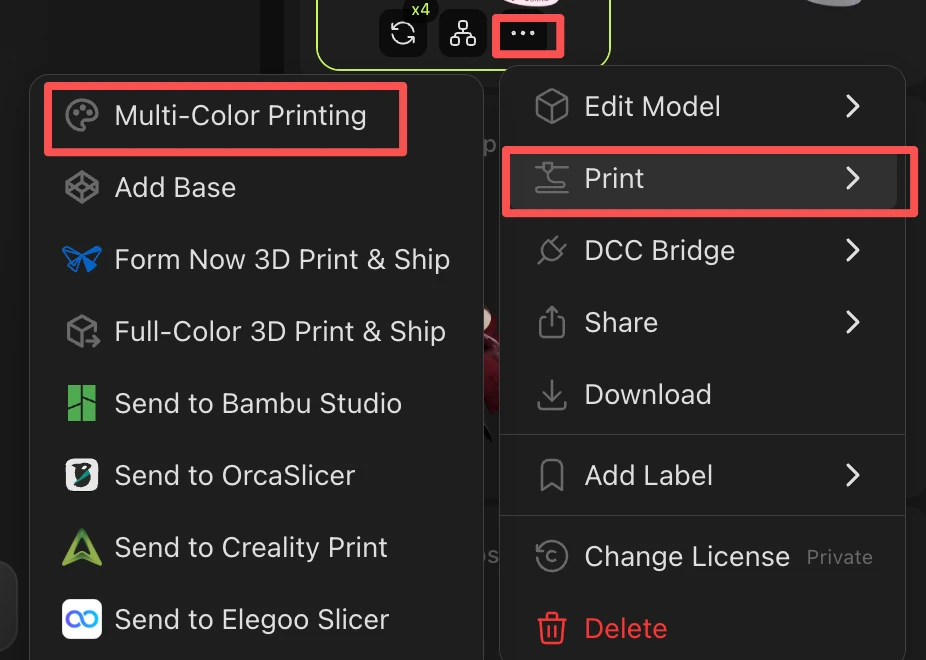
जब आप अपनी मॉडल से संतुष्ट हो जाएं, तो नीचे printing icon पर क्लिक करें और ऑप्टिमाइज़ेशन सुइट में प्रवेश करने के लिए Multi-Color Printing चुनें।
अपनी color count चुनें (1–16 रंग)। गुणवत्ता और दक्षता के बीच सर्वोत्तम संतुलन के लिए हम 4 रंगों की अनुशंसा करते हैं। सिस्टम स्वचालित रूप से प्रमुख रंगों का पता लगाकर उन्हें आपकी मॉडल को असाइन कर देगा।
अपनी प्रिंट आवश्यकताओं के अनुसार Level of Detail समायोजित करें।
ऑप्टिमाइज़ की गई मॉडल एक्सपोर्ट करें और इसे Bambu Studio में इंपोर्ट करें — मल्टी-कलर डेटा सुरक्षित रहेगा।
→ पूर्ण Meshy मल्टी-कलर गाइड: https://www.meshy.ai/hi/tutorials/multicolor-3d-printing-with-meshy
विकल्प B — Bambu Studio में मैन्युअल रूप से पेंट करें
यदि आप रंगों की प्लेसमेंट पर पूर्ण मैन्युअल नियंत्रण पसंद करते हैं:
अपनी मॉडल को Meshy से STL के रूप में एक्सपोर्ट करें।
STL को Bambu Studio में इंपोर्ट करें — ज्यामिति सही ढंग से लोड होगी।
मॉडल के विभिन्न क्षेत्रों को फिलामेंट के रंग मैन्युअल रूप से असाइन करने के लिए Bambu Studio के Color Painting टूल का उपयोग करें।
सामान्य रूप से स्लाइस और प्रिंट करें।
→ पूर्ण Bambu गाइड: https://wiki.bambulab.com/en/software/bambu-studio/multi-color-printing