
Meshy Edit अक्टूबर 2026 में लॉन्च हुआ। यह Meshy से जनरेट किए गए मॉडल की ज्यामिति बदलता है: आप जिस भाग को बदलना चाहते हैं उसे चुनें, वांछित परिणाम को शब्दों में बताएँ, और Meshy उस बदलाव के साथ मॉडल का नया संस्करण जनरेट करता है। प्रत्येक संपादन एक नया मॉडल बनाता है, और मूल सुरक्षित रहता है।
Meshy Edit का उपयोग कहाँ करें
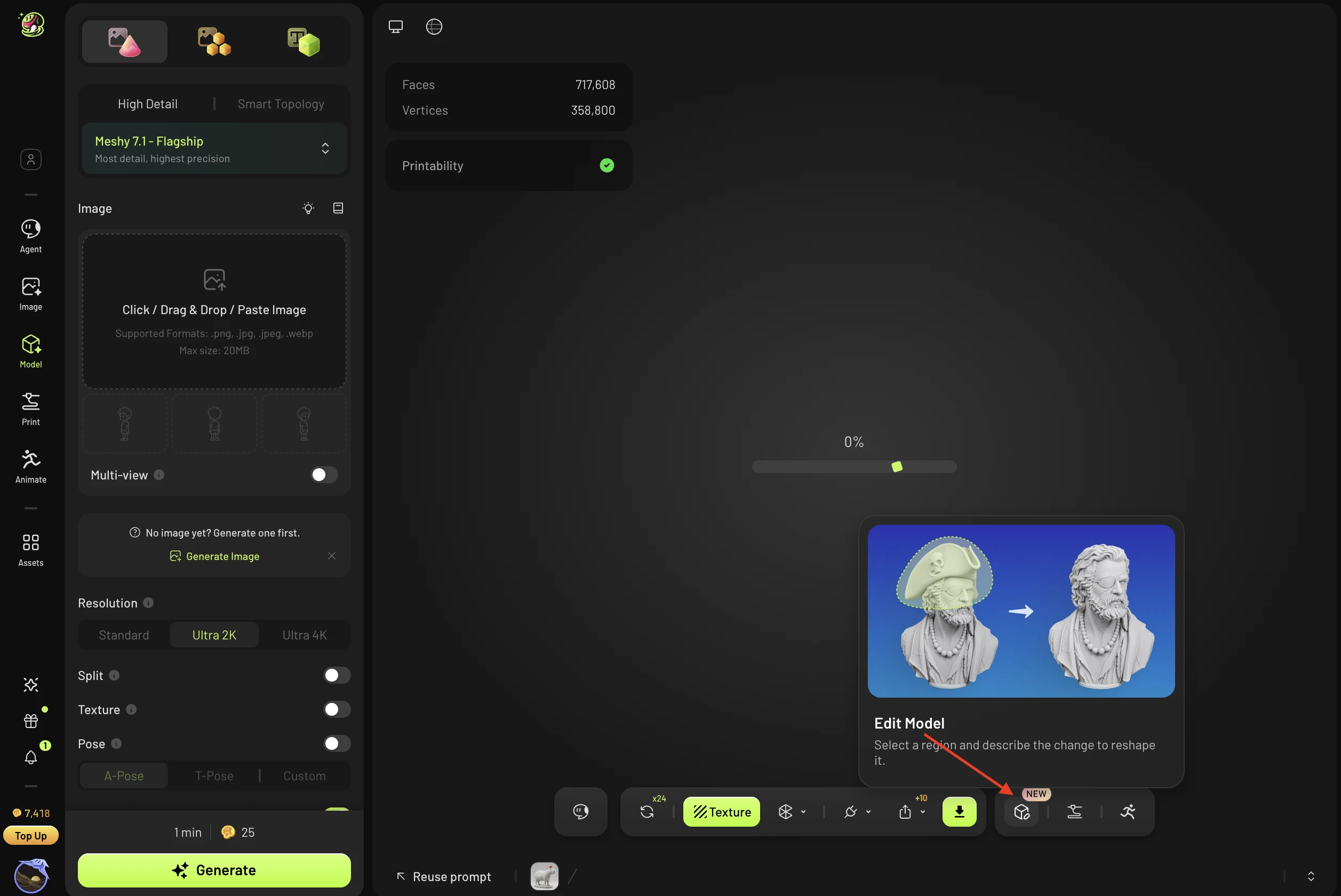
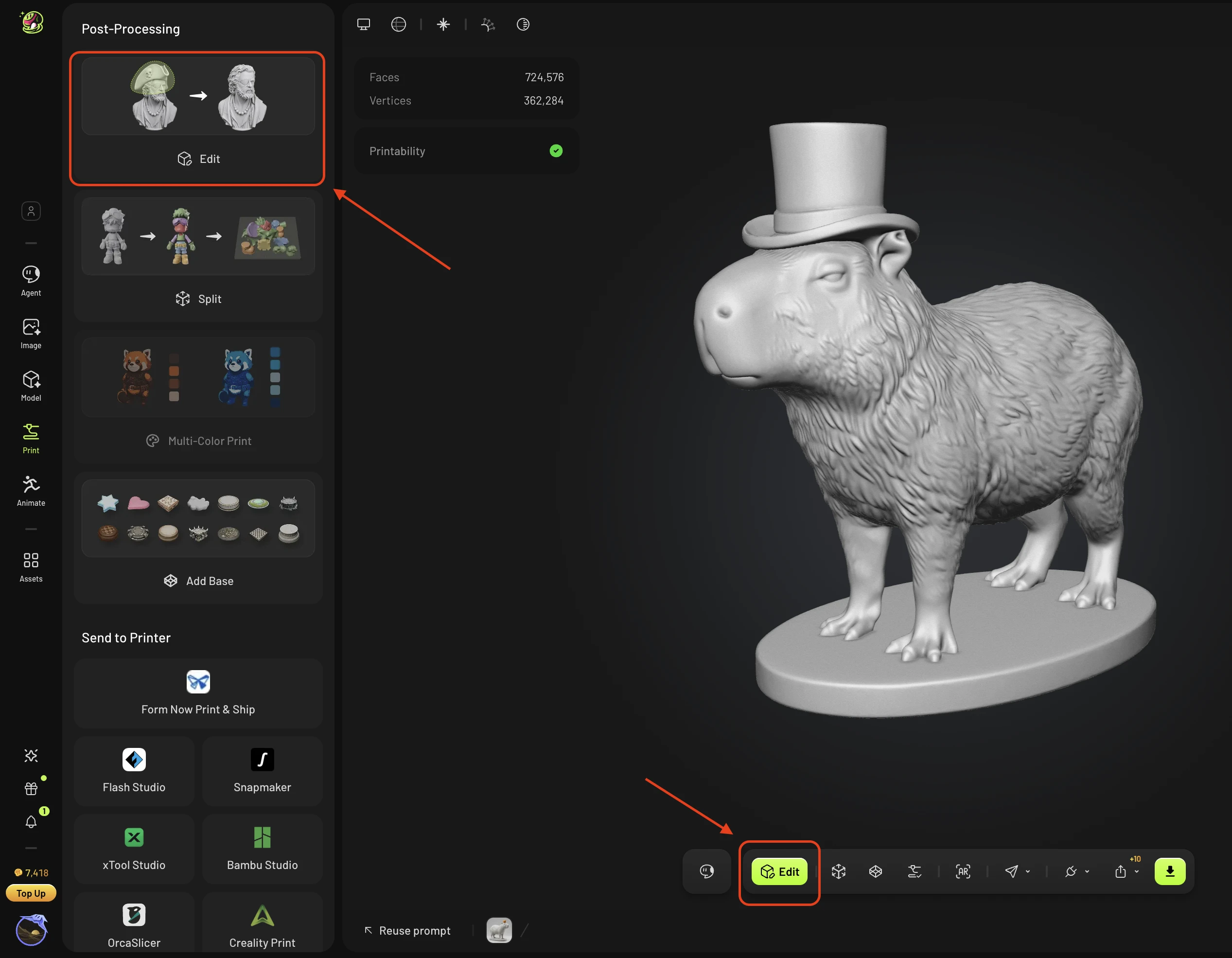
Meshy Edit वर्कस्पेस (Model & Print) में, Meshy से जनरेट किए गए मॉडलों पर चलता है। My assets खोलें, जिस ड्राफ़्ट को बदलना चाहते हैं उसे चुनें, और उस मॉडल से संपादन शुरू करें।
प्रत्येक पंजीकृत उपयोगकर्ता Meshy Edit का उपयोग कर सकता है — यह एक पेड फ़ीचर नहीं है। प्रत्येक जनरेशन में 20 क्रेडिट लगते हैं, और जनरेशन विफल होने पर क्रेडिट स्वतः वापस कर दिए जाते हैं।
आप क्या संपादित कर सकते हैं
समर्थित: Meshy से जनरेट किए गए हाई-पॉली ड्राफ़्ट।
अभी समर्थित नहीं:
Meshy के बाहर से अपलोड किए गए मॉडल (बाद के रिलीज़ में नियोजित)
टेक्सचर वाले मॉडल
अलग किए गए पार्ट्स
रिग किए गए या एनिमेटेड मॉडल
ऐसे एसेट्स जो अभी भी जनरेट हो रहे हैं
पहला संस्करण केवल मॉडल की ज्यामिति बदलता है। टेक्सचर और रंग संपादन बाद के संस्करण में आएगा।
Meshy Edit का उपयोग कैसे करें
अपने वर्कस्पेस में Meshy से बनाया गया ड्राफ्ट चुनें।
Meshy Edit खोलें और वह क्षेत्र चुनें जिसे आप बदलना चाहते हैं:
Lasso: उस हिस्से के चारों ओर एक क्षेत्र बनाएँ। चयन मॉडल से होकर जाता है और पूरे हिस्से को ले लेता है।
Brush: चयन के किनारों को साफ़ करें।
पूरे मॉडल को संपादित करने के लिए चयन खाली छोड़ दें।
बदलाव को शब्दों में बताएँ। आप संदर्भ छवियाँ भी संलग्न कर सकते हैं — अधिकतम 5 छवियाँ, प्रत्येक 20 MB से अधिक नहीं।
संपादन सबमिट करें। काम पृष्ठभूमि में चलता है, इसलिए आप पेज छोड़ सकते हैं; पूरा होने पर आपको सूचना मिलती है।
नए मॉडल की समीक्षा करें, फिर उसे संपादित करना जारी रखें, डाउनलोड करें, या प्रिंट के लिए भेजें।
आपको सटीक चयन की आवश्यकता नहीं है। सबमिट करने के बाद सिस्टम आपके लिए सीमा को परिष्कृत करता है।
प्रत्येक संपादन एक नया मॉडल बनाता है, और मूल आपके एसेट्स में रहता है। यदि कोई काम विफल हो जाता है, तो क्रेडिट स्वचालित रूप से वापस कर दिए जाते हैं, और आप उसे एक क्लिक में फिर से प्रयास कर सकते हैं — आपका पिछला चयन और विवरण वापस लोड हो जाते हैं।
बेहतर परिणामों के लिए सुझाव
यदि कोई संपादन सही नहीं लगता है, तो बड़ा क्षेत्र चुनें और आस-पास के हिस्सों को शामिल करें।
जो आकार आप चाहते हैं उसे सरल शब्दों में बताएँ, उदाहरण के लिए इसे मोटा या अधिक गोल बनाएँ।
वही संपादन कुछ और बार चलाएँ।
शरीर पर बैठने वाले एक्सेसरीज़, जैसे टोपी या चश्मा, आमतौर पर भरोसेमंद तरीके से बनते हैं।
सामान्य प्रश्न
1.क्या Meshy Edit मुफ़्त है? इसका उपयोग कौन कर सकता है?
सभी पंजीकृत उपयोगकर्ता इसका उपयोग कर सकते हैं; यह कोई Pro फ़ीचर नहीं है। प्रत्येक जनरेशन में 20 क्रेडिट लगते हैं, और विफल जनरेशन के क्रेडिट स्वतः वापस कर दिए जाते हैं।
2.मैं किन मॉडलों को संपादित कर सकता हूँ? क्या मैं अपना खुद का मॉडल अपलोड कर सकता हूँ?
अभी के लिए, केवल Meshy के साथ जनरेट किए गए Meshy 6 या Meshy 7.1 वाले हाई-पॉली ड्राफ्ट। बाहरी मॉडल अपलोड करना अभी समर्थित नहीं है, लेकिन इसकी योजना है। टेक्सचर वाले मॉडल, अलग किए गए पार्ट्स, रिग्ड या एनिमेटेड मॉडल, और वे एसेट्स जो अभी जनरेट हो रहे हैं, अभी समर्थित नहीं हैं।
3.क्या मैं टेक्सचर या रंग बदल सकता हूँ?
मौजूदा वर्शन केवल मॉडल की ज्यामिति बदलता है। टेक्सचर संपादन बाद के वर्शन में समर्थित होगा।
4.संपादन के बाद मूल मॉडल सुरक्षित रहता है?
हाँ। प्रत्येक संपादन एक नया मॉडल बनाता है और मूल मॉडल सुरक्षित रहता है। नए मॉडल को आगे संपादित किया जा सकता है, डाउनलोड किया जा सकता है, या प्रिंट के लिए भेजा जा सकता है।
5.क्या मेरा चयन सटीक होना ज़रूरी है?
नहीं। सबमिट करने के बाद, सिस्टम सीमा को एक पूरे के रूप में प्रोसेस करता है। Lasso पूरे पार्ट तक चयन करता है, और Brush का उपयोग किनारों को ठीक करने के लिए किया जाता है। बिना किसी चयन के, संपादन पूरे मॉडल पर लागू होता है। टेक्स्ट में बदलाव का वर्णन करें, और आप संदर्भ इमेज भी अटैच कर सकते हैं — अधिकतम 5, प्रत्येक 20 MB से अधिक नहीं।
6.एक संपादन में कितना समय लगता है? अगर यह विफल हो जाए तो क्या होगा?
यह जॉब बैकग्राउंड में चलता है, इसलिए आप पेज छोड़ सकते हैं और पूरा होने पर आपको सूचना मिल जाएगी। अगर यह विफल होता है, तो क्रेडिट स्वतः वापस कर दिए जाते हैं, और आप एक क्लिक में Retry कर सकते हैं — सिस्टम आपका मूल चयन और विवरण फिर से लोड कर देता है।
7.अगर संपादन का परिणाम वैसा न हो जैसा मैं चाहता था तो क्या होगा?
शरीर पर पहने जाने वाले एक्सेसरीज़, जैसे टोपी या चश्मा, जोड़ने पर आम तौर पर स्थिर परिणाम मिलते हैं। अगर परिणाम ठीक नहीं है, तो वही संपादन कुछ बार और चलाने का प्रयास करें, या चयन और प्रॉम्प्ट को समायोजित करें। उदाहरण के लिए, पड़ोसी पार्ट्स सहित बड़ा क्षेत्र चुनें, या आकार को अधिक स्पष्ट रूप से वर्णित करें (जैसे, "इसे मोटा करें" या "इसे गोल करें")।
8.क्या Meshy Edit के लिए कोई API है?
अभी नहीं। इसकी अपेक्षा दिसंबर 2026 की शुरुआत में है।