
अवलोकन
Meshy Image to 3D किसी भी 2D इमेज को कुछ ही मिनटों में एक विस्तृत 3D मॉडल में बदल देता है। कोई फ़ोटो, कॉन्सेप्ट आर्ट, स्केच या AI-जनरेटेड इमेज अपलोड करें, और Meshy उसे एक पूरी तरह से संपादन योग्य मेश के रूप में पुनर्निर्मित करता है, जो टेक्सचरिंग, एनिमेशन या 3D प्रिंटिंग के लिए तैयार होता है।
Image to 3D सबसे अच्छा विकल्प है जब आपको अपने मॉडल के आकार और विज़ुअल स्टाइल पर सटीक नियंत्रण चाहिए हो। बिना किसी संदर्भ इमेज के तेज़ विचार-विमर्श के लिए, इसके बजाय Text to 3D आज़माएँ।
त्वरित आरंभ गाइड
meshy.ai/workspace पर जाएँ और Model चुनें, आपको नीचे दिखाया गया इंटरफ़ेस दिखाई देगा।
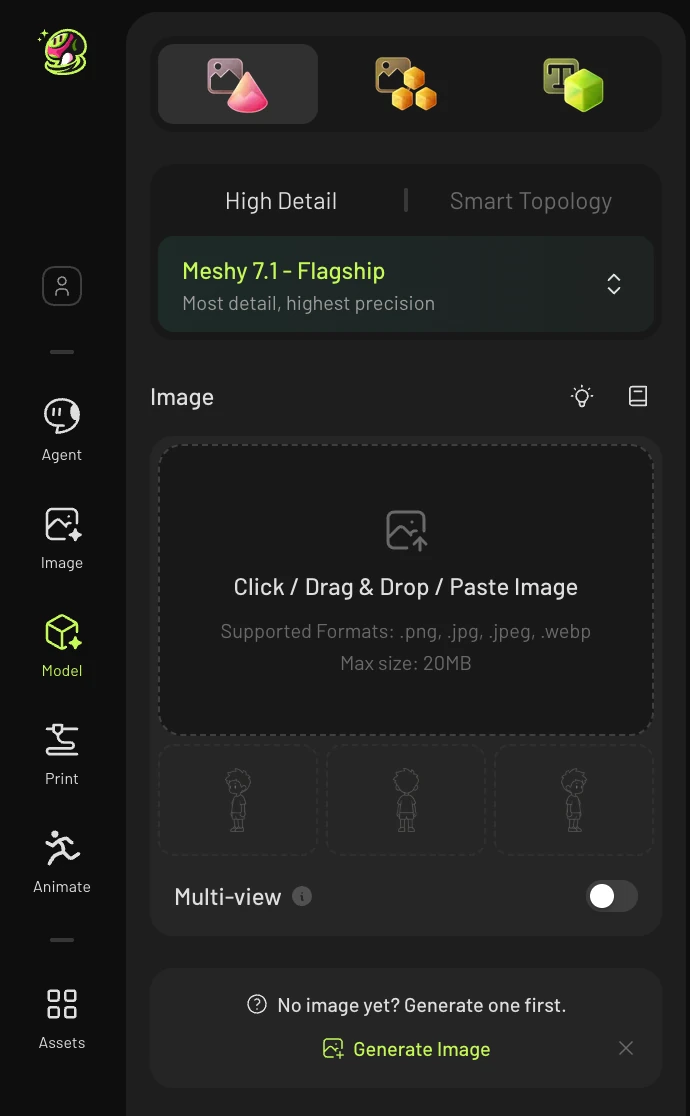
फिर, स्लॉट में अपनी इमेज अपलोड करने के लिए क्लिक करें, पेस्ट करें या ड्रैग एंड ड्रॉप करें। समर्थित फ़ॉर्मेट: .png, .jpg, .jpeg, .webp (अधिकतम 20 MB)।
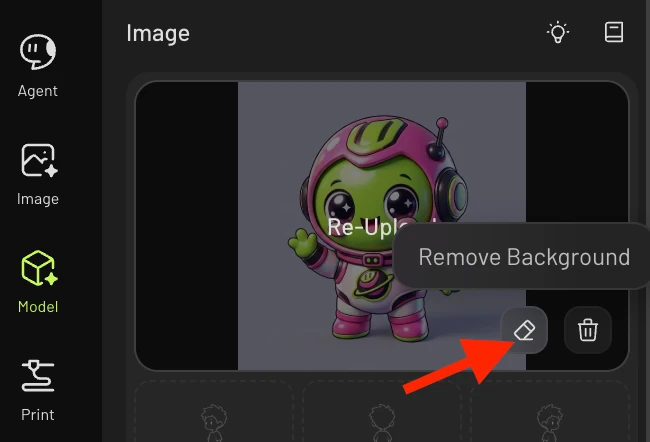
💡 टिप: साफ़, सामने से ली गई और सादे बैकग्राउंड वाली इमेज का उपयोग करें। आप अपलोड क्षेत्र में सीधे Remove Background पर भी क्लिक कर सकते हैं।
अपने जनरेशन विकल्प कॉन्फ़िगर करें — मॉडल प्रकार, मॉडल संस्करण और कोई भी अतिरिक्त सेटिंग चुनें (नीचे जनरेशन विकल्प अनुभाग देखें)।
Generate पर क्लिक करें। आपका मॉडल दाईं ओर एसेट्स पैनल में दिखाई देगा।
नोट: इस चरण में जनरेट किया गया मॉडल बिना रंग वाला सफ़ेद बेस मेश होगा। रंग जोड़ने के लिए, मॉडल के नीचे Texture बटन पर क्लिक करें ताकि उसके लिए टेक्सचर जनरेट हो सके।
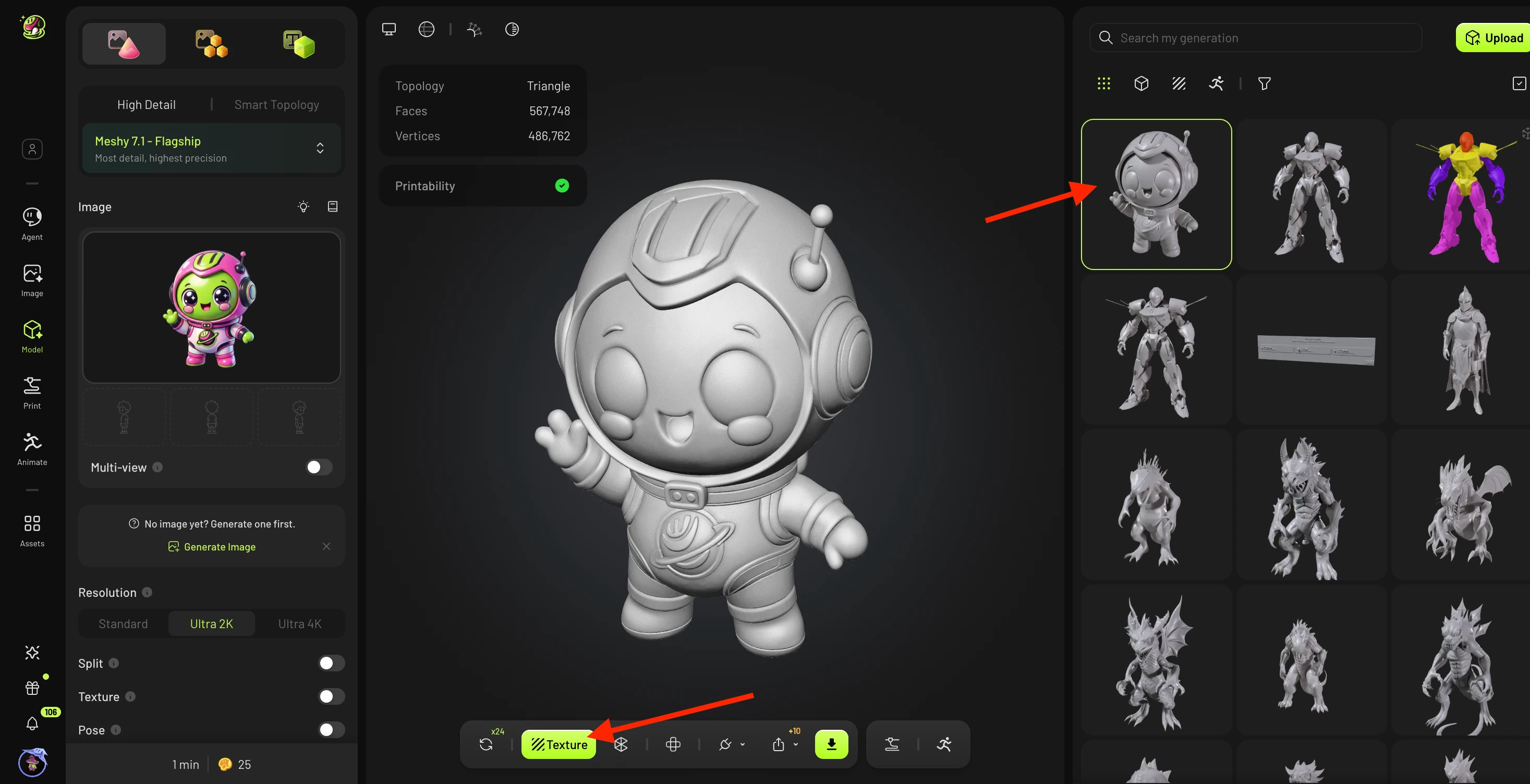
गुणवत्ता जाँचने के लिए व्यूअर में मेश को घुमाएँ। अगर आपको छोटी समस्याएँ दिखती हैं (जैसे अतिरिक्त उँगली या मेश में छोटा गैप), तो Texture बटन के बगल में loop icon पर क्लिक करके Free Retry ट्रिगर करें, जो अलग रैंडम सीड का उपयोग करके मॉडल को फिर से जनरेट करता है।
नोट: उपलब्ध फ्री रीट्राई की संख्या आपके सब्सक्रिप्शन टियर पर निर्भर करती है।

संतुष्ट होने पर, या तो मेश को सीधे डाउनलोड करें (3D प्रिंटिंग के लिए अनुशंसित: .STL या .3MF), या एक्सपोर्ट करने से पहले AI टेक्सचर जनरेट करने के लिए Texture पर क्लिक करें।
💡 टिप: आप पॉली काउंट कम करने के लिए Remesh भी चुन सकते हैं (इसे टेक्सचरिंग से पहले करना सबसे अच्छा है), या पोज़ वाले कैरेक्टर मॉडल को ऑटो-रिग करने के लिए Animate चुन सकते हैं।
जनरेशन विकल्प
मॉडल प्रकार
जनरेट किए गए मेश की टोपोलॉजी शैली को नियंत्रित करता है।
-
Standard — बारीक सतह विवरण वाला हाई-पॉली मेश। 3D प्रिंटिंग, सिनेमैटिक रेंडर और स्कल्प्टिंग वर्कफ़्लो के लिए सबसे अच्छा।
-
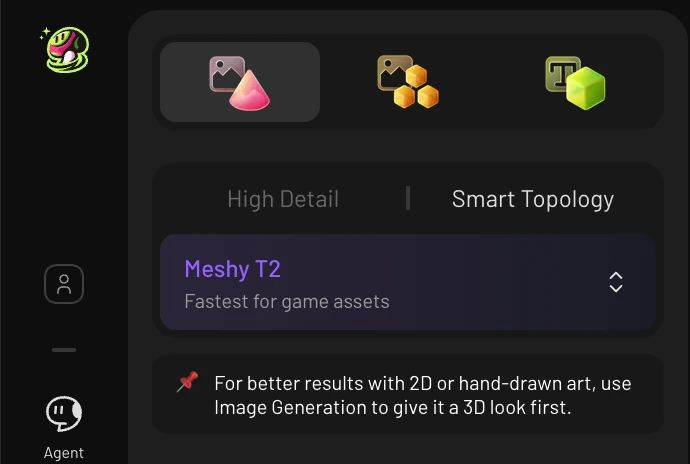
Smart Topology — ऑप्टिमाइज़्ड एज फ़्लो और कम पॉली काउंट वाला साफ़ मेश। गेम डेव वर्कफ़्लो, रियल-टाइम और वेब-आधारित 3D के लिए बनाया गया।
मॉडल संस्करण
यह चुनता है कि Meshy AI इंजन का कौन-सा संस्करण उपयोग करना है।
-
Meshy 7 — सबसे नया मॉडल। सर्वोच्च गुणवत्ता वाली ज्यामिति और सर्वश्रेष्ठ सरफ़ेस रीकंस्ट्रक्शन। सीधे एक उच्च-गुणवत्ता वाला परिणाम लौटाता है।
-
Meshy 6 — सीधे एक उच्च-गुणवत्ता वाला परिणाम लौटाता है। अच्छी ज्यामिति गुणवत्ता और सरफ़ेस रीकंस्ट्रक्शन।
-
Meshy 6 lite — Meshy 6 आर्किटेक्चर का तेज़, सुव्यवस्थित वेरिएंट, जिसे त्वरित पुनरावृत्ति और सुलभ जनरेशन के लिए डिज़ाइन किया गया है।
अधिक जानकारी के लिए देखें Meshy 7 vs Meshy 6 vs Meshy 6 Lite: Which AI Model Should You Use?
ऑटो स्प्लिट
सक्षम होने पर, ऑटो स्प्लिट जनरेट किए गए मॉडल को स्वतः अलग-अलग मेश घटकों में विभाजित कर देता है — उदाहरण के लिए, किसी किरदार का शरीर, कपड़े और एक्सेसरीज़ अलग-अलग ऑब्जेक्ट के रूप में। इससे Blender जैसे बाहरी टूल्स में अलग-अलग हिस्सों को टेक्सचर करना, रिग करना या संशोधित करना आसान हो जाता है।
मल्टी-व्यू
मल्टी-व्यू आपको अपनी प्राथमिक इमेज के साथ-साथ अलग-अलग कोणों (जैसे सामने, साइड, पीछे) से ली गई अतिरिक्त संदर्भ इमेजेज़ अपलोड करने देता है। कई दृष्टिकोण प्रदान करने से AI को अधिक ज्यामितीय जानकारी मिलती है, जिससे अधिक सटीक पुनर्निर्माण होता है — विशेष रूप से जटिल या असममित सब्जेक्ट्स के लिए।
नोट: मल्टी-व्यू वर्तमान में केवल Meshy 7 पर समर्थित है
सर्वोत्तम मल्टी-व्यू परिणामों के लिए सुझाव:
-
सभी व्यू से बैकग्राउंड हटाएँ — हर अपलोड की गई इमेज पर अंतर्निहित बैकग्राउंड रिमूवर का उपयोग करें, केवल प्राथमिक इमेज पर नहीं।
-
स्पष्ट रूप से अलग कोणों का उपयोग करें — प्रत्येक इमेज को सार्थक रूप से अलग परिप्रेक्ष्य दिखाना चाहिए (जैसे सामने, ठीक 90° पर साइड व्यू, पीछे)। यदि दो व्यू बहुत समान दिखाई दें, तो AI को बहुत कम अतिरिक्त जानकारी मिलती है और वह सममित परिणाम उत्पन्न कर सकता है।
-
स्केल और लाइटिंग समान रखें — सब्जेक्ट प्रत्येक व्यू में लगभग समान आकार में दिखना चाहिए, साथ ही तुलनीय लाइटिंग और फ्रेमिंग होनी चाहिए।
-
प्रत्येक फ्रेम में एक ही सब्जेक्ट — प्रत्येक व्यू इमेज में एक ही ऑब्जेक्ट को केंद्र में रखें और अव्यवस्थित या ध्यान भटकाने वाले बैकग्राउंड से बचें।
अधिक जानकारी के लिए, Meshy Multi-View सर्वोत्तम प्रथाएँ: कोण और इमेजेज़ देखें
पोज़
एक कैरेक्टर-विशिष्ट विकल्प जो मॉडल को एक मानकीकृत रेस्ट पोज़ में आउटपुट करता है, जिससे यह रिगिंग और एनिमेशन के लिए तैयार हो जाता है।
-
A-Pose — भुजाएँ लगभग 45° पर हल्की नीचे की ओर झुकी हुई।
-
T-Pose — भुजाएँ सीधी क्षैतिज रूप से फैली हुई। रिगिंग के लिए सबसे व्यापक रूप से समर्थित मानक।
-
Custom — किसी विशिष्ट पोज़ की नकल करने के लिए एक संदर्भ इमेज अपलोड करें। पूरी गाइड यहाँ।
💡 पोज़ को केवल ह्यूमनॉइड या कैरेक्टर मॉडल के लिए सक्षम करें — इसका ऑब्जेक्ट, वाहन या गैर-कैरेक्टर विषयों पर कोई प्रभाव नहीं पड़ता।
इमेज एन्हांसमेंट
जनरेशन से पहले आपकी इनपुट इमेज पर AI प्रीप्रोसेसिंग लागू करता है। यह विवरणों को तीखा करता है, कंट्रास्ट सुधारता है और शोर घटाता है — जिससे Meshy को अपूर्ण स्रोत इमेजों से बेहतर ज्यामिति निकालने में मदद मिलती है। इसे तब सक्षम करें जब आपकी इमेज थोड़ी धुंधली, कम-रिज़ॉल्यूशन वाली हो या उसमें प्रकाश असंगत हो।
लाइसेंस
आपके जनरेट किए गए मॉडल के उपयोग अधिकार निर्धारित करता है।
-
CC BY 4.0 — आप मॉडल को साझा और अनुकूलित करने के लिए स्वतंत्र हैं, बशर्ते आप Meshy को उचित श्रेय दें।
-
Private — पूरी तरह निजी; मॉडल को साझा नहीं किया जाता और न ही सार्वजनिक उपयोग के लिए लाइसेंस दिया जाता है।
पूर्ण लाइसेंसिंग विवरण के लिए Meshy Terms of Service देखें। आप मॉडल जनरेट करते समय मॉडल लाइसेंस चुन सकते हैं, या बाद में लाइसेंस बदलने के लिए मॉडल पर क्लिक कर सकते हैं।
सामान्य प्रश्न
1. मैं Standard और Smart Topology में से कैसे चुनूँ?
अपने मॉडल का उपयोग कैसे करेंगे, इसके आधार पर चुनें:
-
Standard का उपयोग तब करें जब विज़ुअल फिडेलिटी प्राथमिकता हो — 3D प्रिंटिंग, हाई-रेज़ोल्यूशन रेंडर, या स्कल्प्टिंग बेस के लिए। अधिक पॉली काउंट बारीक सतही विवरण सुरक्षित रखता है।
-
Smart Topology का उपयोग तब करें जब मॉडल को रियल टाइम में चलाना हो या एनिमेशन के लिए रिग करना हो। Smart Topology साफ़ एज लूप्स और कम पॉली काउंट देता है, जो गेम इंजन और एनिमेशन सॉफ़्टवेयर में अच्छा प्रदर्शन करता है।
अगर आपको संदेह हो, तो Smart Topology से शुरू करें — बाद में विवरण जोड़ना घने मेश को साफ़ करने से आसान होता है।
2. जनरेट किया गया मॉडल मेरी रेफ़रेंस इमेज से मेल क्यों नहीं खाता?
कई कारण आउटपुट को इनपुट से अलग कर सकते हैं:
-
छिपी ज्यामिति — यदि ऑब्जेक्ट के कुछ हिस्से इमेज में दिखाई नहीं देते (जैसे हाथ के पीछे छिपी उँगलियाँ, न दिखने वाला पिछला पैनल), तो AI को उन क्षेत्रों का अनुमान लगाना पड़ता है और वह गलत विवरण जनरेट कर सकता है। अतिरिक्त कोण देने के लिए मल्टी-व्यू का उपयोग करें।
-
व्यस्त या जटिल बैकग्राउंड — अव्यवस्थित बैकग्राउंड मॉडल को भ्रमित कर सकता है कि मुख्य विषय क्या है। जनरेट करने से पहले बिल्ट-इन बैकग्राउंड रिमूवर का उपयोग करें।
-
कम रेज़ोल्यूशन या धुंधलापन — अस्पष्ट स्रोत इमेजें गलत ज्यामिति उत्पन्न करती हैं। इमेज एन्हांसमेंट सक्षम करें या उच्च गुणवत्ता वाली इमेज का उपयोग करें।
-
बहुत बारीक विवरण — बालों की लटें, ज्वेलरी चेन, या जटिल सतही पैटर्न जैसे पतले फ़ीचर एक ही इमेज से 3D में सटीक रूप से पुनर्निर्मित करना कठिन होता है।
-
फ़्रेम में कई ऑब्जेक्ट — यदि इमेज में एक से अधिक विषय हैं, तो मॉडल उन्हें मिला सकता है। प्रत्येक जनरेशन को एक ही ऑब्जेक्ट पर केंद्रित रखें।
3. मेरा मल्टी-व्यू परिणाम सममित दिखता है — मैं क्या गलत कर रहा/रही हूँ?
यह आमतौर पर तब होता है जब अपलोड किए गए व्यू पर्याप्त अलग ज्यामितीय जानकारी प्रदान नहीं करते। सामान्य कारण:
-
बहुत समान कोण — यदि आपकी फ्रंट और साइड इमेजें लगभग एक जैसी दिखती हैं (जैसे दोनों थोड़े कोण वाले फ्रंट व्यू), तो AI गहराई के अंतर को नहीं पहचान सकता। कम से कम 45°–90° अलग व्यू का उपयोग करें।
-
बैकग्राउंड न हटाया जाना — एक या अधिक व्यू में दिखाई देने वाला बैकग्राउंड मॉडल को भ्रमित कर सकता है। जनरेट करने से पहले सभी अपलोड की गई इमेजों से बैकग्राउंड हटाएँ।
-
स्केल में असंगति — यदि विषय व्यू के अनुसार बहुत अलग आकार में दिखता है, तो AI को उन्हें संरेखित करने में परेशानी होती है। लगातार क्रॉप करें ताकि विषय प्रत्येक इमेज का लगभग समान अनुपात भरे।
💡 टिप: सबसे स्पष्ट असममित पुनर्निर्माण के लिए, फ्रंट, सटीक 90° साइड और बैक व्यू अपलोड करें — तीनों से बैकग्राउंड हटाकर।
4. स्केच या AI-जनरेटेड इमेज से बेहतर परिणाम कैसे पाऊँ?
थोड़ी तैयारी के साथ स्केच और AI आर्ट अच्छी तरह काम कर सकते हैं:
-
पहले बैकग्राउंड हटाएँ — AI-जनरेटेड इमेजों में अक्सर व्यस्त या ग्रेडिएंट बैकग्राउंड होते हैं। जनरेट करने से पहले बिल्ट-इन Remove Background टूल का उपयोग करें।
-
इमेज एन्हांसमेंट सक्षम करें — स्केच में अक्सर कम कंट्रास्ट या नरम रेखाएँ होती हैं। इमेज एन्हांसमेंट उन्हें तीखा करता है ताकि Meshy साफ़ ज्यामिति निकाल सके।
-
इसे एक ही विषय तक सीमित रखें — पूरे दृश्य वाले इलस्ट्रेशन या कई किरदारों वाली इमेजों से बचें। AI एक स्पष्ट केंद्रीय ऑब्जेक्ट के साथ सबसे अच्छा प्रदर्शन करता है।
-
सामने से दिखने वाला व्यू सबसे अच्छा काम करता है — स्पष्ट फ्रंट-ऑन व्यू AI को सबसे अधिक जानकारी देता है। यदि आपके पास साइड-व्यू स्केच भी है, तो उसे मल्टी-व्यू के माध्यम से जोड़ें।
-
अत्यधिक स्टाइलाइज़ेशन से बचें — अत्यधिक स्टाइलाइज़्ड आर्ट (फ्लैट 2D इलस्ट्रेशन, चिबी अनुपात, केवल लाइन-आर्ट) अप्रत्याशित आकार उत्पन्न कर सकता है। दिखाई देने वाला वॉल्यूम और शेडिंग वाला सेमी-रियलिस्टिक स्टाइल सबसे सटीक 3D आउटपुट देता है।