
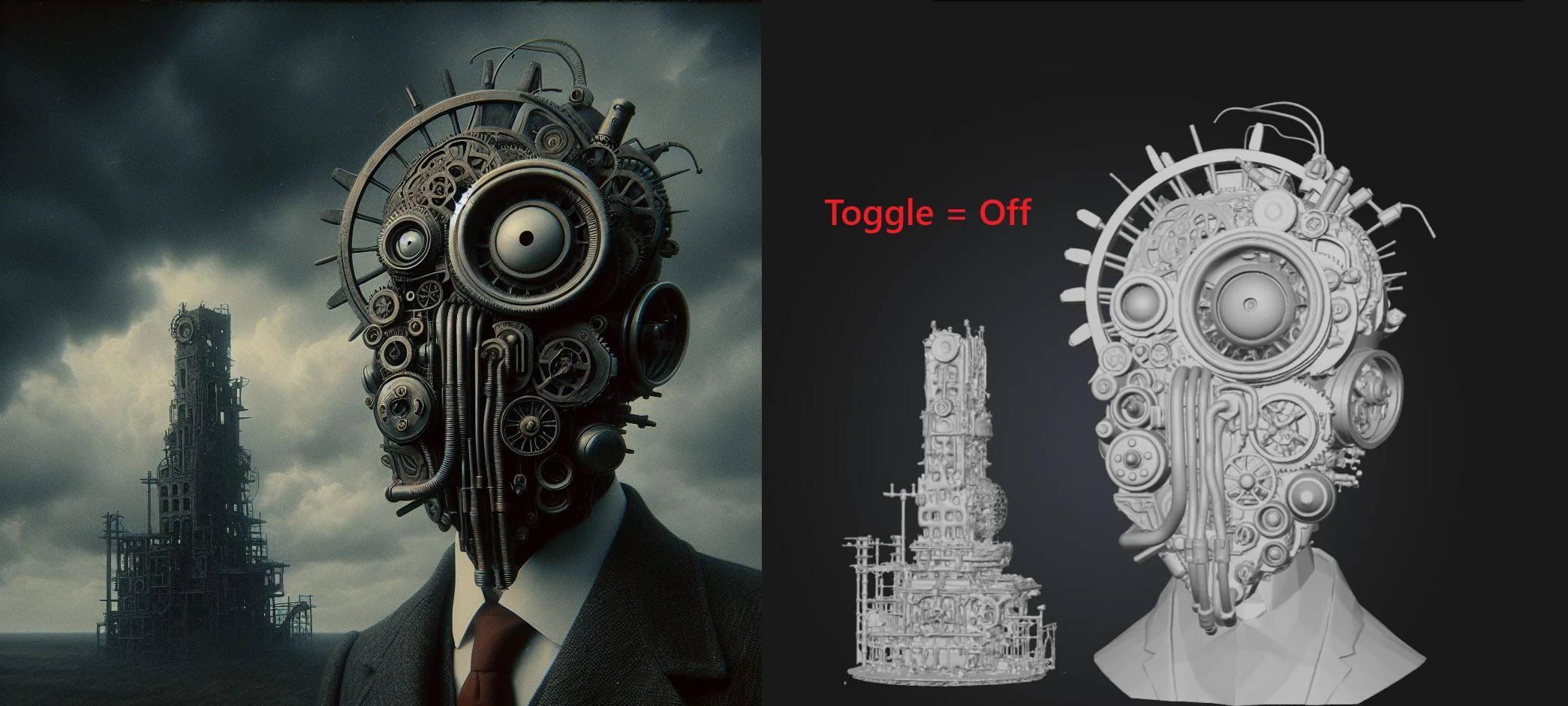
Toggle Image Enhancement memungkinkan pra-pemrosesan otomatis sebelum gambar Anda masuk ke pipeline generasi 3D Meshy.
Ketika diaktifkan, gambar Anda dikonversi menjadi versi optimal yang bersih dan bernada netral, khusus untuk rekonstruksi 3D Meshy. Anggap saja sebagai penyederhanaan gambar ke bentuk struktural murninya — mempertahankan bentuk penting dan detail halus sambil menghilangkan derau visual dan kekacauan yang dapat membingungkan AI 3D.
Dalam kebanyakan kasus, kami menyarankan untuk tetap mengaktifkannya agar hasilnya lebih bersih dan konsisten. Hasilnya biasanya kualitas model yang lebih tinggi, dengan sedikit pengorbanan kontrol — misalnya, detail kecil mungkin tidak selaras sedekat dengan gambar masukan asli, dan warna dapat dinormalisasi secara halus selama proses peningkatan (misalnya, objek berwarna toska bisa bergeser menjadi biru muda). Jika akurasi warna yang tepat penting bagi Anda, pertimbangkan untuk mematikannya.
Di mana menemukannya
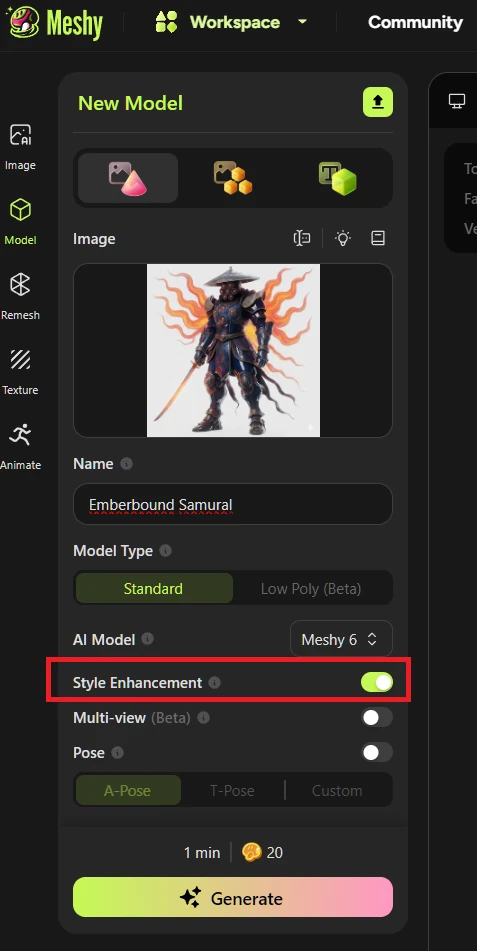
Anda dapat menemukan toggle Image Enhancement di ruang kerja Model Generation Image to 3D.
Catatan: Fitur ini saat ini hanya tersedia untuk generasi Meshy 6 dan Meshy 7.
Mengapa membiarkan Image Enhancement dalam keadaan ON biasanya membantu?
AI 3D Meshy bekerja paling baik ketika dapat dengan mudah membaca bentuk 3D objek Anda. Banyak gambar dan foto dunia nyata sering kali mengandung:
Latar belakang yang ramai atau berantakan
Bayangan kuat, sorotan, atau pencahayaan dramatis
Permukaan yang mengkilap, memantulkan cahaya, atau bertekstur tinggi
Detail kecil yang tidak berpindah dengan baik ke 3D
Kontras kedalaman dan bentuk 3D yang buruk
Branding, teks yang tidak diinginkan, atau overlay visual
Objek tambahan yang tidak diinginkan yang mungkin berakhir di generasi akhir
Toggle Image Enhancement menghilangkan gangguan-gangguan tersebut sehingga AI dapat fokus pada geometri. Ini biasanya menghasilkan:
Mesh 3D yang lebih bersih
Detail yang lebih baik secara keseluruhan
Pengenalan bentuk yang lebih baik
Definisi tepi dan siluet yang lebih baik
Lebih sedikit artefak dan inkonsistensi
Output yang lebih dapat diprediksi dan dapat digunakan
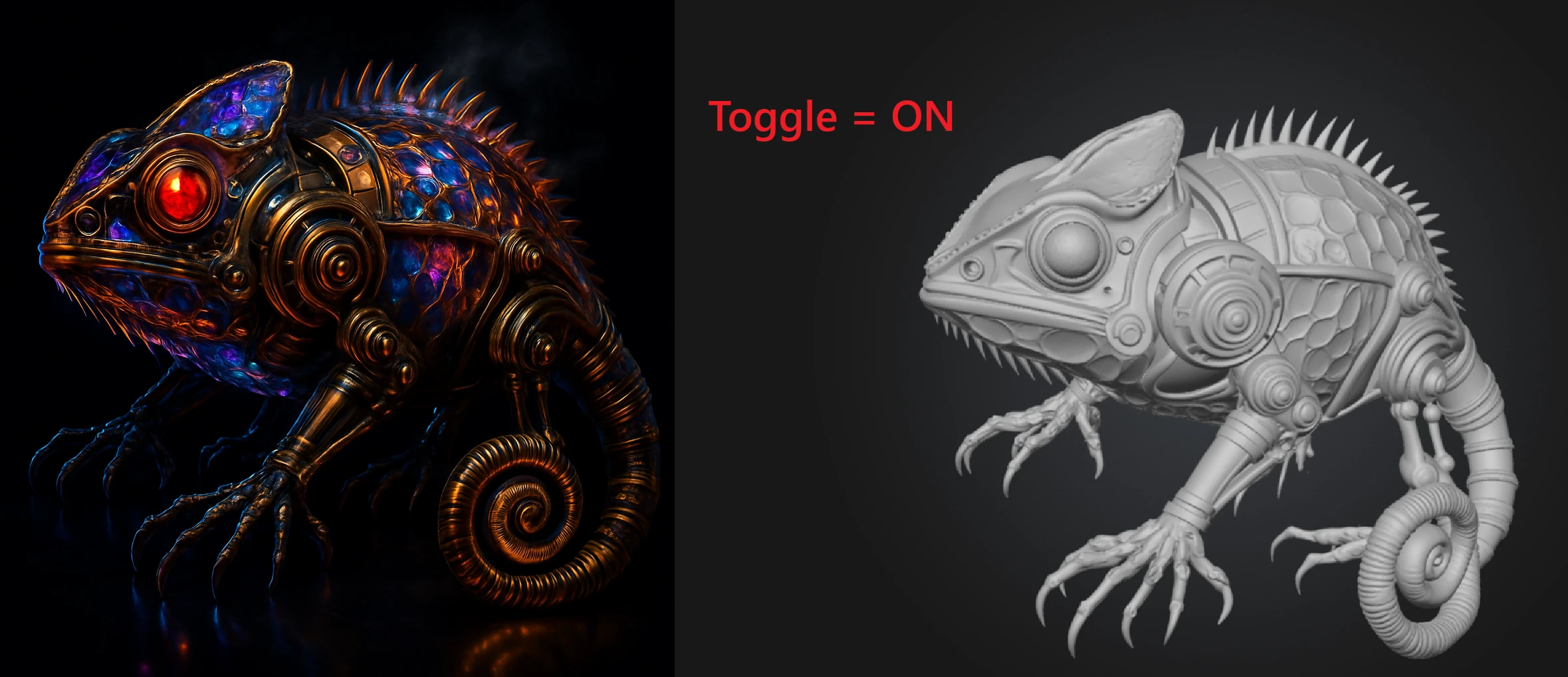
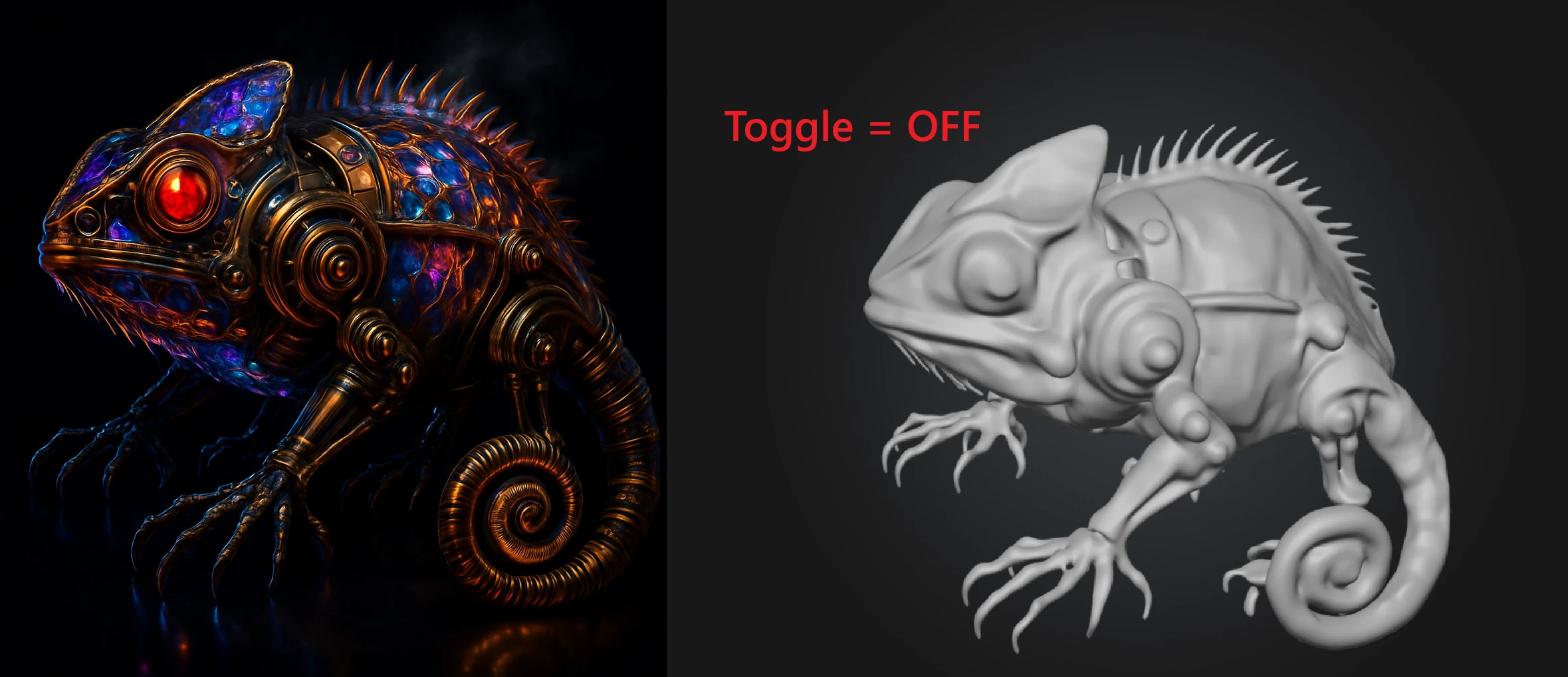
Kapan sebaiknya saya menggunakannya?
Aktifkan (ON) ketika:
Gambar awal belum optimal untuk dibaca Meshy (Anda dapat mempelajarinya lebih lanjut di sini)
Gambar dihasilkan oleh AI atau beresolusi rendah
Ada bayangan kuat, pencahayaan dramatis, atau pantulan
Permukaannya memantulkan cahaya
Gambar mengandung teks, logo, atau overlay yang ingin Anda hapus
Anda menginginkan output 3D yang paling stabil, bersih, dan konsisten
Anda menginginkan hasil terbaik secara keseluruhan, dengan potensi beberapa detail yang sedikit berbeda dari gambar asli Anda
Anda dapat memilih mematikannya (OFF) jika:
Gambar Anda sudah bersih, beresolusi tinggi, pencahayaan baik, dan mudah dibaca oleh Meshy
Meshy menghapus atau mengisolasi objek dalam gambar asli Anda secara keliru
Anda ingin mempertahankan detail kecil yang spesifik atau tidak biasa, tekstur permukaan atau pola yang kompleks
Anda menginginkan keselarasan visual langsung terhadap gambar asli yang sekuat mungkin, dengan mengorbankan keterbacaan dan berpotensi kualitas
Anda sengaja ingin pencahayaan atau warna gambar memengaruhi permukaan mesh pada output
Akurasi warna yang tepat itu penting — peningkatan gambar dapat menormalisasi warna secara halus (misalnya, permukaan berwarna toska mungkin bergeser menjadi biru muda)
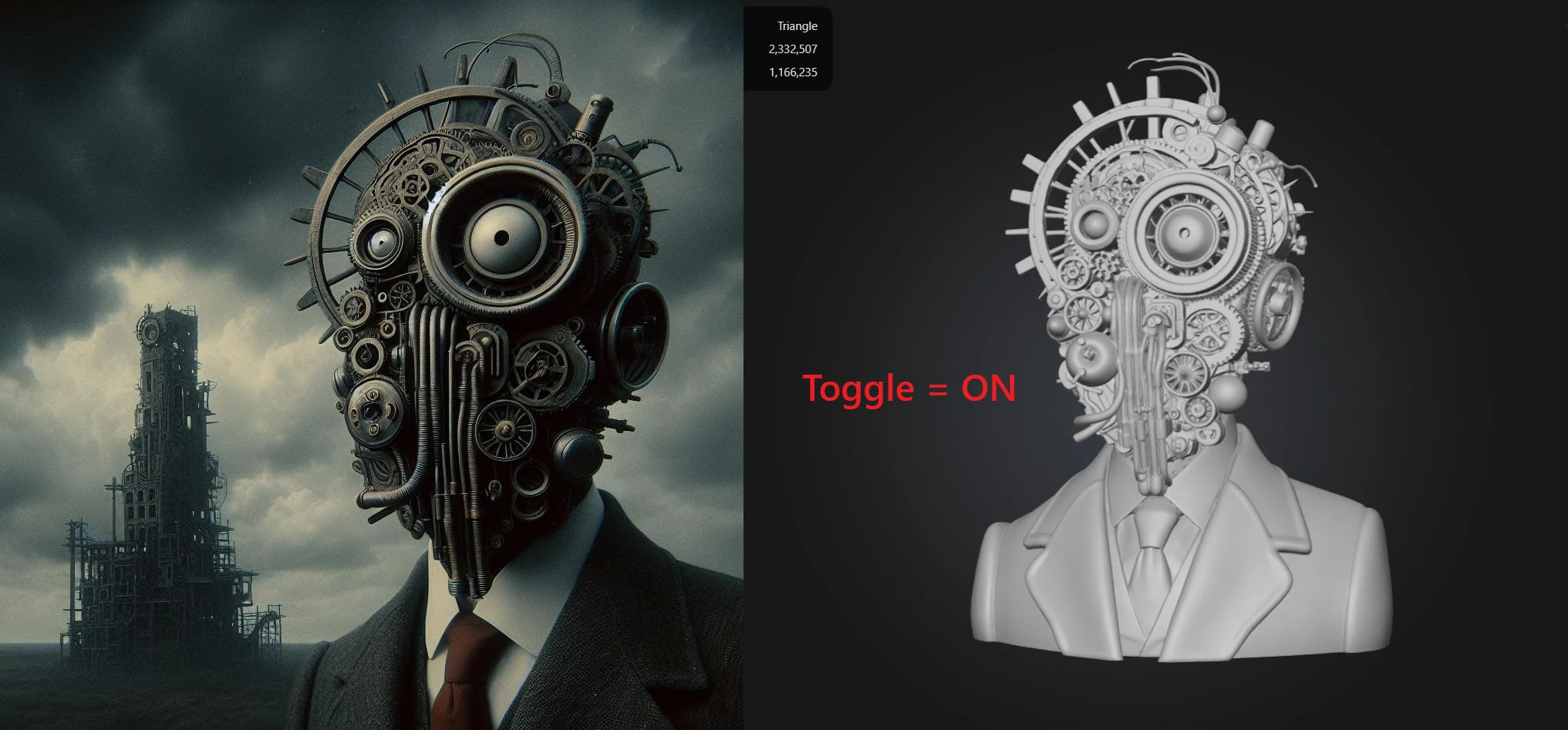
Menggunakan Image Enhancement melalui API
Jika Anda menggunakan Meshy API untuk menghasilkan model 3D secara programatik, Anda dapat mengontrol perilaku ini menggunakan parameter boolean image_enhancement dalam permintaan Image to 3D Anda:
image_enhancement: true— Mengaktifkan pra-pemrosesan (default yang disarankan)image_enhancement: false— Melewati pra-pemrosesan; hanya disarankan jika gambar masukan Anda sudah bersih, pencahayaan baik, dan optimal untuk generasi 3D
Catatan: Pengujian API dunia nyata dengan masukan yang identik secara konsisten menunjukkan bahwa image_enhancement: false menghasilkan kualitas yang lebih rendah. Kami menyarankan untuk tetap mengaktifkannya kecuali Anda memiliki alasan khusus untuk melewatinya.
Pertanyaan yang Sering Diajukan
Apakah image enhancement meningkatkan kualitas model?
Dalam kebanyakan kasus, ya. Image enhancement membersihkan gambar yang berderau, berantakan, atau kurang pencahayaan sebelum generasi 3D, yang biasanya menghasilkan mesh yang lebih bersih, pengenalan bentuk yang lebih baik, dan lebih sedikit artefak. Untuk sebagian besar masukan, membiarkannya dalam keadaan ON menghasilkan hasil yang jauh lebih baik.
Apakah image enhancement akan mengubah warna model saya?
Bisa saja. Langkah pra-pemrosesan menormalisasi gambar Anda untuk rekonstruksi 3D, yang mungkin menggeser warna tertentu secara halus — misalnya, objek berwarna toska mungkin tampak biru muda pada output. Jika kesetiaan warna yang tepat penting, matikan image enhancement agar warna asli memengaruhi permukaan mesh secara langsung.
Gambar saya sudah bersih dan pencahayaannya baik. Apakah saya tetap harus menggunakannya?
Tidak selalu. Jika gambar Anda sudah optimal — latar belakang bersih, pencahayaan baik, detail tajam, tanpa pantulan — Anda mungkin mendapatkan hasil yang sama baiknya atau bahkan lebih baik dengan enhancement dimatikan (OFF), karena langkah pra-pemrosesan tidak akan memiliki banyak derau untuk dihapus dan mungkin justru terlalu menghaluskan detail halus.
Mengapa Meshy menghapus atau mengubah bagian dari gambar saya?
Ini adalah efek samping umum dari image enhancement. Langkah pra-pemrosesan dapat mengisolasi subjek utama, menghapus latar belakang, dan menyederhanakan kompleksitas visual — yang terkadang memengaruhi elemen yang ingin Anda pertahankan. Coba matikan image enhancement agar AI dapat membaca gambar asli Anda dengan lebih setia.
Apakah image enhancement tersedia untuk semua model Meshy?
Saat ini, image enhancement hanya tersedia untuk generasi Meshy 6 dan Meshy 7. Tidak didukung untuk versi model sebelumnya.
Bisakah saya mengontrol image enhancement melalui API?
Ya. Berikan image_enhancement: true atau image_enhancement: false dalam permintaan API Image to 3D Anda. Perilaku default mengikuti rekomendasi yang sama dengan aplikasi web — aktifkan untuk sebagian besar masukan, dan nonaktifkan hanya jika gambar sumber Anda sudah sangat optimal.