
Meshy Agent로 실행하는 모든 작업은 각각의 대화에 존재하며, 모든 대화에는 공유 링크가 있습니다. 해당 링크를 복사하는 것은 작업에서 실제로 무슨 일이 있었는지, 즉 보낸 프롬프트, Agent가 수행한 단계, 생성한 결과를 누군가에게 정확히 보여 주는 가장 빠른 방법입니다.
Meshy 계정에 로그인하고 공유하려는 대화를 엽니다. 워크스페이스에는 로그인, 계정 액세스 및 크레딧이 필요할 수 있으므로, 현재 플랜에서 제품 이용 가능 여부를 확인하세요.
3D Agent 대화의 공유 링크를 찾는 방법
워크스페이스에서 Meshy Agent를 엽니다.
공유하려는 대화를 엽니다.
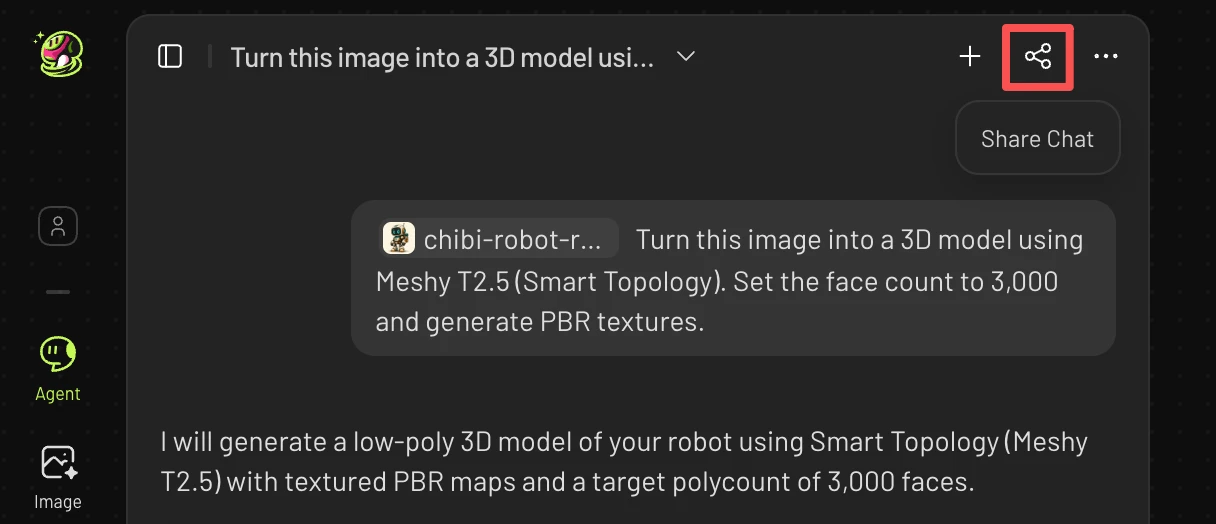
대화 화면 왼쪽 상단의 대화 링크 공유 버튼을 클릭합니다.
작업 공유 링크를 복사합니다.
이제 이 링크를 이메일, 지원 티켓 또는 팀 동료와의 채팅에 붙여넣을 수 있습니다.
공유 링크에 표시되는 내용
링크는 대화 기록 자체를 열기 때문에, 링크를 받은 사람은 동일한 작업을 처음부터 끝까지 따라갈 수 있습니다:
Agent에게 내린 지시
Agent가 이를 어떻게 이해하고 응답했는지
Agent가 호출한 도구
사용된 이미지, 프롬프트 또는 파라미터
작업 완료 여부 및 생성된 결과
각 단계에서 소모된 크레딧 수
문제를 보고할 때 스크린샷보다 링크가 더 유용한 이유가 바로 여기에 있습니다. 스크린샷으로는 결과 뒤에 있는 전체 실행 기록을 보여줄 수 없습니다.
팁
Agent 홈 페이지가 아닌 해당 대화의 링크를 복사하여 받는 사람이 올바른 작업으로 이동할 수 있게 하세요.
무엇이 잘못된 것 같은지 또는 무엇을 검토받고 싶은지 한 문장으로 덧붙이세요. 링크는 맥락을 제공할 뿐, 질문 자체를 담고 있지는 않습니다.
FAQ
1. 최근 3D Agent 채팅은 어디에서 찾을 수 있나요?
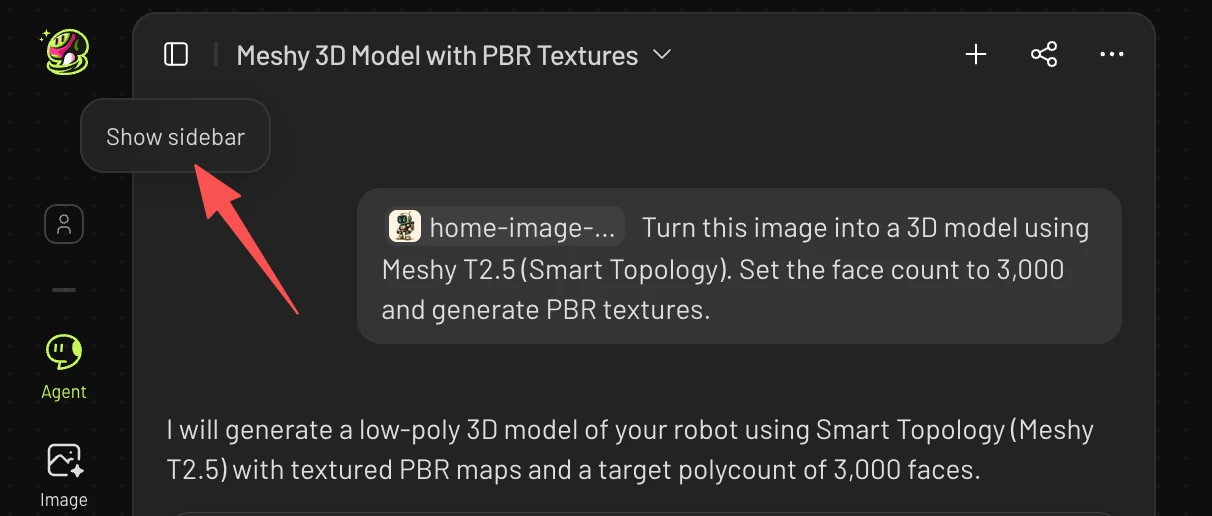
최근 프로젝트는 두 가지 방법으로 찾을 수 있습니다. Agent 홈 페이지의 Recent 아래에서 확인하거나, Agent 채팅 화면에 들어가 있는 동안 사이드바에서 확인할 수 있습니다.
2. 모바일 앱에서 Agent 스레드를 공유할 수 없는 이유는 무엇인가요?
3D Agent 스레드 공유는 현재 모바일 앱에서 지원되지 않습니다. 모바일 앱에서 시작한 채팅도 웹사이트에 동기화되지 않으므로 웹사이트에서 찾을 수 없습니다.