
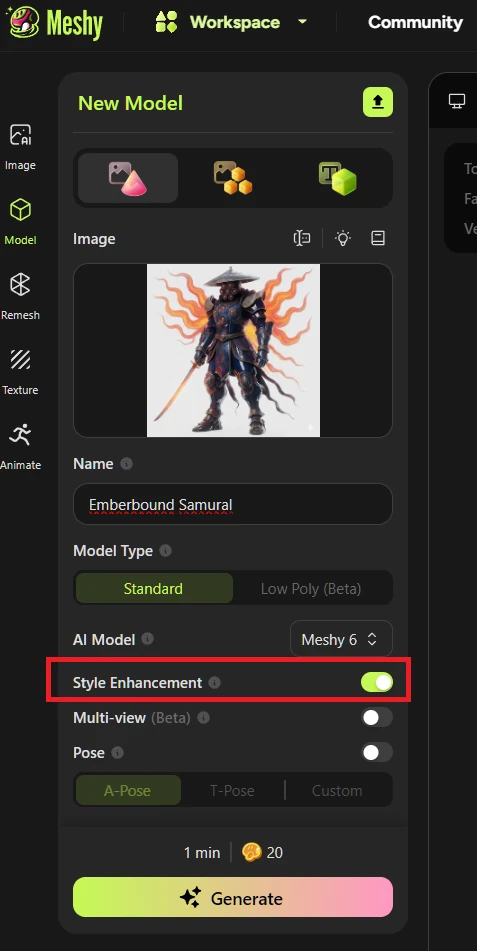
Ang Image Enhancement toggle ay nagpapagana ng automatic pre-processing bago pumasok ang iyong image sa 3D generation pipeline ng Meshy.
Kapag naka-enable, ang iyong image ay ie-convert sa isang malinis, neutral-toned optimized version na partikular para sa 3D reconstruction ng Meshy. Isipin ito bilang pag-alis sa image ng lahat maliban sa dalisay nitong structural form — pinapanatili ang mahahalagang hugis at maliliit na detalye habang tinatanggal ang visual noise at kalat na maaaring magulumpong sa 3D AI.
Sa karamihan ng mga kaso, inirerekomenda namin na panatilihin itong ON para sa mas malinis at mas pare-parehong resulta. Ang resulta ay kadalasang mas mataas na kalidad ng model, sa bahagyang kapalit ng ilang kontrol — halimbawa, ang maliliit na detalye ay maaaring hindi gaanong tumugma sa orihinal na input image, at ang mga kulay ay maaaring bahagyang ma-normalize habang nire-enhance (halimbawa, ang isang turquoise na bagay ay maaaring pumihis tungo sa light blue). Kung mahalaga sa iyo ang eksaktong fidelity ng kulay, isaalang-alang ang pag-off nito.
Saan ito makikita
Matatagpuan mo ang Image Enhancement toggle sa Image to 3D Model Generation workspace.
Paalala: Kasalukuyang available lang ang feature na ito para sa Meshy 6 at Meshy 7 generations.
Bakit karaniwang nakakatulong ang pag-iwan ng Image Enhancement na naka-ON?
Gumagana nang pinakamainam ang 3D AI ng Meshy kapag madali nitong mababasa ang 3D hugis ng iyong object. Maraming images at totoong litrato ang kadalasang naglalaman ng:
Magulong o masasalaulong backgrounds
Malalakas na anino, highlights, o dramatikong lighting
Makikintab, nagre-reflect, o sobrang textured na surfaces
Napakaliliit na detalye na hindi maayos na naililipat sa 3D
Mahinang kontrasto ng 3D depth at mga hugis
Branding, hindi kanais-nais na teksto, o visual overlays
Hindi kanais-nais na karagdagang objects na maaaring matapos sa final generation
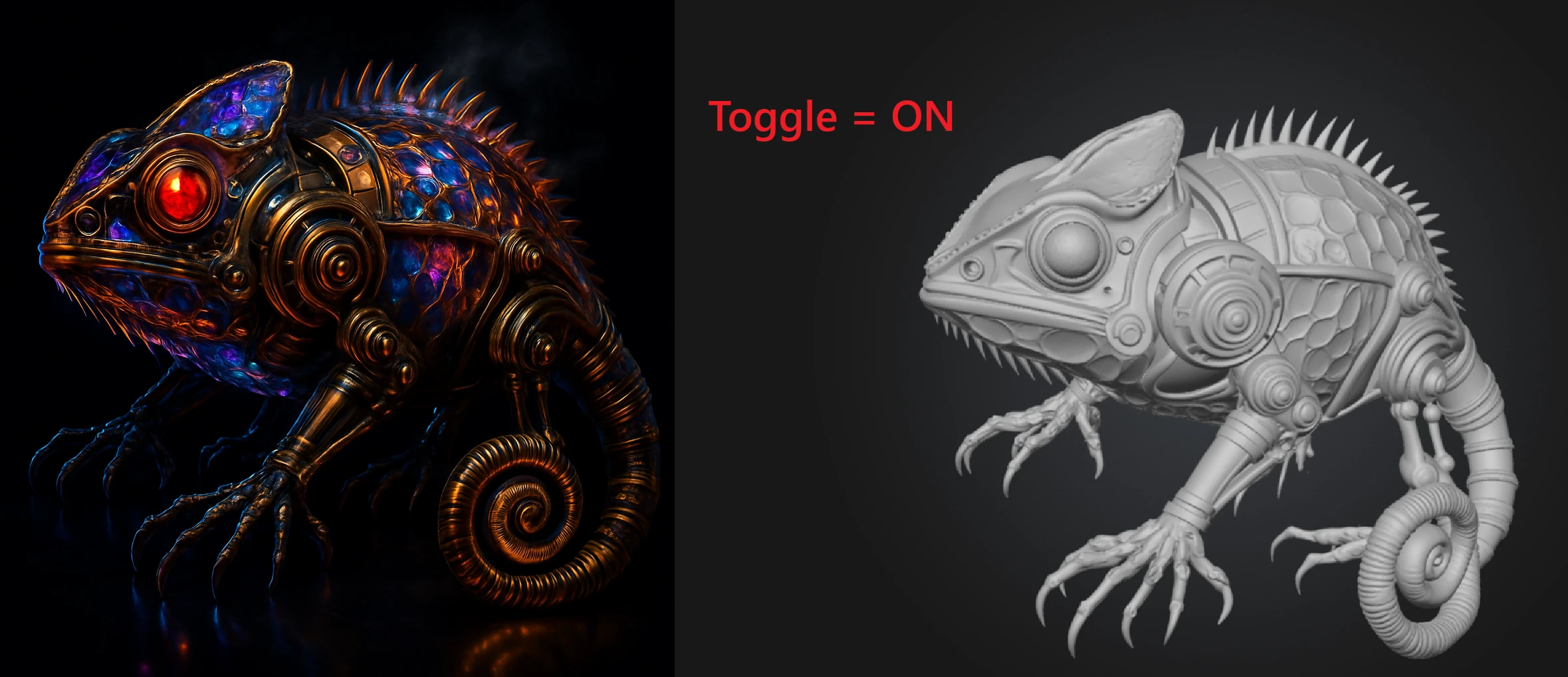
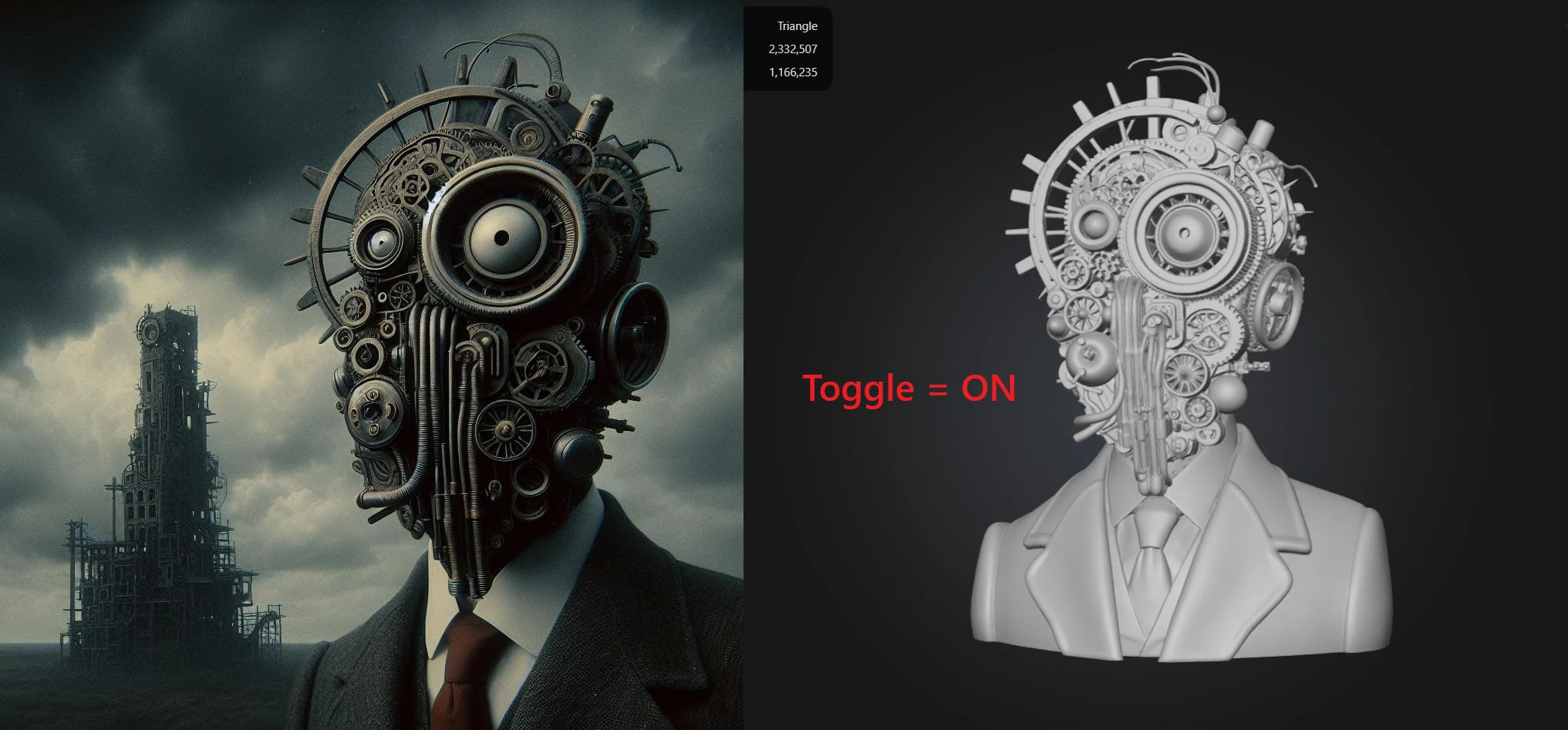
Inaalis ng Image Enhancement Toggle ang mga distraksyong ito upang mag-focus ang AI sa geometry. Karaniwang nagreresulta ito ng:
Mas malinis na 3D mesh
Mas magandang detalye sa kabuuan
Mas mahusay na pagkilala sa mga hugis
Mas mahusay na depinisyon ng gilid at silhouette
Mas kaunting artifacts at inconsistencies
Mas predictable at mas magagamit na outputs
Kailan ko ito dapat gamitin?
I-ON ito kapag:
Ang panimulang image ay hindi pa optimal para mabasa ng Meshy (Maaari kang matuto pa tungkol dito dito)
Ang image ay AI generated o mababa ang resolution
Mayroong malalakas na anino, dramatikong lighting, o reflections
Ang surface ay nagre-reflect
Ang image ay naglalaman ng teksto, logo, o overlays na gusto mong alisin
Gusto mo ng pinaka-stable, malinis, at pare-parehong 3D output
Gusto mo ng pinakamahusay na resulta sa kabuuan, sa posibleng kapalit ng ilang detalyeng bahagyang naiiba sa iyong orihinal na image
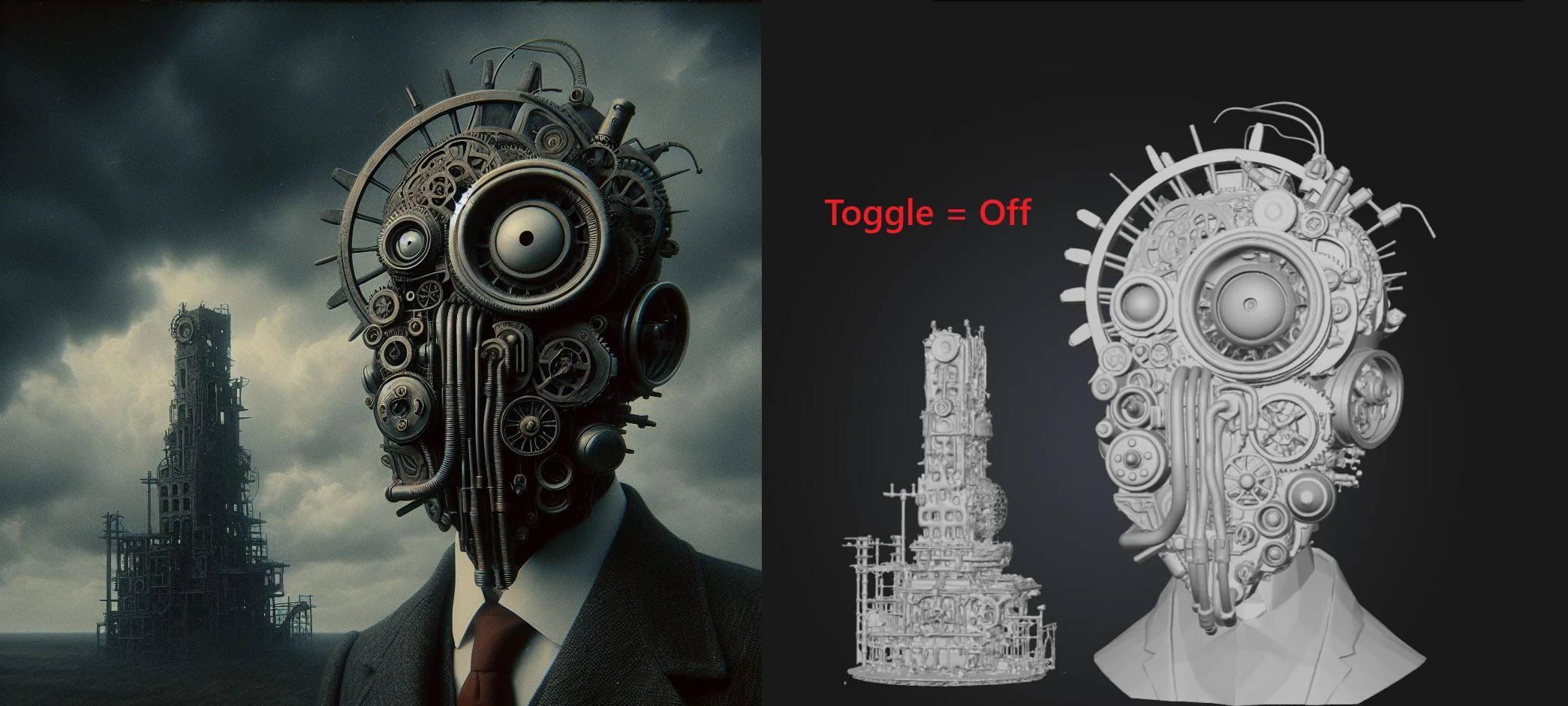
Maaari mong piliing i-OFF ito kung:
Ang iyong image ay malinis na, mataas ang resolution, maayos ang ilaw, at madaling mabasa ng Meshy
Inaalis o inihihiwalay ng Meshy ang mga object sa iyong orihinal na image nang mali
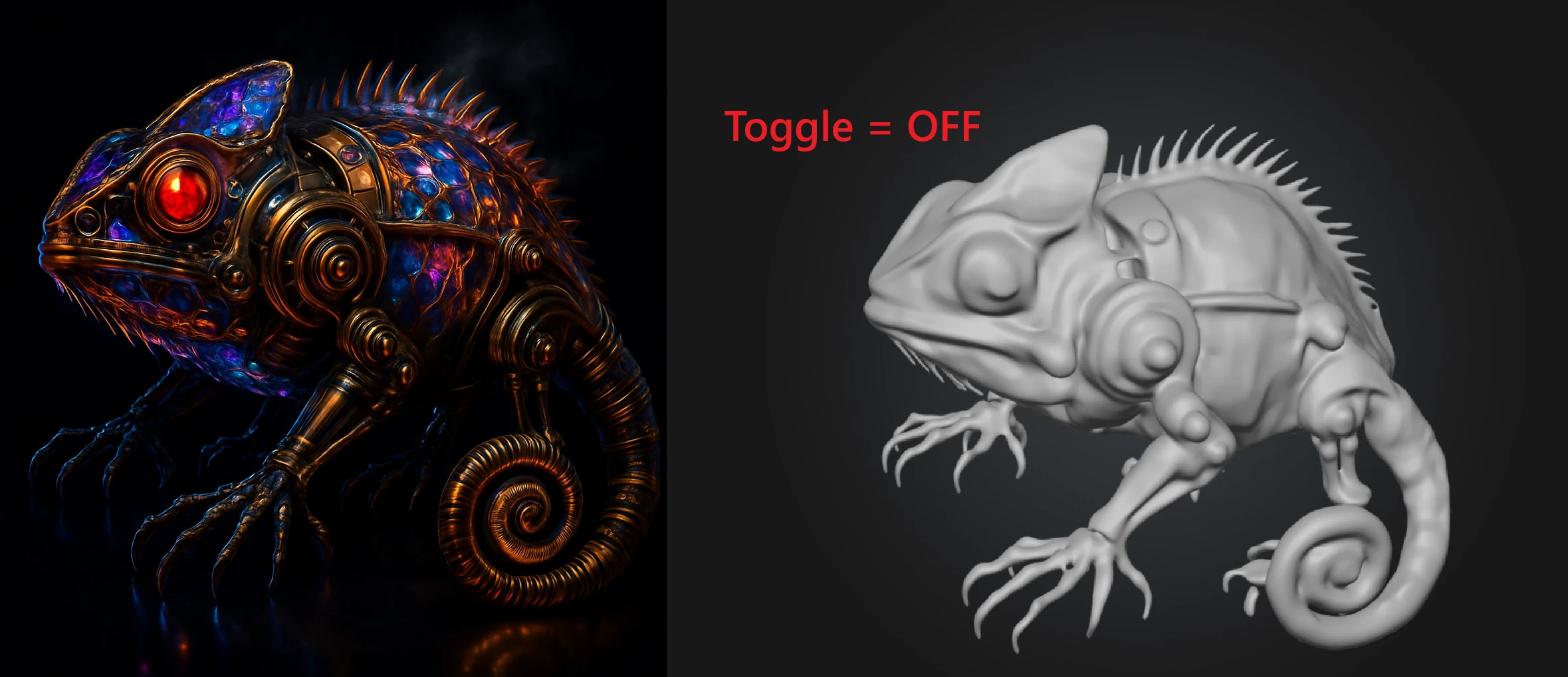
Gusto mong panatilihin ang mga partikular o pambihirang maliliit na detalye, kumplikadong surface textures o patterns
Gusto mo ng pinakamalakas na direktang visual alignment sa orihinal na image hangga't maaari, sa kapalit ng readability, at potensyal na kalidad
Sadya mong gusto mong maapektuhan ng lighting o kulay ng image ang mesh surface ng output
Mahalaga ang eksaktong katumpakan ng kulay — maaaring bahagyang i-normalize ng image enhancement ang mga kulay (hal., ang isang turquoise na surface ay maaaring pumihis tungo sa light blue)
Paggamit ng Image Enhancement sa pamamagitan ng API
Kung gumagamit ka ng Meshy API upang programatically gumawa ng 3D models, maaari mong kontrolin ang behavior na ito gamit ang image_enhancement boolean parameter sa iyong mga Image to 3D request:
image_enhancement: true— Nagpapagana ng pre-processing (inirerekomendang default)image_enhancement: false— Nilalaktawan ang pre-processing; inirerekomenda lang kapag ang iyong input image ay malinis na, maayos ang ilaw, at naka-optimize na para sa 3D generation
Paalala: Ang totoong API testing na may magkaparehong inputs ay pare-parehong nagpapakita na ang image_enhancement: false ay gumagawa ng mas mababang kalidad na resulta. Inirerekomenda namin na panatilihin itong naka-enable maliban kung may partikular na dahilan ka para i-bypass ito.
Mga Madalas Itanong
Pinapabuti ba ng image enhancement ang kalidad ng model?
Sa karamihan ng mga kaso, oo. Nililinis ng image enhancement ang magulong, masasalaulo, o mababang ilaw na images bago ang 3D generation, na kadalasang humahantong sa mas malinis na mesh, mas mahusay na pagkilala sa hugis, at mas kaunting artifacts. Para sa karamihan ng inputs, ang pagpapanatili nitong ON ay nagbibigay ng kapansin-pansing mas mahusay na resulta.
Babaguhin ba ng image enhancement ang mga kulay ng model ko?
Maaari. Ang hakbang ng pre-processing ay nag-no-normalize ng iyong image para sa 3D reconstruction, na maaaring bahagyang magpabago ng ilang kulay — halimbawa, ang isang turquoise na bagay ay maaaring lumitaw na light blue sa output. Kung mahalaga ang eksaktong fidelity ng kulay, i-OFF ang image enhancement upang ang orihinal na mga kulay ang direktang makaapekto sa mesh surface.
Malinis at maayos na ang ilaw ng aking image. Dapat pa ba itong gamitin?
Hindi naman siguro. Kung naka-optimize na ang iyong image — malinis na background, magandang lighting, matalas na detalye, walang reflections — maaari kang makakuha ng kasing-ganda o kahit mas magandang resulta kapag naka-OFF ang enhancement, dahil wala nang maraming noise na aalisin ang pre-processing step at maaari nitong lubhang i-smooth ang mga maliliit na detalye.
Bakit inaalis o binabago ng Meshy ang mga bahagi ng aking image?
Ito ay karaniwang side effect ng image enhancement. Ang pre-processing step ay maaaring ihiwalay ang pangunahing subject, alisin ang mga background, at gawing simple ang visual complexity — na paminsan-minsang nakakaapekto sa mga elementong binalak mong panatilihin. Subukang i-OFF ang image enhancement upang mabasa ng AI nang mas tapat ang iyong orihinal na image.
Available ba ang image enhancement sa lahat ng Meshy model?
Sa kasalukuyan, ang image enhancement ay available lang para sa Meshy 6 at Meshy 7 generations. Hindi ito sinusuportahan ng mas naunang bersyon ng model.
Maaari ko bang kontrolin ang image enhancement sa pamamagitan ng API?
Oo. Mag-pass ng image_enhancement: true o image_enhancement: false sa iyong Image to 3D API request. Ang default na behavior ay sumusunod sa parehong rekomendasyon ng web app — i-enable ito para sa karamihan ng inputs, at i-disable lang kapag ang iyong source image ay lubhang naka-optimize na.