
Bawat gawain na pinapatakbo mo gamit ang Meshy Agent ay nasa sarili nitong usapan, at bawat usapan ay may share link. Ang pagkopya sa link na iyon ang pinakamabilis na paraan para maipakita nang eksakto sa ibang tao ang nangyari sa isang gawain — ang mga prompt na ipinadala mo, ang mga hakbang na ginawa ng Agent, at ang mga resultang ginawa nito.
Mag-sign in sa iyong Meshy account at buksan ang usapang gusto mong ibahagi. Maaaring kailanganin ang pag-sign in, access sa account, at mga credit para sa workspace, kaya tingnan ang kasalukuyang availability ng produkto sa iyong plan.
Paano hanapin ang share link ng usapan sa 3D Agent
Buksan ang Meshy Agent sa iyong Workspace.
Buksan ang usapang gusto mong ibahagi.
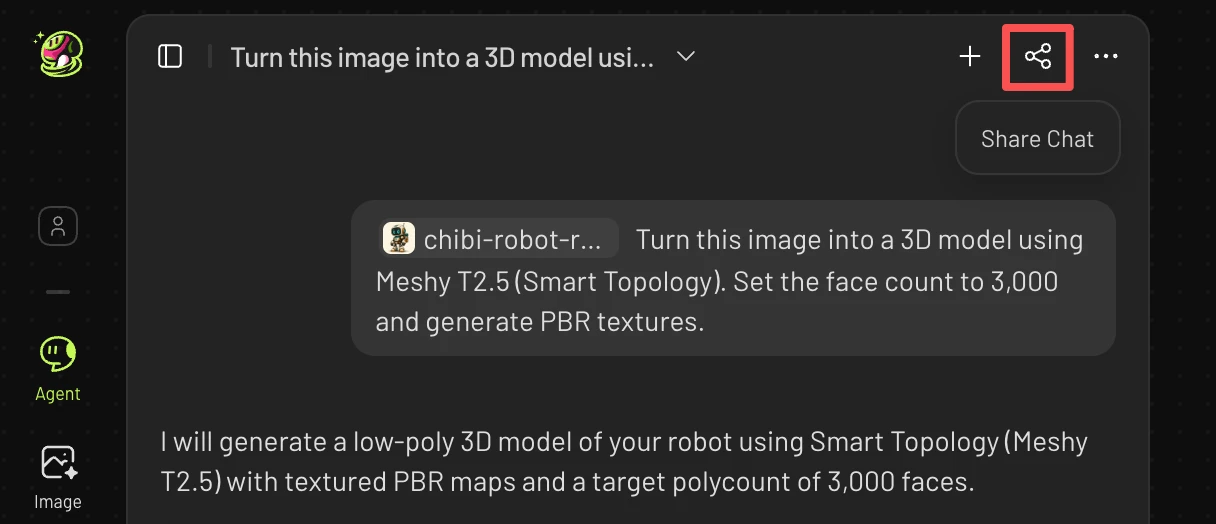
I-click ang button sa pagbabahagi ng link ng usapan sa itaas na kaliwa ng usapan.
Kopyahin ang share link ng task.
Handa nang i-paste ang link sa isang email, support ticket, o chat sa isang teammate.
Ano ang ipinapakita ng share link
Binubuksan ng link ang mismong rekord ng usapan, kaya masusundan ng sinumang padalhan mo nito ang parehong gawain mula simula hanggang matapos:
Ang mga tagubiling ibinigay mo sa Agent
Paano ito naunawaan at sinagot ng Agent
Kung aling mga tool ang tinawag ng Agent
Kung aling mga larawan, prompt, o parameter ang ginamit
Kung natapos ang gawain, at kung ano ang nabuo nito
Kung ilang credit ang nagamit sa bawat hakbang
Iyon ang dahilan kung bakit mas kapaki-pakinabang ang link kaysa screenshot kapag nag-uulat ka ng problema: hindi maipapakita ng screenshot ang buong rekord ng pagpapatupad sa likod ng isang resulta.
Mga Tip
Kopyahin ang link ng partikular na usapan, hindi ang home page ng Agent, para makarating ang tatanggap sa tamang gawain.
Magdagdag ng isang pangungusap tungkol sa kung ano ang mukhang mali o kung ano ang gusto mong suriin; ibinibigay ng link ang konteksto, hindi ang tanong.
Mga Madalas Itanong
1. Saan ko mahahanap ang aking mga kamakailang chat sa 3D Agent?
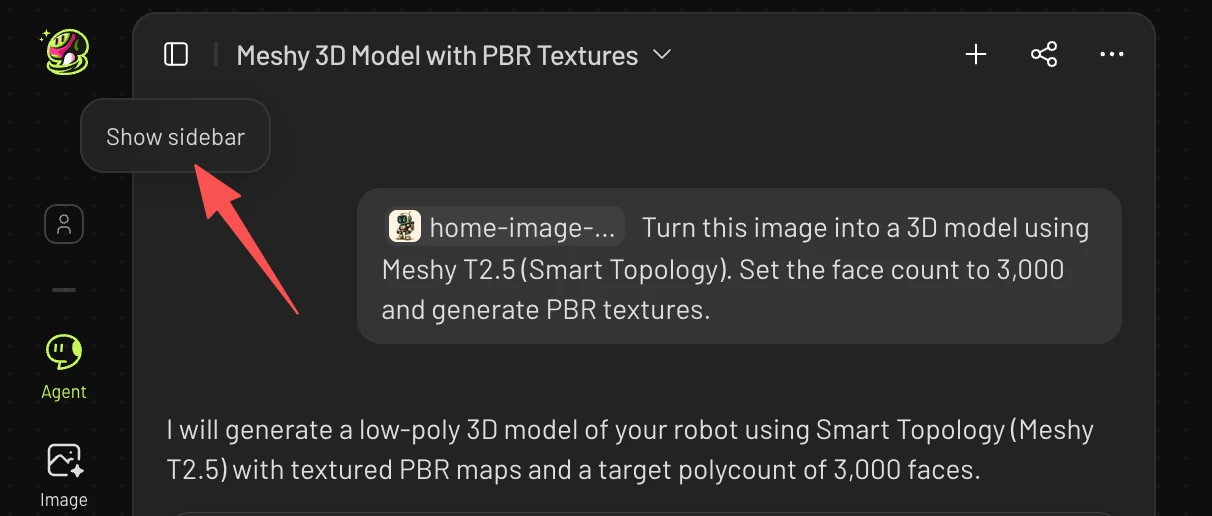
Makakahanap ka ng iyong mga kamakailang proyekto sa dalawang paraan: sa ilalim ng Recent sa home page ng Agent, o mula sa sidebar habang nasa loob ka ng chat sa Agent.
2. Bakit hindi ko maibahagi ang aking Agent thread sa mobile app?
Hindi pa available sa ngayon ang pagbabahagi ng 3D agent thread sa mobile app. Ang mga chat na sinimulan sa mobile app ay hindi rin nag-sy-sync sa website, kaya hindi sila mahahanap doon.