
Visão geral
O recurso Plataforma permite adicionar uma base de exibição decorativa sob o seu modelo 3D — perfeita para miniaturas, colecionáveis, peças de mesa e impressão 3D. Você pode escolher entre vários estilos e tamanhos, ajustar a rotação e a escala, e baixar o modelo combinado com a plataforma já integrada.
Acessando o recurso de plataforma
Depois de gerar um modelo no espaço de trabalho do Meshy:
1. Clique no ícone de impressão na barra de ferramentas na parte inferior do visualizador 3D, ou no menu lateral esquerdo.
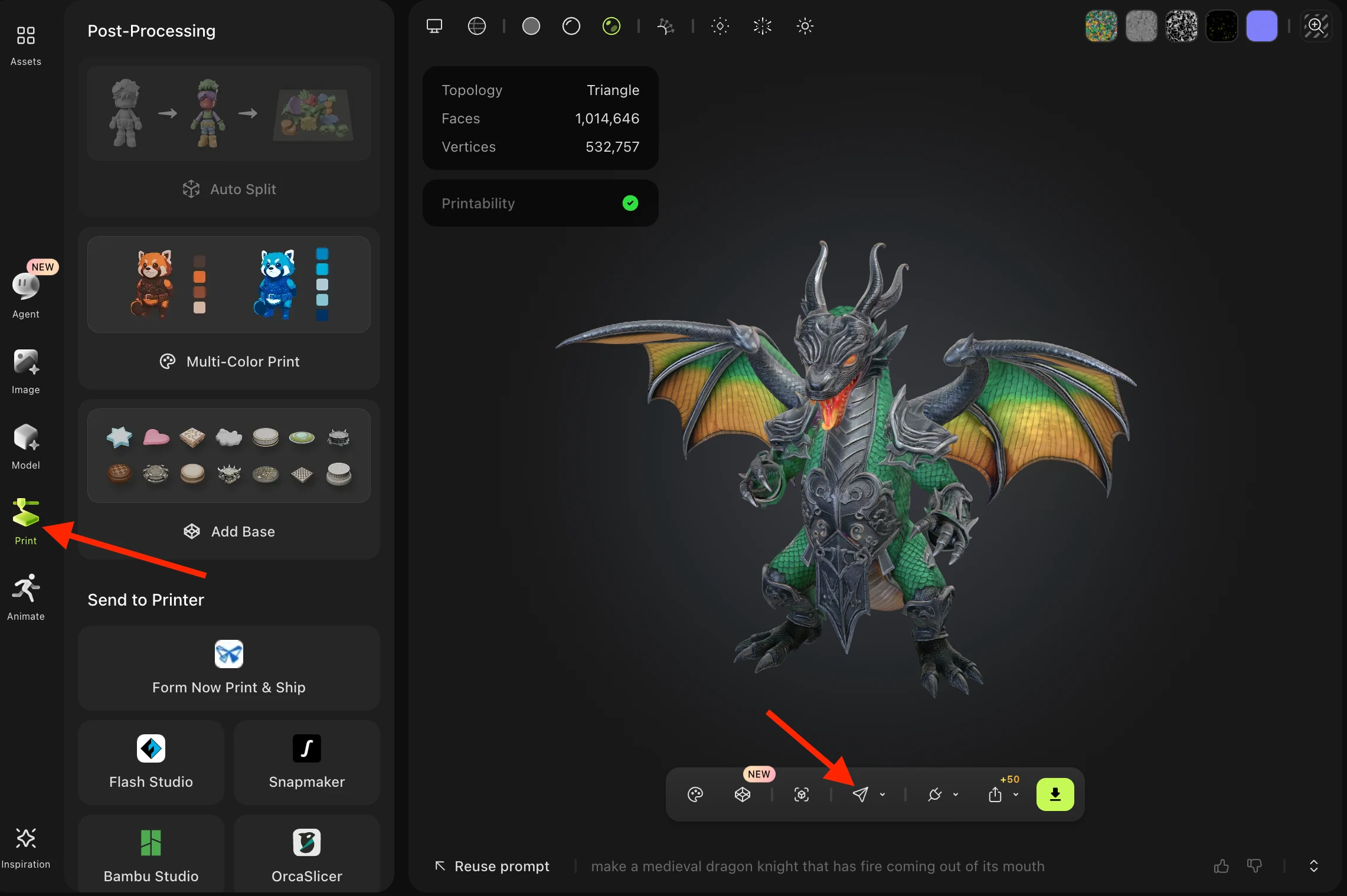
2. No painel lateral esquerdo, clique no botão "Add Base":
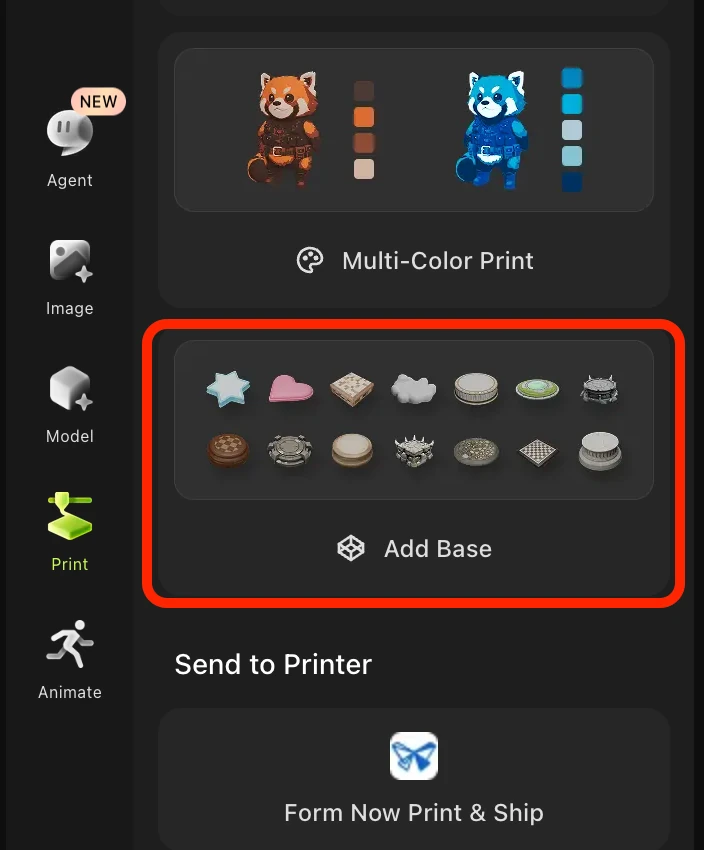
Escolhendo um estilo de plataforma
Depois que o painel de plataforma for aberto, você verá seis categorias de estilo para escolher:
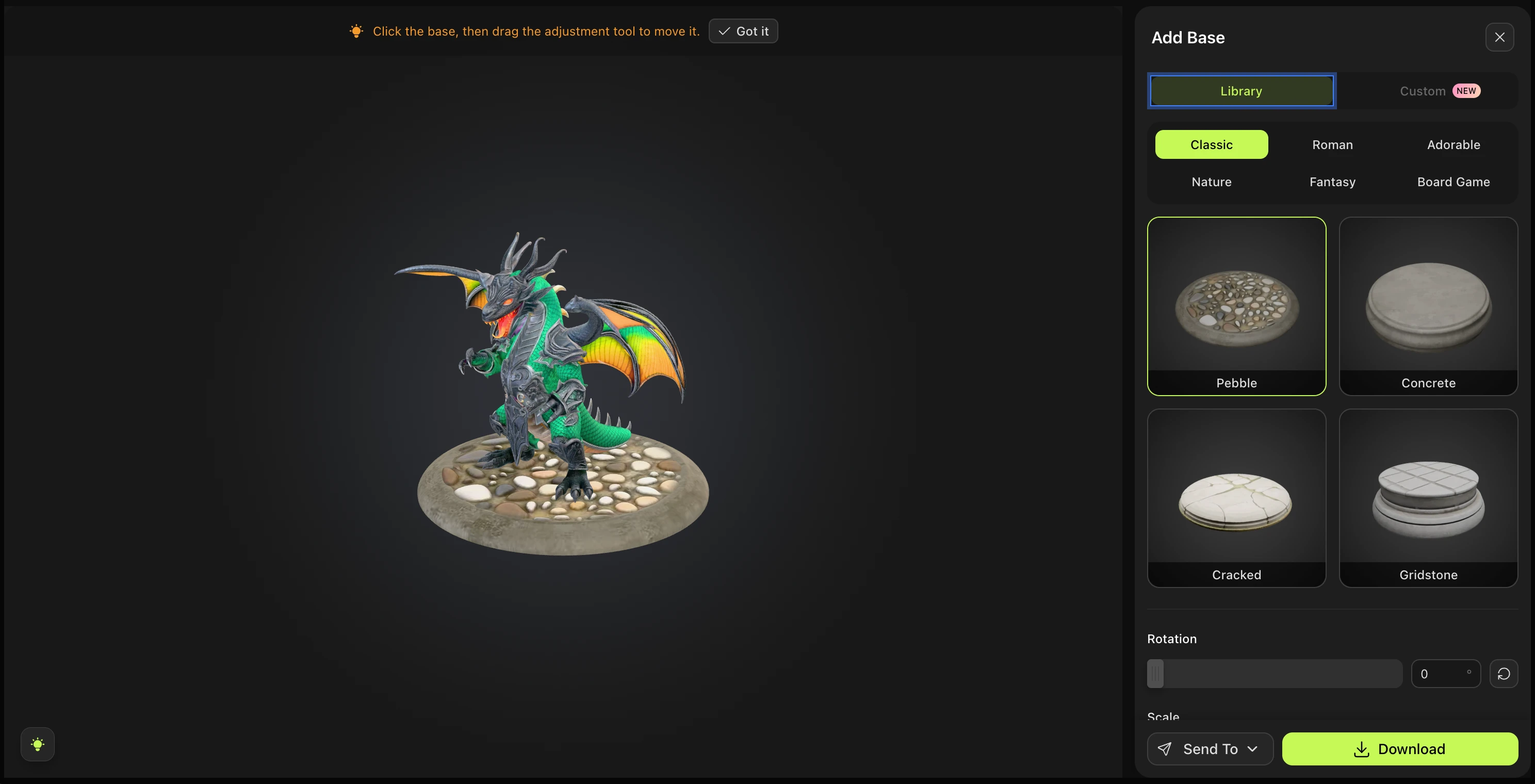
Clássico — Bases redondas ou quadradas, limpas e minimalistas, adequadas para qualquer modelo
Romano — Pedestais ornamentados inspirados em colunas, com detalhes arquitetônicos
Adorável — Formas arredondadas fofas, ótimas para figuras em estilo chibi ou kawaii
Natureza — Bases orgânicas e terrosas com texturas de rocha, raízes ou terreno
Fantasia — Bases místicas e dramáticas, ideais para criaturas e personagens
Jogo de tabuleiro — Plataformas planas em estilo de token, projetadas para miniaturas e jogos de tabuleiro
Cada categoria contém quatro variantes de plataforma para escolher dentro dessa estética.
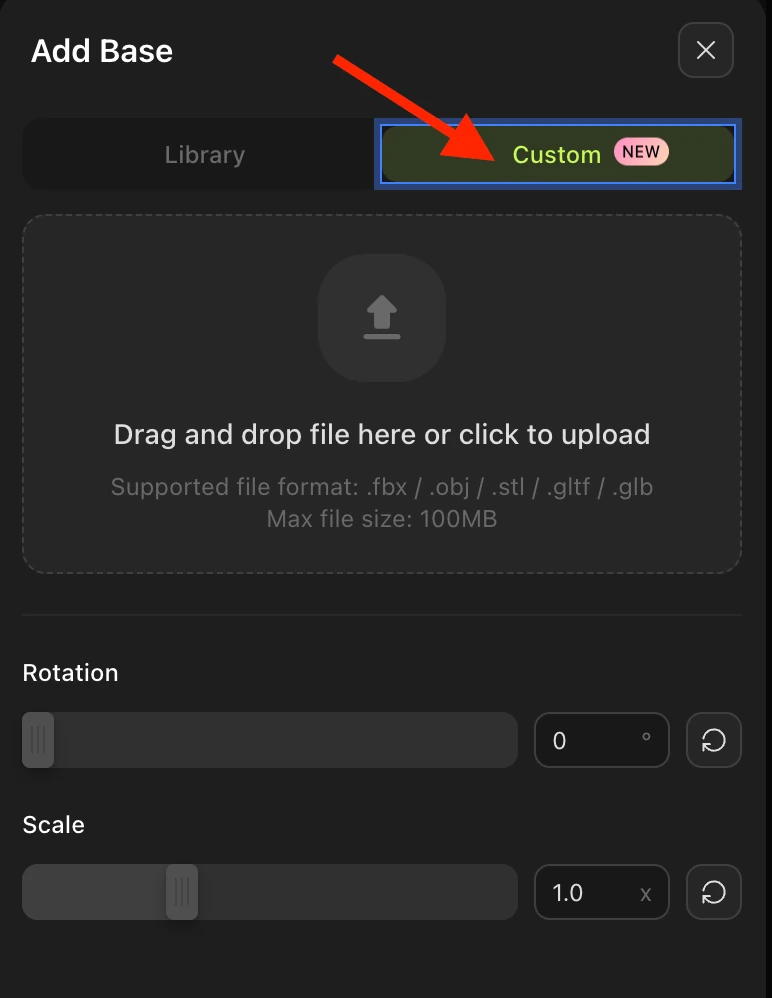
Plataforma personalizada
Ao clicar no botão Custom, você pode enviar sua própria imagem para o design da sua plataforma:
Ajustando a plataforma
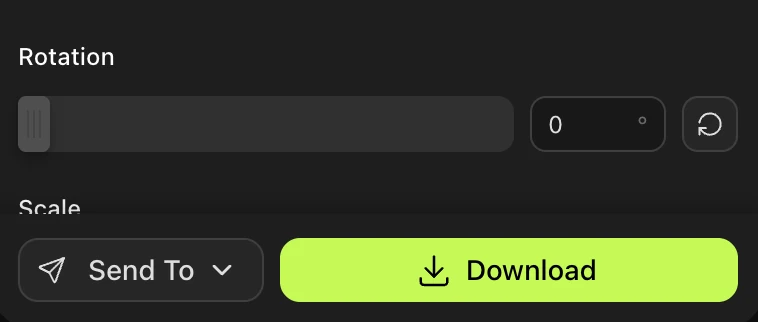
Depois de selecionar um estilo de plataforma, você pode ajustar sua aparência usando os controles no painel:
Controle deslizante de rotação — Gire a plataforma para encontrar o melhor ângulo para o seu modelo
Controle deslizante de escala / tamanho — Redimensione a plataforma para se ajustar a modelos maiores ou menores
Botão de redefinir (canto inferior direito) — Redefine instantaneamente a rotação e a escala para os padrões
Para mover a plataforma ou o modelo dentro do visualizador 3D, passe o mouse sobre o ícone de lâmpada no canto inferior esquerdo — ele revela os controles de navegação do visualizador (orbitar, deslocar, ampliar).

Baixando com a plataforma
Quando estiver satisfeito com o resultado, clique no botão Baixar para exportar seu modelo combinado com a plataforma. Os seguintes formatos estão disponíveis:
STL — Formato padrão para impressão 3D FDM e de resina
3MF — Formato moderno de impressão 3D com suporte a cor e estrutura
OBJ — Formato de malha amplamente compatível com softwares de modelagem
GLB — glTF binário, ideal para renderização em tempo real e uso na web
A plataforma é mesclada ao arquivo baixado — o que você baixa é uma única malha combinada do seu modelo apoiado na base escolhida.
Perguntas frequentes
1. Para que serve o recurso de plataforma?
A plataforma adiciona uma base decorativa sob o seu modelo, dando a ele um visual de "miniatura em exposição". É mais popular para figuras de impressão 3D, colecionáveis, peças de jogos de tabuleiro e para exibir modelos em renders ou nas redes sociais.
2. A quais modelos posso adicionar uma plataforma?
Você pode adicionar uma plataforma a qualquer modelo 3D no seu espaço de trabalho do Meshy — seja gerado via Text to 3D, Image to 3D ou qualquer outro fluxo de trabalho. Acesse o recurso pelo ícone de Impressão na barra de ferramentas do visualizador.
3. Posso alterar o estilo da plataforma depois de selecioná-lo?
Sim — enquanto você ainda estiver no painel da plataforma, basta clicar em um estilo ou variante diferente para trocá-lo. A alteração é visualizada em tempo real no visualizador antes de você baixar.
4. A plataforma está incluída quando baixo o modelo?
Sim. Ao clicar em Baixar no painel da plataforma, o arquivo exportado inclui tanto o modelo quanto a plataforma combinados em uma única malha. Se você quiser seu modelo sem plataforma, baixe-o pela opção de exportação padrão.
5. Posso remover ou desfazer a plataforma depois de baixar?
Depois de baixada, a plataforma é incorporada à malha. Para obter uma versão sem a plataforma, volte ao espaço de trabalho do Meshy e use a opção padrão de Download (não a do painel da plataforma).
6. Qual fatiador de impressão 3D devo usar com os arquivos STL/3MF?
O Meshy não tem um fatiador recomendado — qualquer fatiador padrão funciona, como Bambu Studio, PrusaSlicer, Chitubox ou Lychee Slicer. Importe o STL ou 3MF baixado diretamente e fatie normalmente.
7. A plataforma será dimensionada corretamente para o meu modelo?
A plataforma se ajusta visualmente no visualizador, mas talvez seja necessário redimensionar o modelo combinado no seu fatiador para corresponder ao tamanho real de impressão desejado. Use o controle deslizante de Escala no painel da plataforma para visualizar diferentes proporções antes de exportar.