
ภาพรวม
ฟีเจอร์ แท่น ช่วยให้คุณเพิ่มฐานจัดแสดงแบบตกแต่งใต้โมเดล 3D ของคุณ — เหมาะอย่างยิ่งสำหรับโมเดลขนาดจิ๋ว ของสะสม ชิ้นงานสำหรับเกมบนโต๊ะ และการพิมพ์ 3D คุณสามารถเลือกสไตล์และขนาดได้หลายแบบ ปรับการหมุนและขนาด และดาวน์โหลดโมเดลที่ผสานแท่นไว้แล้ว
การเข้าถึงฟีเจอร์แท่น
หลังจากสร้างโมเดลในพื้นที่ทำงานของ Meshy:
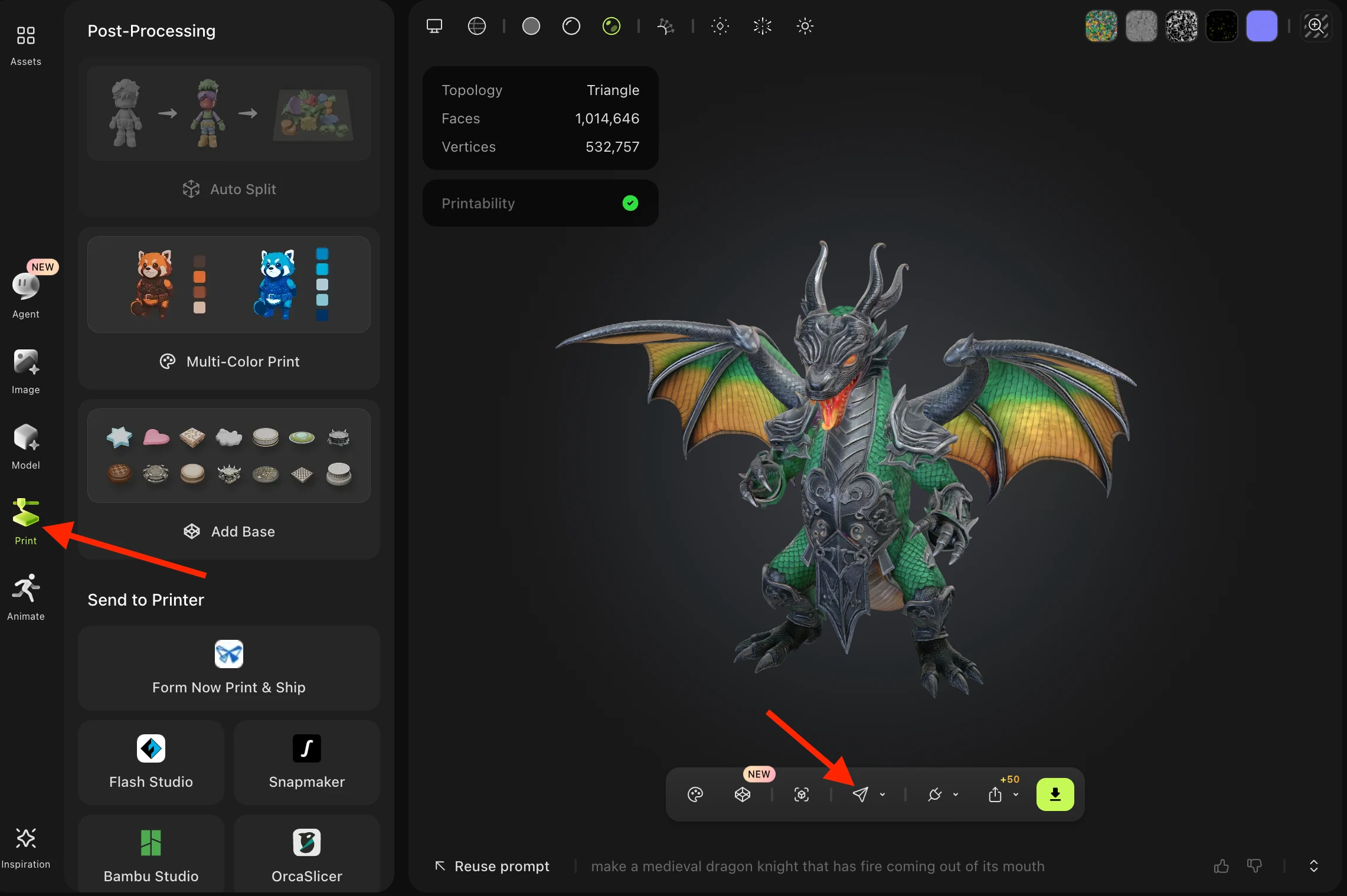
1. คลิก ไอคอนพิมพ์ ในแถบเครื่องมือด้านล่างของตัวแสดงผล 3D หรือที่เมนูด้านซ้าย
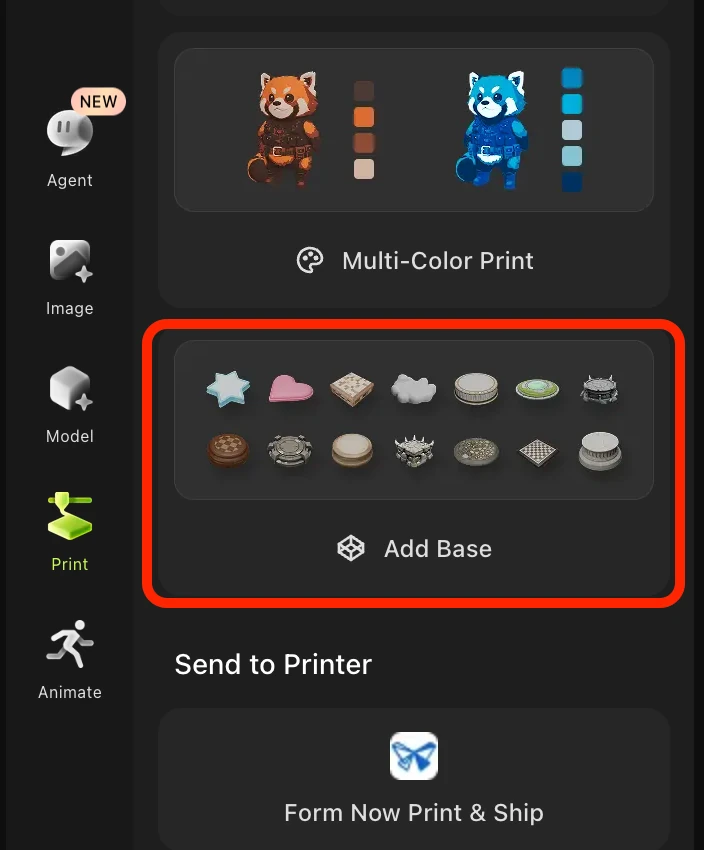
2. ในแผงด้านซ้าย คลิกปุ่ม “เพิ่มฐาน”:
การเลือกสไตล์แท่น
เมื่อแผงแท่นเปิดขึ้น คุณจะเห็นหมวดหมู่สไตล์หกแบบให้เลือก:
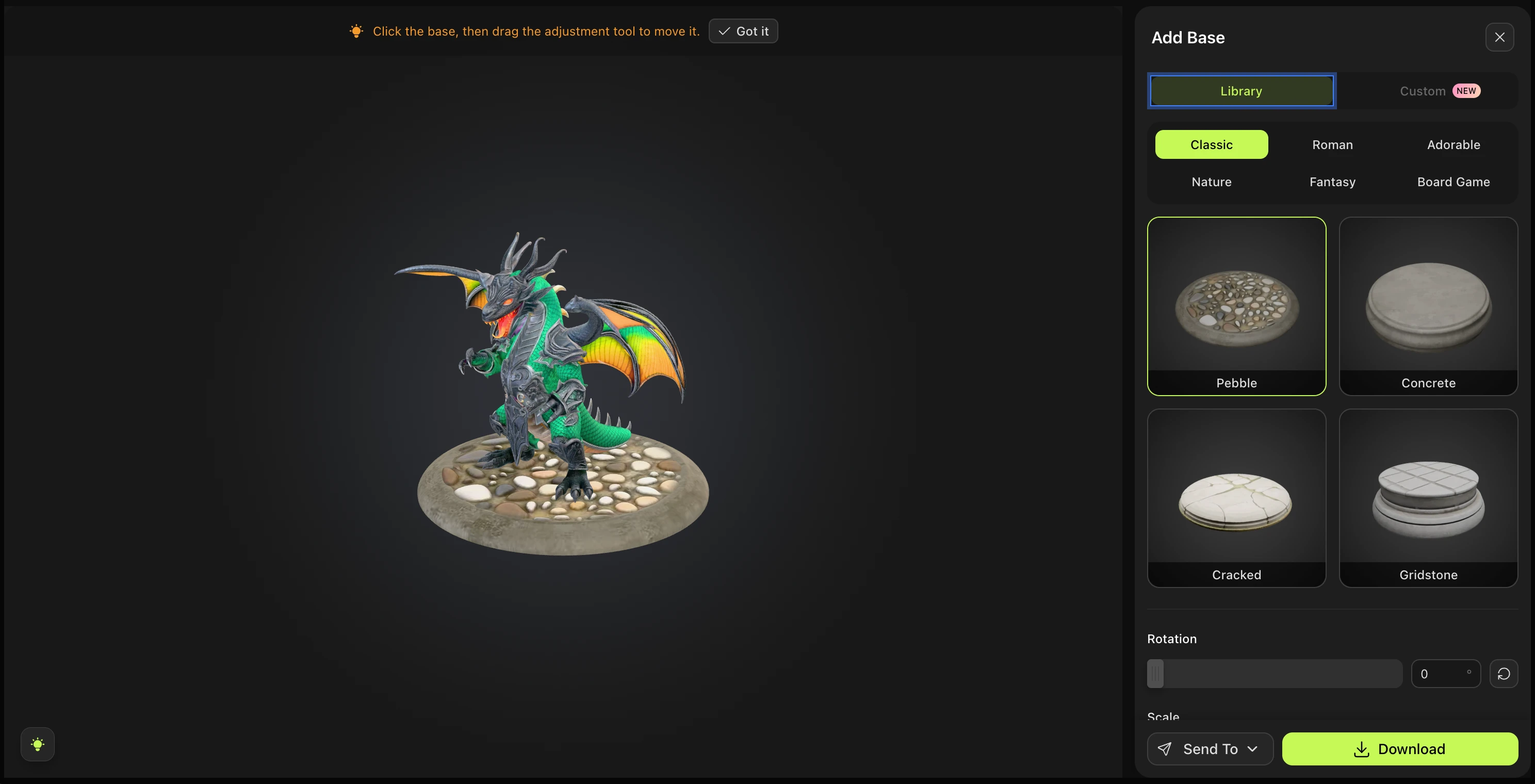
Classic — ฐานทรงกลมหรือสี่เหลี่ยมที่เรียบสะอาดและมินิมอล เหมาะกับโมเดลทุกแบบ
Roman — แท่นที่ได้แรงบันดาลใจจากเสา พร้อมรายละเอียดทางสถาปัตยกรรมอันวิจิตร
Adorable — รูปทรงกลมมนน่ารัก เหมาะสำหรับฟิกเกอร์สไตล์ chibi หรือ kawaii
Nature — ฐานที่ดูเป็นธรรมชาติและมีโทนสีดิน พร้อมพื้นผิวหิน รากไม้ หรือภูมิประเทศ
Fantasy — ฐานที่ลึกลับและน่าตื่นตาตื่นใจ เหมาะสำหรับสิ่งมีชีวิตและตัวละคร
Board Game — แท่นแบนสไตล์โทเคนที่ออกแบบสำหรับมินิเจอร์และเกมบนโต๊ะ
แต่ละหมวดหมู่มี แท่นสี่รูปแบบ ให้เลือกภายในสไตล์นั้น
แท่นแบบกำหนดเอง
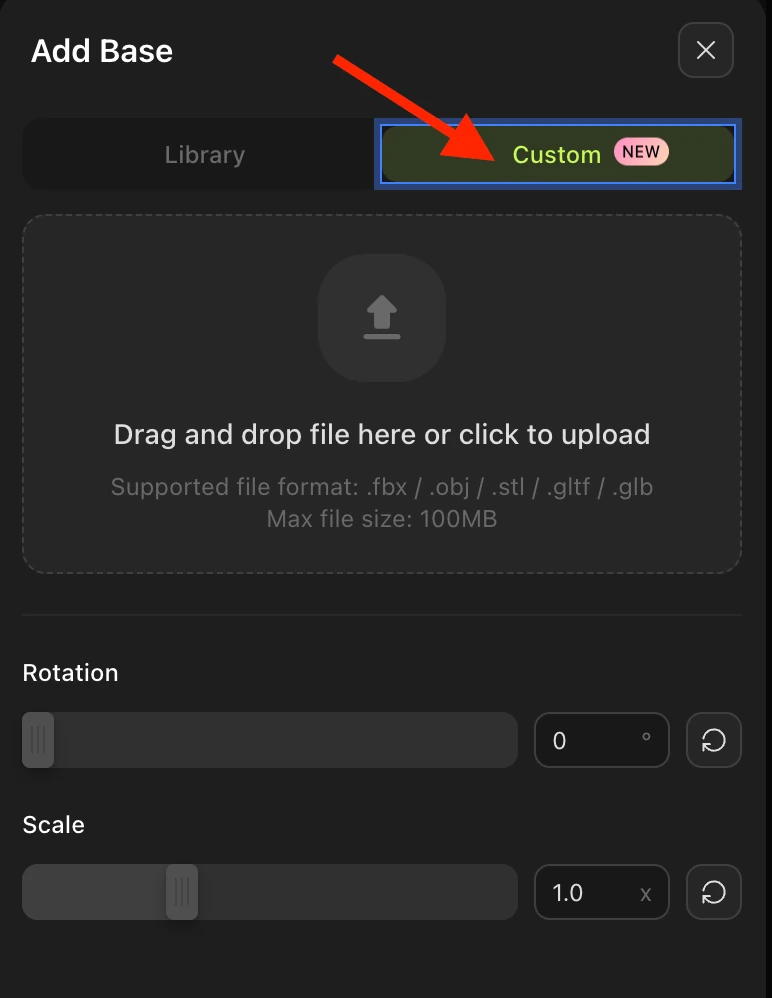
เมื่อคลิกปุ่ม Custom คุณสามารถอัปโหลดรูปภาพของคุณเองสำหรับการออกแบบแท่นได้:
การปรับแต่งแท่น
หลังจากเลือกสไตล์แท่นแล้ว คุณสามารถปรับแต่งรูปลักษณ์ของแท่นได้อย่างละเอียดโดยใช้ตัวควบคุมในแผงควบคุม:
แถบเลื่อนการหมุน — หมุนแท่นเพื่อหามุมที่เหมาะสมที่สุดสำหรับโมเดลของคุณ
แถบเลื่อนขนาด / สเกล — ปรับขนาดแท่นให้พอดีกับโมเดลที่ใหญ่ขึ้นหรือเล็กลง
ปุ่มรีเซ็ต (มุมขวาล่าง) — รีเซ็ตการหมุนและสเกลกลับไปเป็นค่าเริ่มต้นได้ทันที
หากต้องการย้ายแท่นหรือโมเดลภายในตัวแสดงผล 3D ให้วางเมาส์เหนือไอคอนหลอดไฟที่มุมซ้ายล่าง — จะแสดงตัวควบคุมการนำทางของตัวแสดงผล (orbit, pan, zoom) ขึ้นมา

การดาวน์โหลดพร้อมแท่น
เมื่อคุณพอใจกับผลลัพธ์แล้ว ให้คลิกปุ่ม ดาวน์โหลด เพื่อส่งออกโมเดลของคุณที่รวมกับแท่น โดยมีรูปแบบไฟล์ดังต่อไปนี้:
STL — รูปแบบมาตรฐานสำหรับการพิมพ์ 3D แบบ FDM และเรซิน
3MF — รูปแบบการพิมพ์ 3D ที่ทันสมัยพร้อมรองรับสีและโครงสร้าง
OBJ — รูปแบบเมชที่เข้ากันได้กว้างขวางสำหรับซอฟต์แวร์สร้างโมเดล
GLB — ไบนารี glTF เหมาะสำหรับการเรนเดอร์แบบเรียลไทม์และการใช้งานบนเว็บ
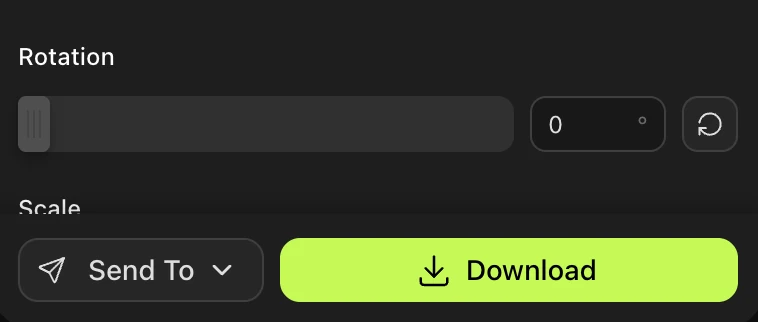
แท่นจะถูก รวมเข้ากับไฟล์ที่ดาวน์โหลด — สิ่งที่คุณดาวน์โหลดคือเมชเดียวที่รวมโมเดลของคุณซึ่งวางอยู่บนฐานที่เลือกไว้
คำถามที่พบบ่อย
1. ฟีเจอร์แท่นมีไว้เพื่ออะไร?
แท่นจะเพิ่มฐานตกแต่งใต้โมเดลของคุณ ทำให้โมเดลดูเหมือน “มินิเจอร์ที่จัดแสดง” นิยมใช้มากที่สุดสำหรับฟิกเกอร์ที่พิมพ์ 3D ของสะสม ชิ้นส่วนเกมบนโต๊ะ และการนำโมเดลไปแสดงในเรนเดอร์หรือบนโซเชียลมีเดีย
2. ฉันสามารถเพิ่มแท่นให้กับโมเดลใดได้บ้าง?
คุณสามารถเพิ่มแท่นให้กับโมเดล 3D ใดก็ได้ในพื้นที่ทำงาน Meshy — ไม่ว่าจะสร้างผ่าน Text to 3D, Image to 3D หรือเวิร์กโฟลว์อื่น ๆ เข้าถึงได้จากไอคอน Print ในแถบเครื่องมือของตัวแสดงผล
3. ฉันสามารถเปลี่ยนสไตล์แท่นหลังจากเลือกแล้วได้หรือไม่?
ได้ — ขณะที่คุณยังอยู่ในแผงแท่น เพียงคลิกสไตล์หรือรูปแบบอื่นเพื่อสลับ การเปลี่ยนแปลงจะแสดงตัวอย่างแบบเรียลไทม์ในตัวแสดงผลก่อนคุณดาวน์โหลด
4. แท่นจะรวมอยู่ด้วยเมื่อฉันดาวน์โหลดโมเดลหรือไม่?
ใช่ เมื่อคุณคลิก Download ในแผงแท่น ไฟล์ที่ส่งออกจะรวมทั้งโมเดลและแท่นไว้ในเมชเดียว หากคุณต้องการโมเดลโดยไม่มีแท่น ให้ดาวน์โหลดผ่านตัวเลือกการส่งออกมาตรฐานแทน
5. ฉันสามารถลบหรือยกเลิกแท่นหลังจากดาวน์โหลดได้หรือไม่?
เมื่อดาวน์โหลดแล้ว แท่นจะถูกฝังลงในเมชอย่างถาวร หากต้องการเวอร์ชันที่ไม่มีแท่น ให้กลับไปที่พื้นที่ทำงาน Meshy และใช้ตัวเลือก Download มาตรฐาน (ไม่ใช่จากแผงแท่น)
6. ฉันควรใช้เครื่องสไลซ์การพิมพ์ 3D ใดกับไฟล์ STL/3MF?
Meshy ไม่ได้แนะนำเครื่องสไลซ์โดยเฉพาะ — เครื่องสไลซ์มาตรฐานใดก็ใช้ได้ เช่น Bambu Studio, PrusaSlicer, Chitubox หรือ Lychee Slicer นำเข้าไฟล์ STL หรือ 3MF ที่ดาวน์โหลดมาโดยตรง แล้วสไลซ์ตามปกติ
7. แท่นจะปรับขนาดได้อย่างถูกต้องสำหรับโมเดลของฉันหรือไม่?
แท่นจะปรับสัดส่วนให้ดูเหมาะสมในตัวแสดงผล แต่คุณอาจต้องปรับขนาดโมเดลที่รวมแล้วอีกครั้งในเครื่องสไลซ์เพื่อให้ตรงกับขนาดการพิมพ์จริงที่ต้องการ ใช้แถบเลื่อน Scale ในแผงแท่นเพื่อดูตัวอย่างสัดส่วนต่าง ๆ ก่อนส่งออก