
วิธีพิมพ์งานแบบหลายสีด้วย Meshy
ตัวเลือก A — ใช้ฟีเจอร์ Multi-Color Printing ที่มีในตัวของ Meshy (แนะนำ)
Meshy มีเครื่องมือ Multi-Color Printing ที่มีในตัว ซึ่งจะแปลงโมเดลที่มีเท็กซ์เจอร์ของคุณให้เป็นข้อมูลหลายสีที่พร้อมพิมพ์:
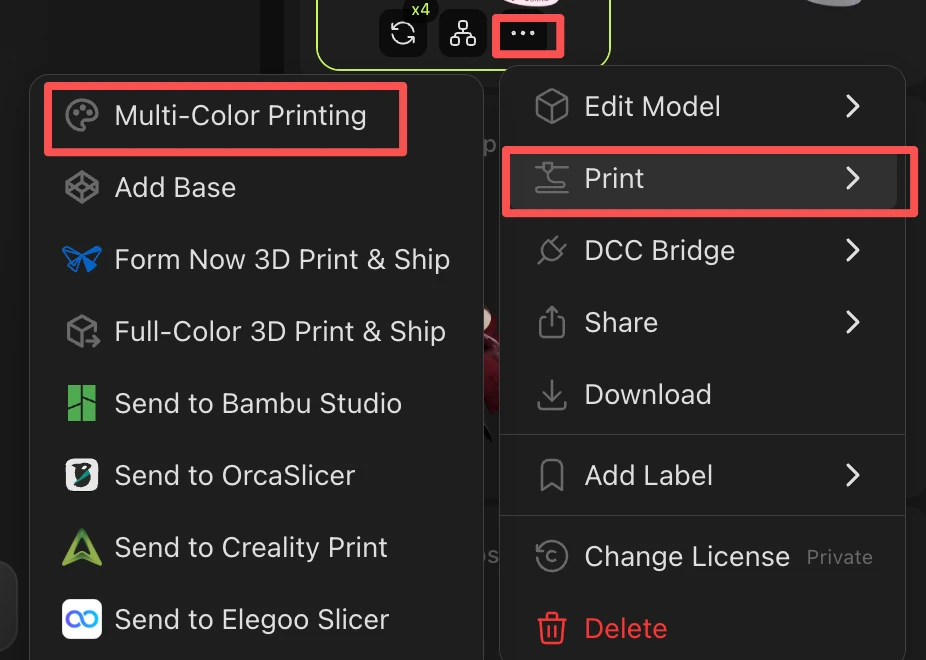
เมื่อคุณพอใจกับโมเดลของคุณแล้ว ให้คลิก ไอคอนการพิมพ์ ด้านล่าง แล้วเลือก Multi-Color Printing เพื่อเข้าสู่ชุดเครื่องมือปรับแต่ง
เลือก จำนวนสี ของคุณ (1–16 สี) เราแนะนำ 4 สี เพื่อสมดุลที่ดีที่สุดระหว่างคุณภาพและประสิทธิภาพ ระบบจะตรวจจับและกำหนดสีหลักให้กับโมเดลของคุณโดยอัตโนมัติ
ปรับ Level of Detail ให้เหมาะกับความต้องการในการพิมพ์ของคุณ
ส่งออกโมเดลที่ปรับแต่งแล้วและนำเข้าสู่ Bambu Studio — ข้อมูลหลายสีจะถูกเก็บไว้
→ คู่มือ Multi-color ฉบับเต็มของ Meshy: https://www.meshy.ai/th/tutorials/multicolor-3d-printing-with-meshy
ตัวเลือก B — ระบายสีด้วยตนเองใน Bambu Studio
หากคุณต้องการควบคุมการวางสีด้วยตนเองอย่างเต็มที่:
ส่งออกโมเดลของคุณจาก Meshy เป็น STL
นำเข้าไฟล์ STL สู่ Bambu Studio — เรขาคณิตจะโหลดได้อย่างถูกต้อง
ใช้เครื่องมือ Color Painting ของ Bambu Studio เพื่อกำหนดสีเส้นใยให้กับส่วนต่าง ๆ ของโมเดลด้วยตนเอง
สไลซ์และพิมพ์ตามปกติ
→ คู่มือฉบับเต็มของ Bambu: https://wiki.bambulab.com/en/software/bambu-studio/multi-color-printing