
Genel Bakış
Platform özelliği, 3D modelinizin altına dekoratif bir sergileme tabanı eklemenize olanak tanır — minyatürler, koleksiyon parçaları, masa üstü parçaları ve 3D baskı için idealdir. Birden fazla stil ve boyut arasından seçim yapabilir, döndürme ve ölçeği ayarlayabilir, platformun dahil edildiği birleşik modeli indirebilirsiniz.
Platform Özelliğine Erişme
Meshy çalışma alanında bir model oluşturduktan sonra:
1. 3D görüntüleyicinin altındaki araç çubuğunda veya sol yan menüde Yazdır simgesine tıklayın.
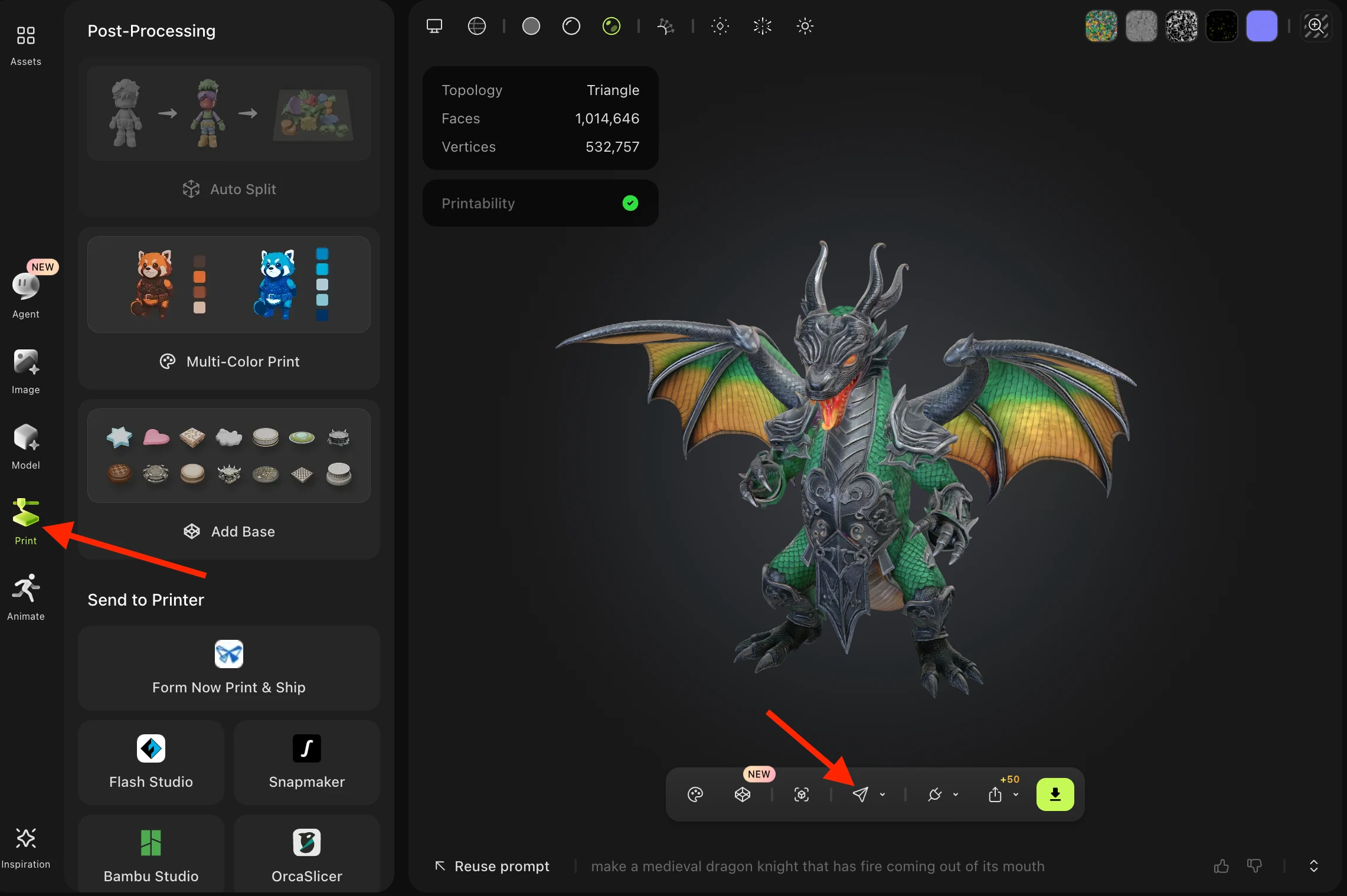
2. Sol yan panelde "Taban Ekle" düğmesine tıklayın:
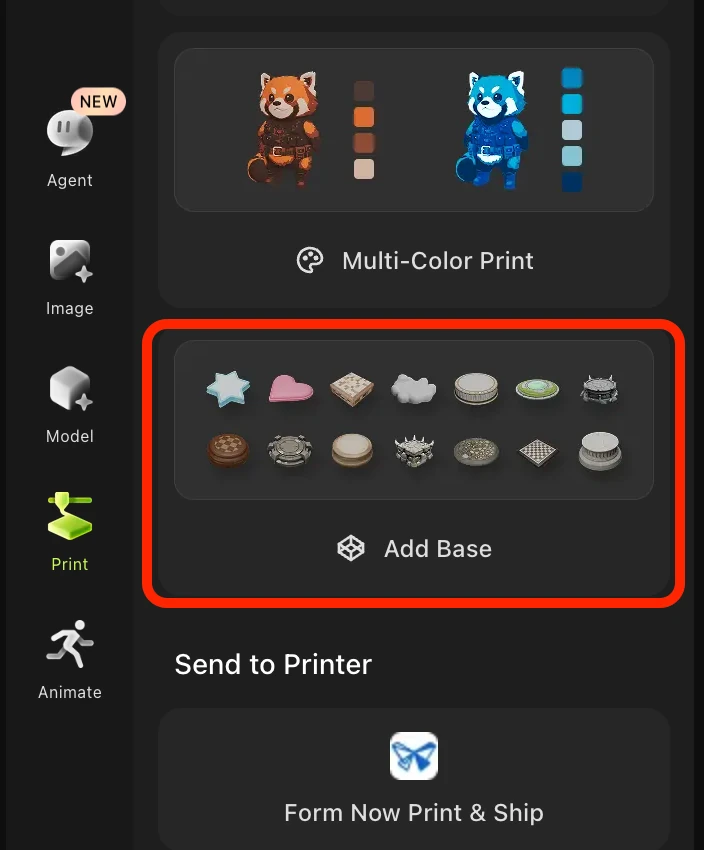
Platform Stili Seçme
Platform paneli açıldığında, aralarından seçim yapabileceğiniz altı stil kategorisi göreceksiniz:
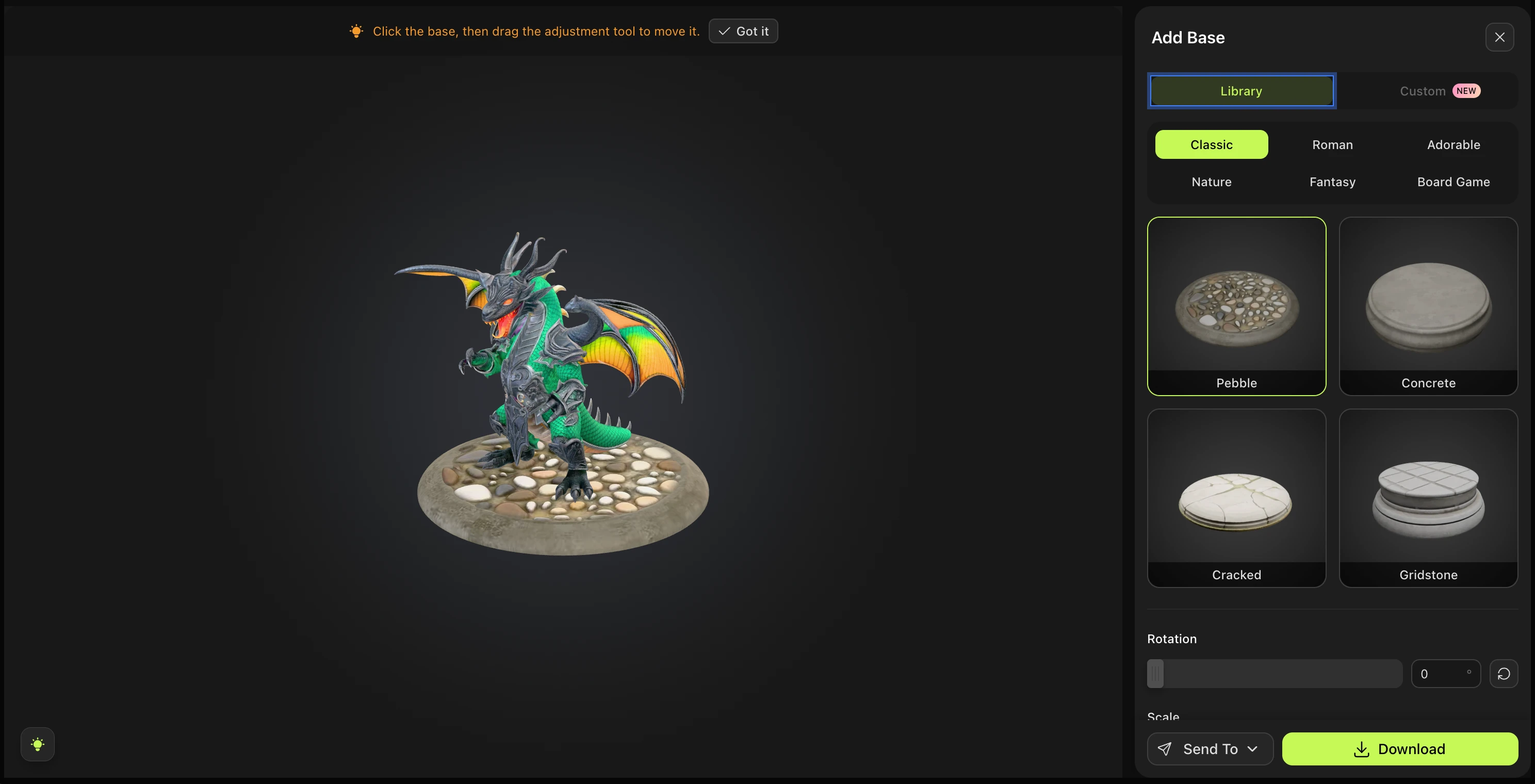
Classic — Her modele uygun temiz, minimal yuvarlak veya kare tabanlar
Roman — Mimari detaylara sahip, süslü, sütun esintili kaideler
Adorable — Chibi veya kawaii tarzı figürler için harika, sevimli, yuvarlak şekiller
Nature — Kaya, kök veya arazi dokularına sahip organik, toprak tonlu tabanlar
Fantasy — Yaratıklar ve karakterler için ideal, mistik ve dramatik tabanlar
Board Game — Minyatürler ve masa üstü oyunları için tasarlanmış düz, jeton tarzı platformlar
Her kategori, bu estetik içinde aralarından seçim yapabileceğiniz dört platform varyantı içerir.
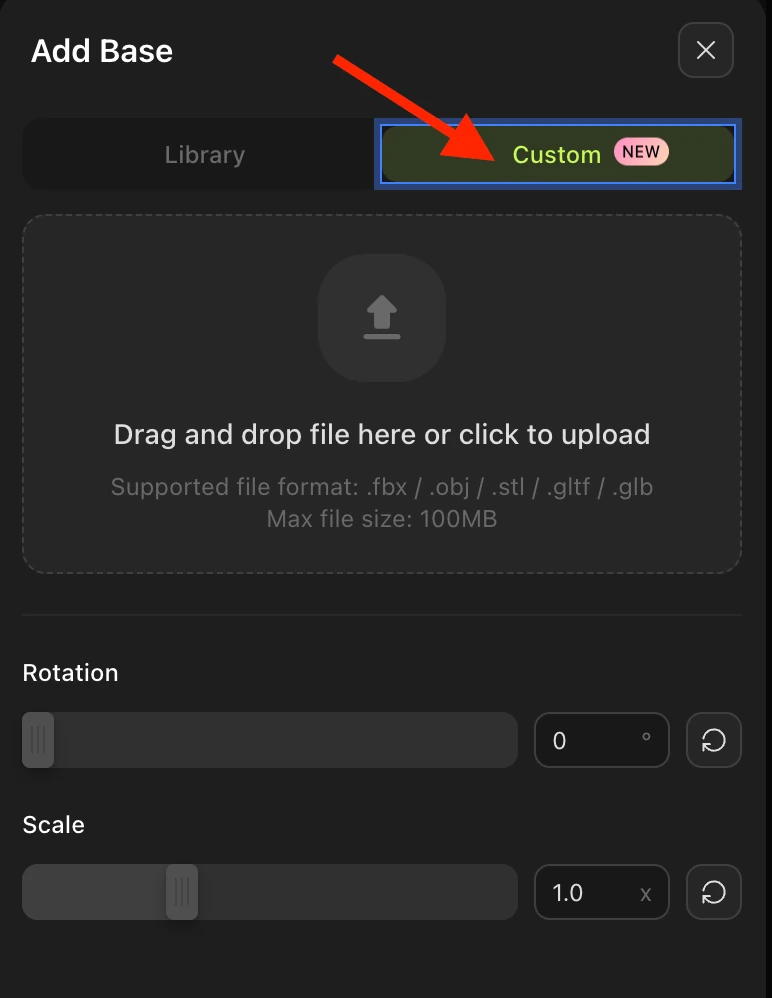
Özel Platform
Özel düğmesine tıklayarak platform tasarımınız için kendi görselinizi yükleyebilirsiniz:
Platformu Ayarlama
Bir platform stili seçtikten sonra, paneldeki kontrolleri kullanarak görünümünü ince ayarlayabilirsiniz:
Döndürme kaydırıcısı — Modeliniz için en iyi açıyı bulmak üzere platformu döndürün
Ölçek / Boyut kaydırıcısı — Platformu daha büyük veya daha küçük modellere uyacak şekilde yeniden boyutlandırın
Sıfırla düğmesi (sağ alt) — Döndürme ve ölçeği anında varsayılanlara sıfırlar
3B görüntüleyicide platformu veya modeli taşımak için sol alttaki ampul simgesinin üzerine gelin — bu, görüntüleyici gezinme kontrollerini (yörünge, kaydırma, yakınlaştırma) gösterir.

Platformla İndirme
Sonuçtan memnun kaldığınızda, modelinizi platformla birleştirilmiş olarak dışa aktarmak için İndir düğmesine tıklayın. Aşağıdaki formatlar kullanılabilir:
STL — FDM ve reçine 3D baskı için standart format
3MF — Renk ve yapı desteği sunan modern 3D baskı formatı
OBJ — Modelleme yazılımlarıyla geniş uyumluluğa sahip mesh formatı
GLB — Gerçek zamanlı işleme ve web kullanımı için ideal, ikili glTF
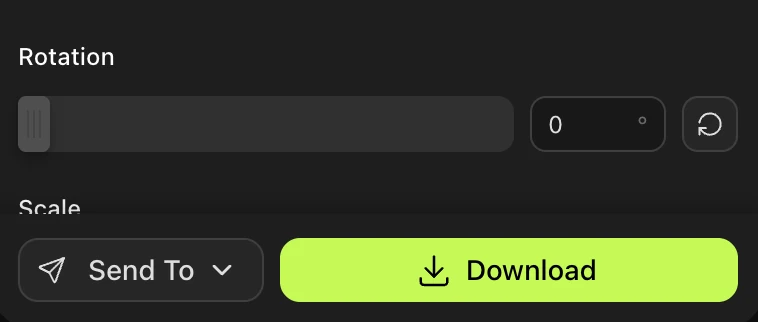
Platform, indirilen dosyaya birleştirilir — indirdiğiniz şey, modelinizin seçilen taban üzerinde durduğu tek bir birleşik meshtir.
Sıkça Sorulan Sorular
1. Platform özelliği ne işe yarar?
Platform, modelinizin altına dekoratif bir taban ekleyerek ona "vitrinde sergilenen minyatür" görünümü kazandırır. En çok 3D baskı figürleri, koleksiyon parçaları, masaüstü oyun parçaları ve modelleri render'larda veya sosyal medyada sergilemek için tercih edilir.
2. Hangi modellere platform ekleyebilirim?
Meshy çalışma alanınızdaki herhangi bir 3D modele platform ekleyebilirsiniz — ister Text to 3D ile, ister Image to 3D ile ya da başka bir iş akışıyla oluşturulmuş olsun. Özelliğe görüntüleyici araç çubuğundaki Print simgesinden erişebilirsiniz.
3. Bir platform stili seçtikten sonra değiştirebilir miyim?
Evet — hâlâ platform panelindeyken farklı bir stile veya varyasyona tıklayarak değiştirebilirsiniz. Değişiklik, indirmeden önce görüntüleyicide canlı olarak önizlenir.
4. Modeli indirdiğimde platform dahil mi?
Evet. Platform panelinde İndir'e tıkladığınızda, dışa aktarılan dosya hem modeli hem de platformu tek bir mesh içinde birleşik olarak içerir. Modelinizi platformsuz istiyorsanız, standart dışa aktarma seçeneği üzerinden indirin.
5. İndirdikten sonra platformu kaldırabilir veya geri alabilir miyim?
İndirildikten sonra platform mesh'e işlenir. Platformsuz bir sürüm elde etmek için Meshy çalışma alanına dönün ve (platform panelinden değil) standart İndir seçeneğini kullanın.
6. STL/3MF dosyalarıyla hangi 3D baskı dilimleyicisini kullanmalıyım?
Meshy'nin önerdiği bir dilimleyici yok — Bambu Studio, PrusaSlicer, Chitubox veya Lychee Slicer gibi herhangi bir standart dilimleyici işe yarar. İndirilen STL veya 3MF dosyasını doğrudan içe aktarın ve normal şekilde dilimleyin.
7. Platform modelim için doğru ölçeklenecek mi?
Platform görüntüleyicide görsel olarak uyum sağlar, ancak birleşik modeli dilimleyicinizde istediğiniz gerçek dünya baskı boyutuna uyacak şekilde yeniden ölçeklemeniz gerekebilir. Dışa aktarmadan önce farklı oranları önizlemek için platform panelindeki Ölçek kaydırıcısını kullanın.