
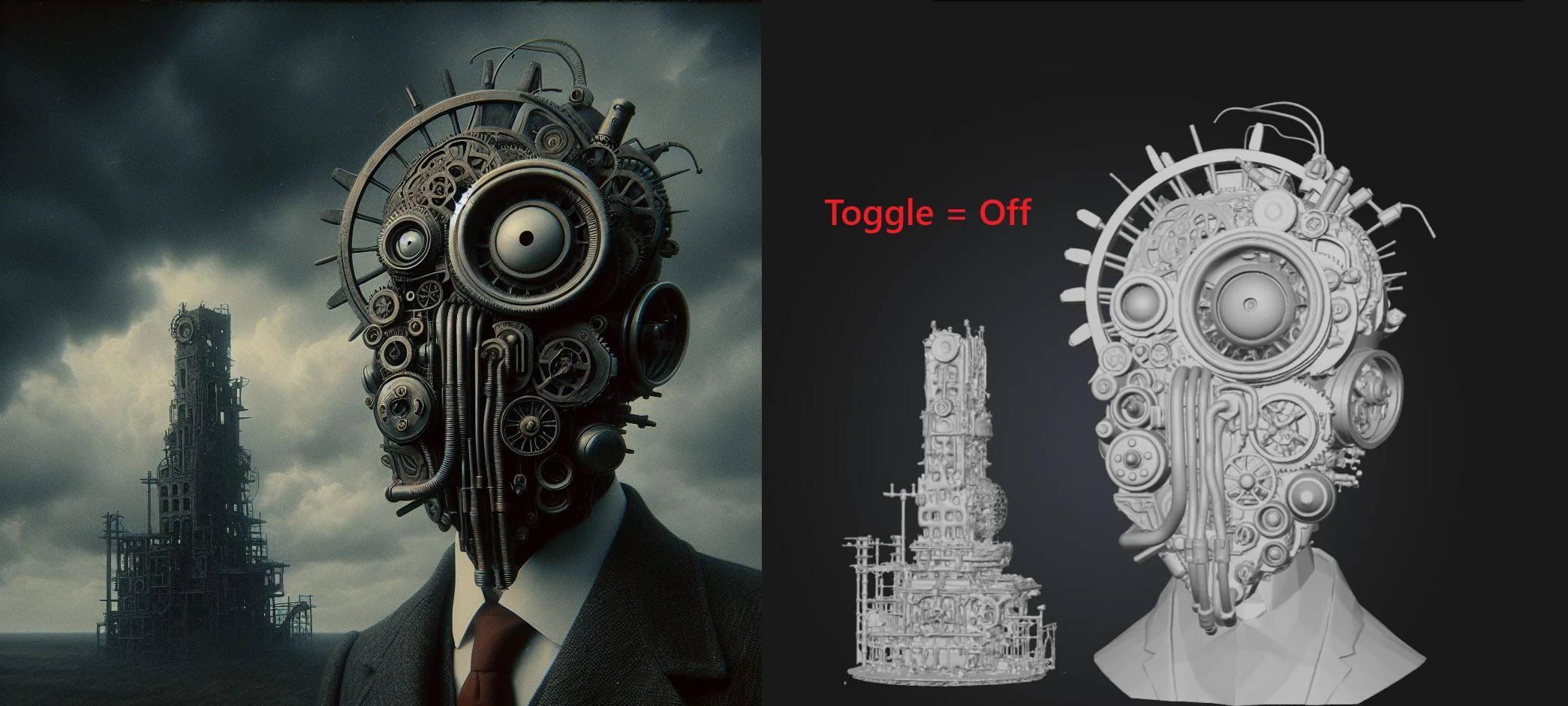
Görsel Geliştirme düğmesi, görseliniz Meshy'nin 3D üretim hattına girmeden önce otomatik ön işlemeyi etkinleştirir.
Etkinleştirildiğinde, görseliniz Meshy'nin 3D rekonstrüksiyonu için özel olarak temiz, nötr tonlu, optimize edilmiş bir sürüme dönüştürülür. Bunu, görselin saf yapısal biçimine indirgenmesi olarak düşünün — 3D yapay zekayı şaşırtabilecek görsel gürültü ve dağınıklığı kaldırırken önemli şekilleri ve ince detayları korur.
Çoğu durumda, daha temiz ve daha tutarlı sonuçlar için açık tutmanızı öneririz. Sonuç genellikle daha yüksek model kalitesi olur; bunun bedeli ise az miktarda kontrole失信 olur — örneğin, küçük detaylar orijinal girdi görseline o kadar yakından hizalanmayabilir ve geliştirme sırasında renkler hafifçe normalleştirilebilir (örneğin, turkuaz bir nesne açık maviye kayabilir). Tam renk sadakati sizin için önemliyse, bunu kapatmayı düşünebilirsiniz.
Nerede bulabilirim
Görsel Geliştirme düğmesini, Görselden 3D'ye Model Üretim çalışma alanında bulabilirsiniz.
Not: Bu özellik şu anda yalnızca Meshy 6 ve Meshy 7 nesilleri için kullanılabilir.
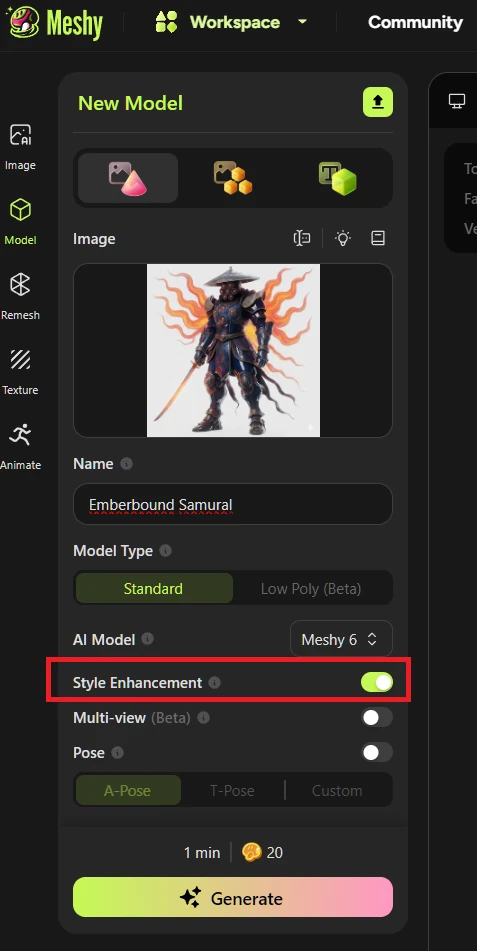
Görsel Geliştirme'yi açık bırakmak neden genellikle faydalıdır?
Meshy'nin 3D yapay zekası, nesnenizin 3D şeklini kolayca okuyabildiğinde en iyi şekilde çalışır. Birçok görsel ve gerçek dünya fotoğrafları genellikle şunları içerir:
Kalabalık veya dağınık arka planlar
Güçlü gölgeler, parlamalar veya dramatik aydınlatma
Parlak, yansıtıcı veya yüksek dokulu yüzeyler
3D'ye iyi aktarılmayan küçük detaylar
Zayıf kontrastlı 3D derinlik ve şekiller
Marka öğeleri, istenmeyen metinler veya görsel kaplamalar
Son üretimde bulunabilen istenmeyen ekstra nesneler
Görsel Geliştirme düğmesi bu dikkat dağıtıcı öğeleri kaldırarak yapay zekanın geometriye odaklanmasını sağlar. Bu genellikle şunlarla sonuçlanır:
Daha temiz 3D mesh'ler
Genel olarak daha iyi detaylar
Şekillerin daha iyi tanınması
Daha iyi kenar ve siluet tanımı
Daha az artifact ve tutarsızlık
Daha öngörülebilir ve kullanılabilir çıktılar
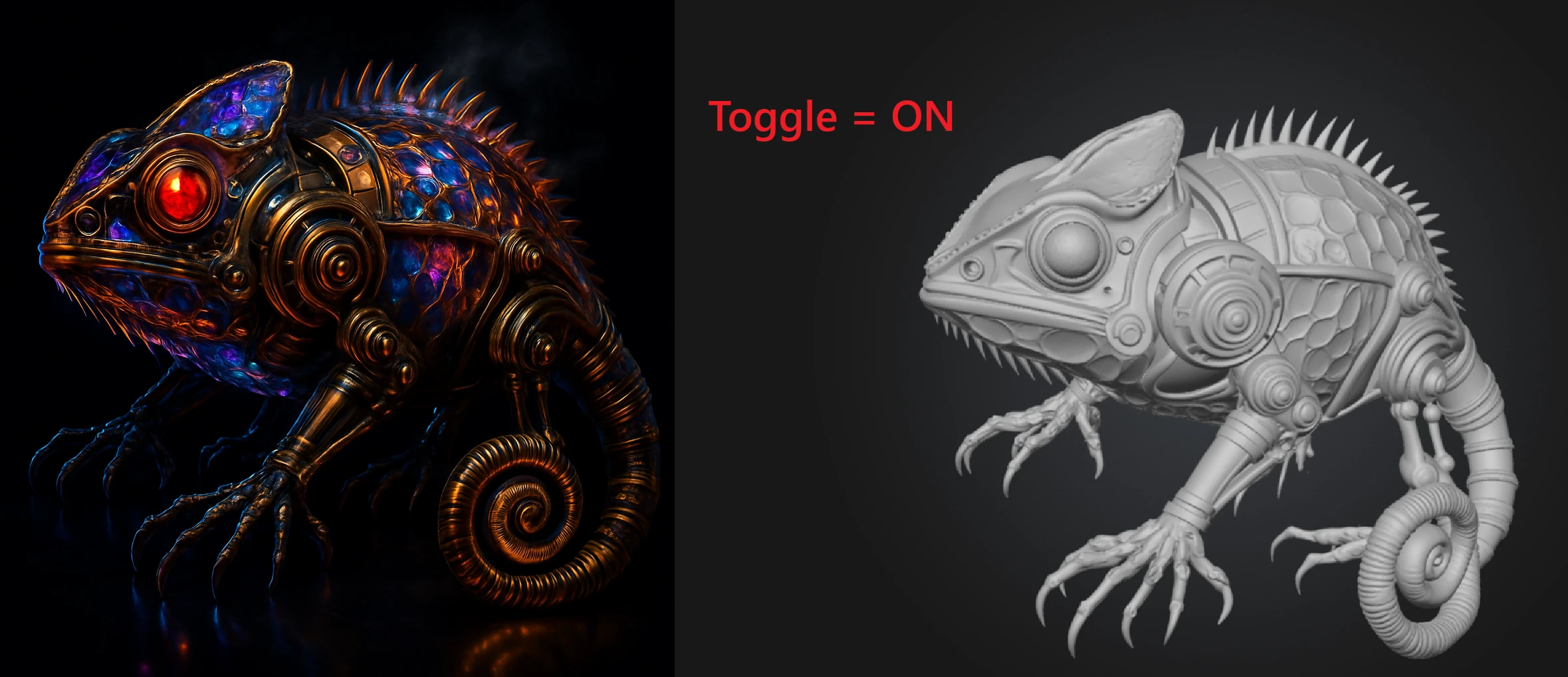
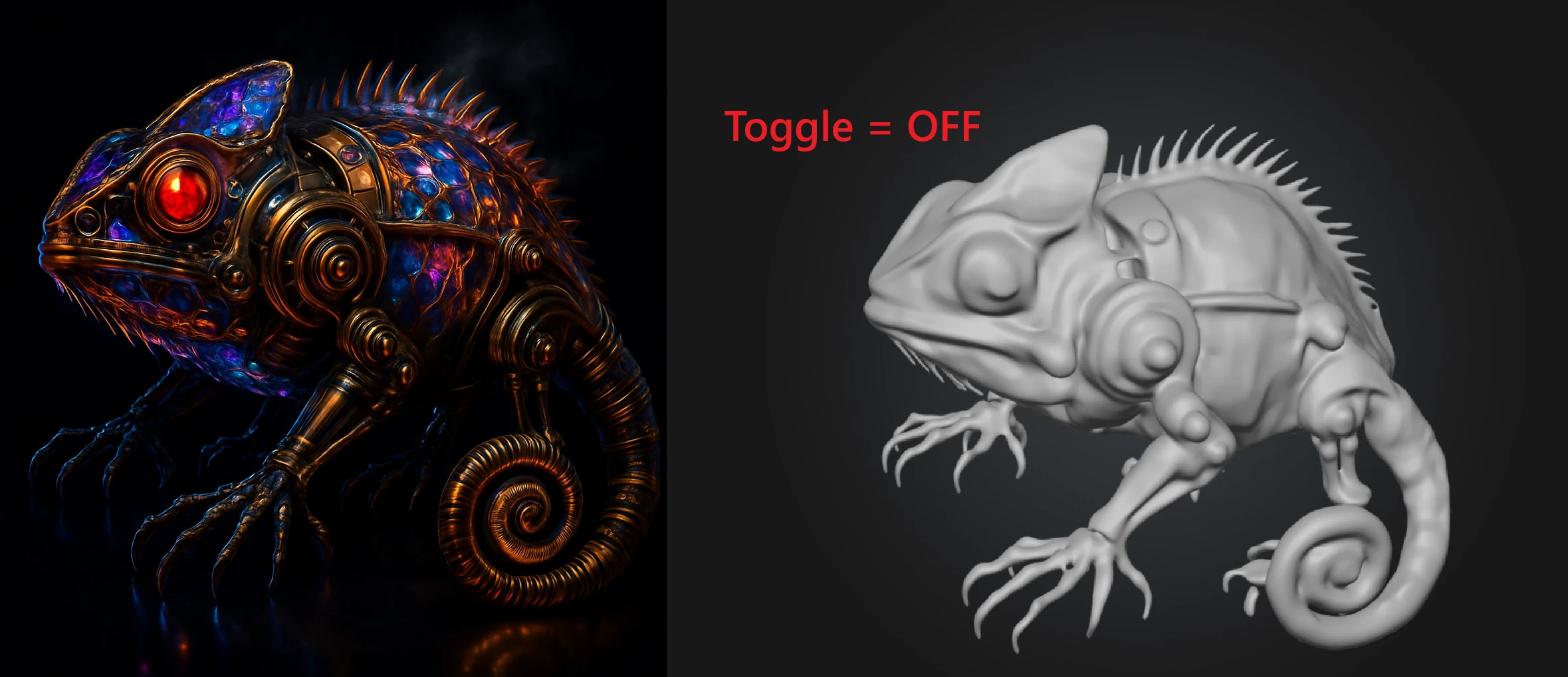
Ne zaman kullanmalıyım?
Şu durumlarda AÇIK tutun:
Başlangıç görseli Meshy'nin okuması için henüz optimal değilse (Bu konuda daha fazla bilgiyi burada bulabilirsiniz)
Görsel yapay zeka ile üretilmişse veya düşük çözünürlüklüyse
Güçlü gölgeler, dramatik aydınlatma veya yansımalar varsa
Yüzey yansıtıcıysa
Görsel, kaldırılmasını istediğiniz metin, logo veya kaplamalar içeriyorsa
En istikrarlı, temiz ve tutarlı 3D çıktıyı istiyorsanız
Bazı detayların orijinal görselinizden biraz farklı olma olasılığı karşılığında en iyi genel sonucu istiyorsanız
Şu durumlarda KAPATMAYI seçebilirsiniz:
Görseliniz zaten temiz, yüksek çözünürlüklü, iyi aydınlatılmış ve Meshy tarafından kolayca okunabiliyorsa
Meshy, orijinal görselinizdeki nesneleri yanlış şekilde kaldırıyor veya izole ediyorsa
Belirli veya alışılmadık küçük detayları, karmaşık yüzey dokularını veya desenleri korumak istiyorsanız
Okunabilirlik ve potansiyel olarak kaliteden feragat ederek orijinal görsele mümkün olan en güçlü doğrudan görsel hizalamayı istiyorsanız
Görselin aydınlatmasının veya renginin çıktıların mesh yüzeyini etkilemesini bilerek istiyorsanız
Tam renk doğruluğu önemliyse — görsel geliştirme renkleri hafifçe normalleştirebilir (örneğin, turkuaz bir yüzey açık maviye kayabilir)
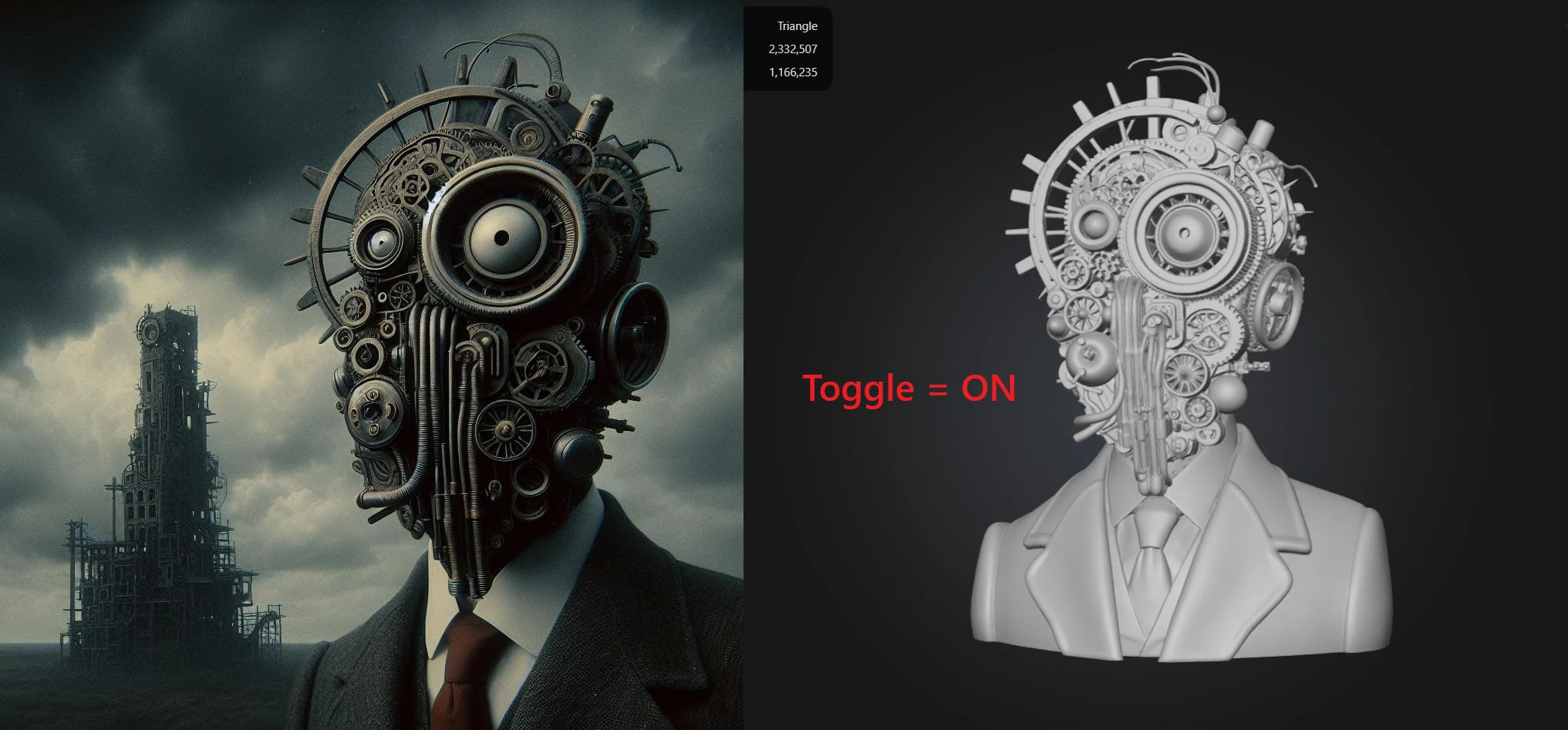
API aracılığıyla Görsel Geliştirme kullanımı
Programatik olarak 3D modeller üretmek için Meshy API'yi kullanıyorsanız, Görselden 3D'ye isteklerinizde image_enhancement boolean parametresini kullanarak bu davranışı kontrol edebilirsiniz:
image_enhancement: true— Ön işlemeyi etkinleştirir (önerilen varsayılan)image_enhancement: false— Ön işlemeyi atlar; yalnızca girdi görseliniz zaten temiz, iyi aydınlatılmış ve 3D üretim için optimize edilmişse önerilir
Not: Özdeş girdilerle yapılan gerçek dünya API testleri, image_enhancement: false seçeneğinin tutarlı bir şekilde daha düşük kaliteli sonuçlar ürettiğini göstermektedir. Belirli bir geçersiz kılma nedeniniz olmadıkça etkin tutmanızı öneririz.
Sıkça Sorulan Sorular
Görsel geliştirme model kalitesini iyileştirir mi?
Çoğu durumda, evet. Görsel geliştirme, 3D üretimden önce gürültülü, dağınık veya zayıf aydınlatılmış görselleri temizler; bu da genellikle daha temiz mesh'ler, daha iyi şekil tanıma ve daha az artifact ile sonuçlanır. Girdilerin çoğu için açık tutmak belirgin şekilde daha iyi bir sonuç üretir.
Görsel geliştirme modelimin renklerini değiştirir mi?
Değiştirebilir. Ön işleme adımı, görselinizi 3D rekonstrüksiyon için normalleştirir; bu da belirli renkleri hafifçe kaydırabilir — örneğin, turkuaz bir nesne çıktıda açık mavi görünebilir. Tam renk sadakati önemliyse, orijinal renklerin doğrudan mesh yüzeyini etkilemesi için görsel geliştirmeyi KAPALI konuma getirin.
Görselim zaten temiz ve iyi aydınlatılmış. Yine de kullanmalı mıyım?
Mutlaka değil. Görseliniz zaten optimize edilmişse — temiz arka plan, iyi aydınlatma, keskin detay, yansıma yok — geliştirme KAPALIyken eşit derecede iyi, hatta daha iyi sonuçlar alabilirsiniz; çünkü ön işleme adımının kaldıracak çok gürültüsü olmaz ve ince detayları aşırı yumuşatabilir.
Meshy neden görselimin bazı kısımlarını kaldırıyor veya değiştiriyor?
Bu, görsel geliştirmenin yaygın bir yan etkisidir. Ön işleme adımı ana konuyu izole edebilir, arka planları kaldırabilir ve görsel karmaşıklığı sadeleştirebilir — bu da bazen korumak istediğiniz öğeleri etkileyebilir. Yapay zekaya orijinal görselinizi daha sadık bir şekilde okuması için görsel geliştirmeyi KAPALI konuma getirmeyi deneyin.
Görsel geliştirme tüm Meshy modelleri için kullanılabilir mi?
Şu anda, görsel geliştirme yalnızca Meshy 6 ve Meshy 7 nesilleri için kullanılabilir. Daha eski model sürümleri için desteklenmemektedir.
Görsel geliştirmeyi API aracılığıyla kontrol edebilir miyim?
Evet. Görselden 3D'ye API isteğinizde image_enhancement: true veya image_enhancement: false değerini iletin. Varsayılan davranış, web uygulamasıyla aynı öneriyi izler — girdilerin çoğu için etkinleştirin ve yalnızca kaynak görseliniz zaten yüksek ölçüde optimize edilmişse devre dışı bırakın.