
Meshy ile Çok Renkli Baskılar Nasıl Alınır
A Seçeneği — Meshy'nin Yerleşik Çok Renkli Baskı Özelliğini Kullanın (Önerilen)
Meshy artık dokulu modelinizi baskıya hazır çok renkli verilere dönüştüren yerleşik bir Çok Renkli Baskı aracı sunuyor:
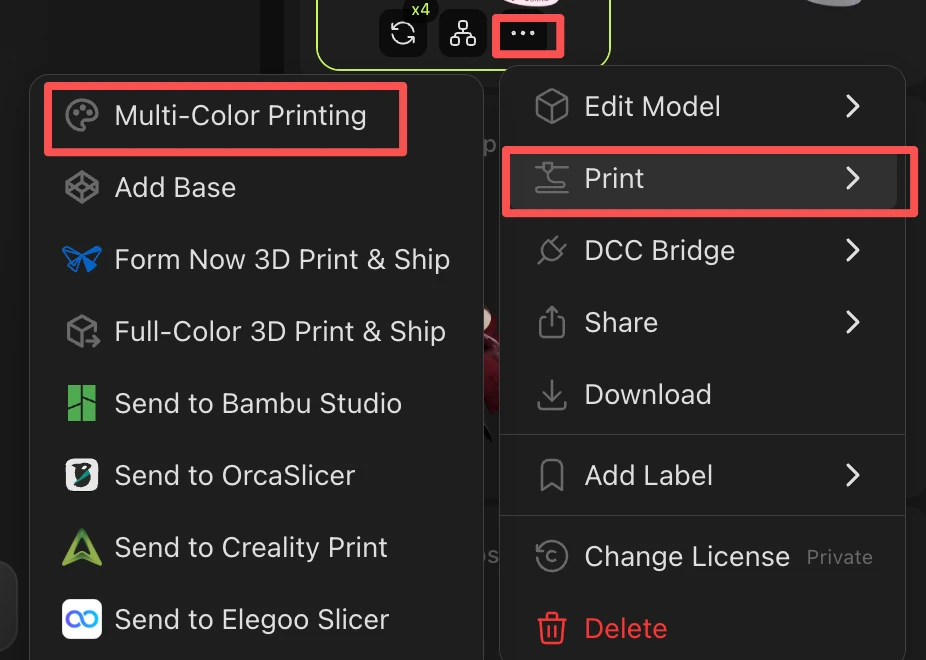
Modelinizden memnun kaldıktan sonra, alttaki yazdırma simgesine tıklayın ve optimizasyon paketine girmek için Çok Renkli Baskı seçeneğini belirleyin.
Renk sayınızı (1–16 renk) seçin. Kalite ve verimlilik arasında en iyi denge için 4 renk öneriyoruz. Sistem, baskın renkleri otomatik olarak algılayıp modelinize atayacaktır.
Baskı ihtiyaçlarınıza uyacak şekilde Detay Seviyesini ayarlayın.
Optimize edilmiş modeli dışa aktarın ve Bambu Studio'ya aktarın — çok renkli veriler korunacaktır.
→ Tam Meshy Çok Renkli rehberi: https://www.meshy.ai/tr/tutorials/multicolor-3d-printing-with-meshy
B Seçeneği — Bambu Studio'da Manuel Olarak Boyayın
Renk yerleşimi üzerinde tamamen manuel kontrolü tercih ediyorsanız:
Modelinizi Meshy'den STL olarak dışa aktarın.
STL dosyasını Bambu Studio'ya aktarın — geometri doğru şekilde yüklenir.
Modelin farklı bölgelerine filament renklerini manuel atamak için Bambu Studio'nun Renk Boyama aracını kullanın.
Her zamanki gibi dilimleyin ve yazdırın.
→ Tam Bambu rehberi: https://wiki.bambulab.com/en/software/bambu-studio/multi-color-printing