
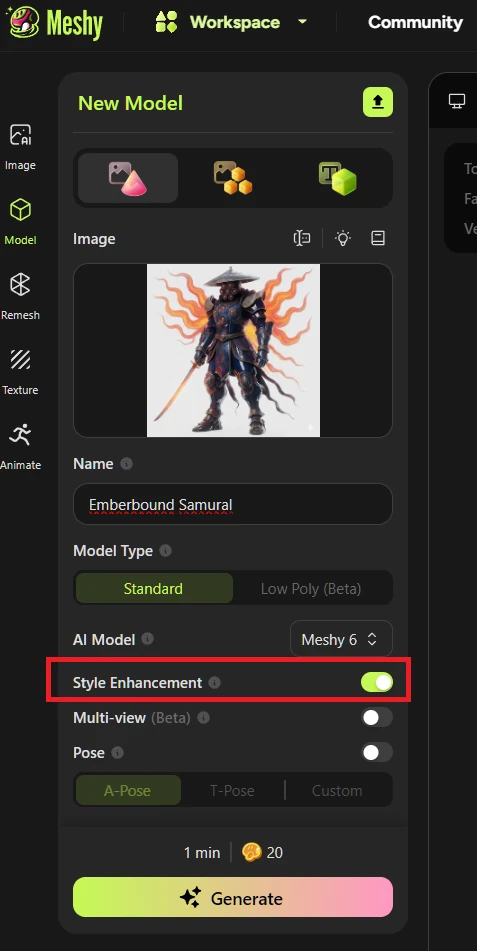
Přepínač Vylepšení obrázku umožňuje automatické předzpracování ještě předtím, než váš obrázek vstoupí do pipeline 3D generování Meshy.
Pokud je zapnuto, váš obrázek je převeden do čisté, neutrálně tónované optimalizované verze určené speciálně pro 3D rekonstrukci v Meshy. Představte si to jako zbavení obrázku všeho nepodstatného až na jeho čistou strukturální podobu — zachovány jsou důležité tvary a jemné detaily, zatímco vizuální šum a nepřehlednost, které by mohly zmást 3D AI, jsou odstraněny.
Ve většině případů doporučujeme mít funkci zapnutou (ON) pro čistší a konzistentnější výsledky. Výsledkem je obvykle vyšší kvalita modelu, mírně na úkor určité kontroly — například malé detaily nemusí tak přesně odpovídat původnímu vstupnímu obrázku a barvy mohou být během vylepšení jemně normalizovány (například tyrkysový objekt se může posunout směrem k světle modré). Pokud pro vás přesná věrnost barev je důležitá, zvažte její vypnutí.
Kde ji najdete
Přepínač Vylepšení obrázku najdete v pracovním prostoru Generování modelu v sekci Image to 3D.
Poznámka: Tato funkce je aktuálně dostupná pouze pro generování Meshy 6 a Meshy 7.
Proč obvykle pomáhá nechat Vylepšení obrázku zapnuté?
3D AI od Meshy funguje nejlépe, když dokáže snadno přečíst 3D tvar vašeho objektu. Mnoho obrázků a reálných fotografií často obsahuje:
Rušné nebo nepřehledné pozadí
Silné stíny, odlesky nebo dramatické osvětlení
Lesklé, odrazné nebo výrazně texturované povrchy
Drobounké detaily, které se do 3D přenášejí špatně
Špatně kontrastní 3D hloubku a tvary
Branding, nechtěný text nebo vizuální překryvy
Nechtěné další objekty, které mohou skončit ve finální generaci
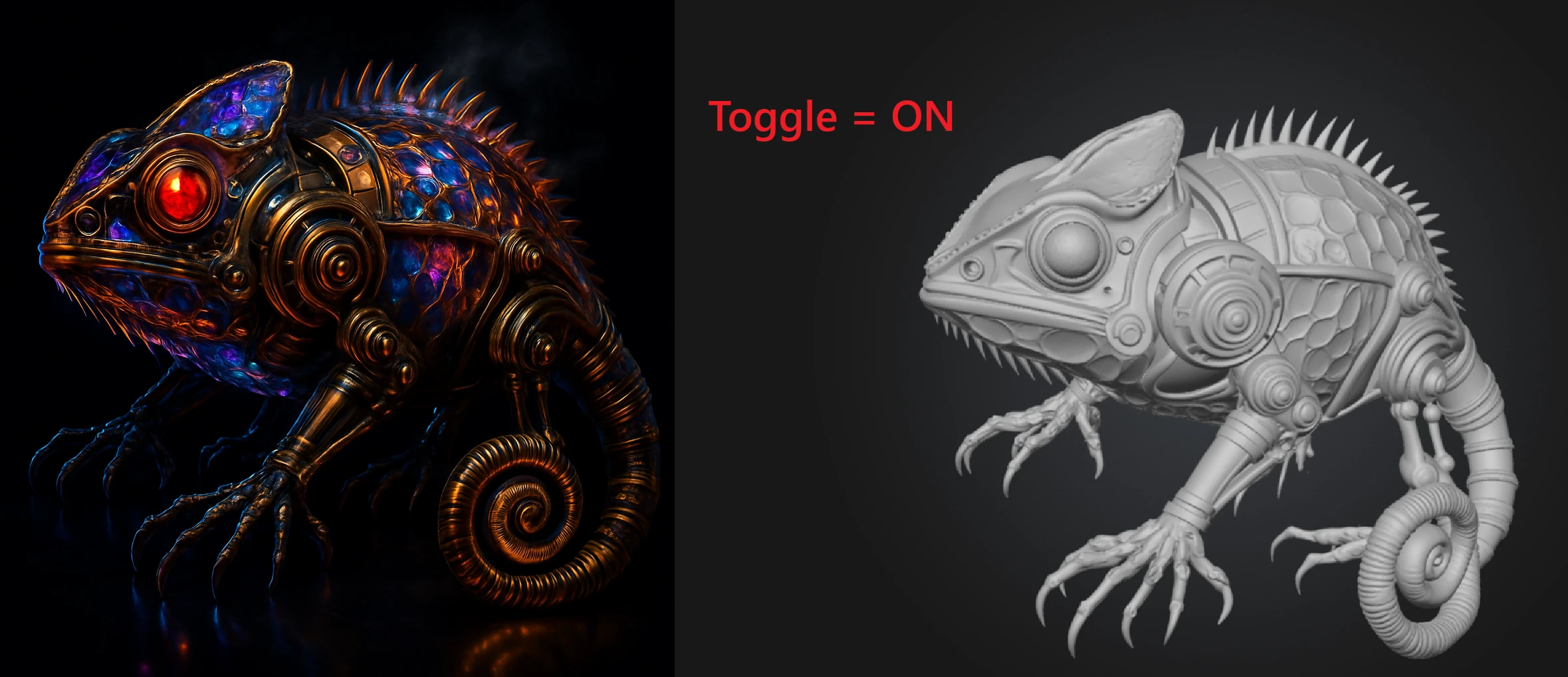
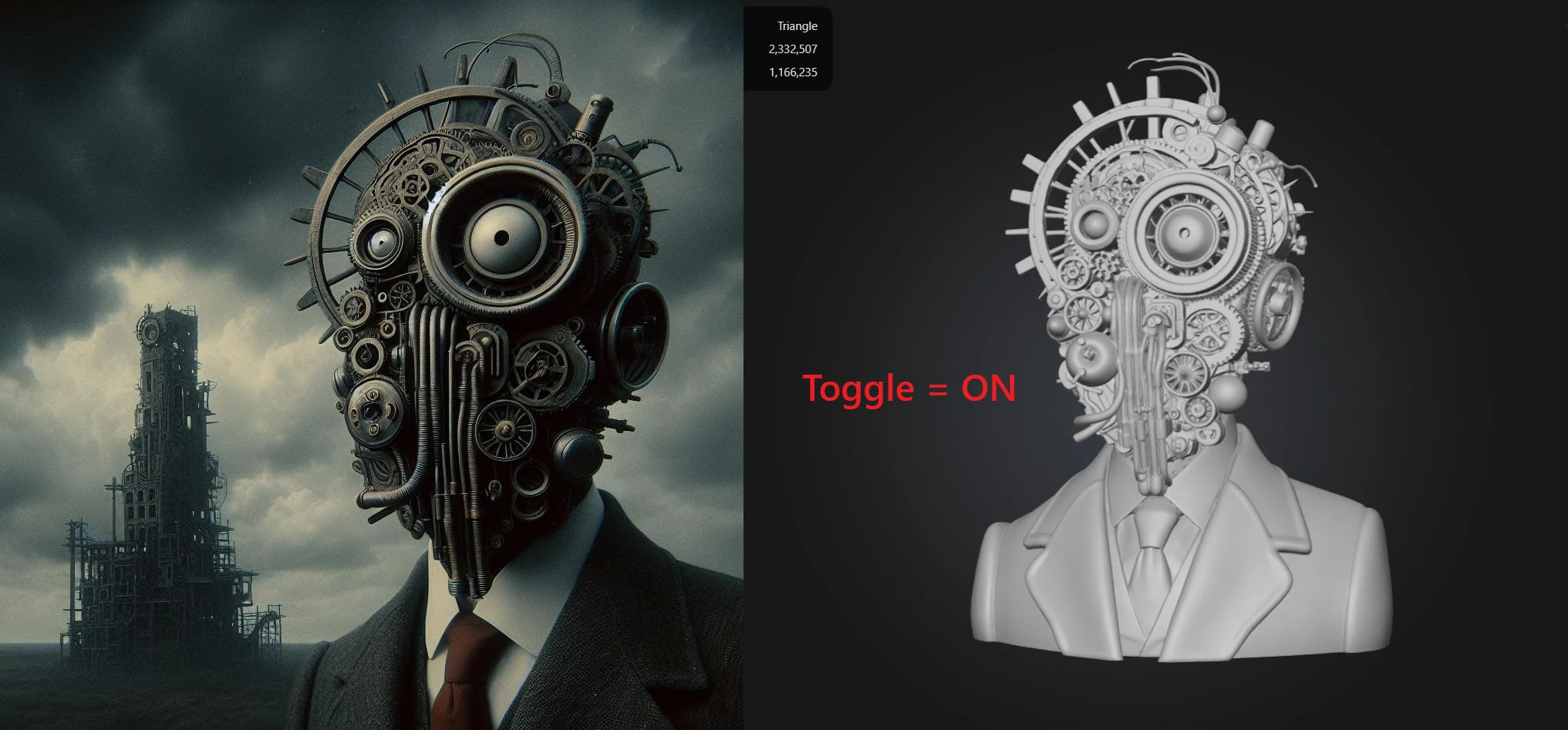
Přepínač Vylepšení obrázku tyto rušivé prvky odstraní, aby se AI mohla soustředit na geometrii. To obvykle vede k:
Čistším 3D sítím
Celkově lepším detailům
Lepšímu rozpoznávání tvarů
Lepší definici hran a siluet
Méně artefaktům a nekonzistencím
Předvídatelnějším a použitelnějším výstupům
Kdy bych ji měl použít?
Zapněte ji, když:
Vstupní obrázek už není pro čtení pomocí Meshy optimální (Více se o tom dozvíte zde)
Obrázek je generovaný AI nebo má nízké rozlišení
Jsou přítomny silné stíny, dramatické osvětlení nebo odlesky
Povrch je odrazný
Obrázek obsahuje text, loga nebo překryvy, které chcete odstranit
Chcete nejstabilnější, čistý a konzistentní 3D výstup
Chcete nejlepší celkový výsledek, i za možnou cenu mírně odlišných detailů oproti původnímu obrázku
Můžete ji vypnout, pokud:
Váš obrázek je už čistý, s vysokým rozlišením, dobře osvětlený a snadno čitelný pro Meshy
Meshy nesprávně odstraňuje nebo izoluje objekty ve vašem původním obrázku
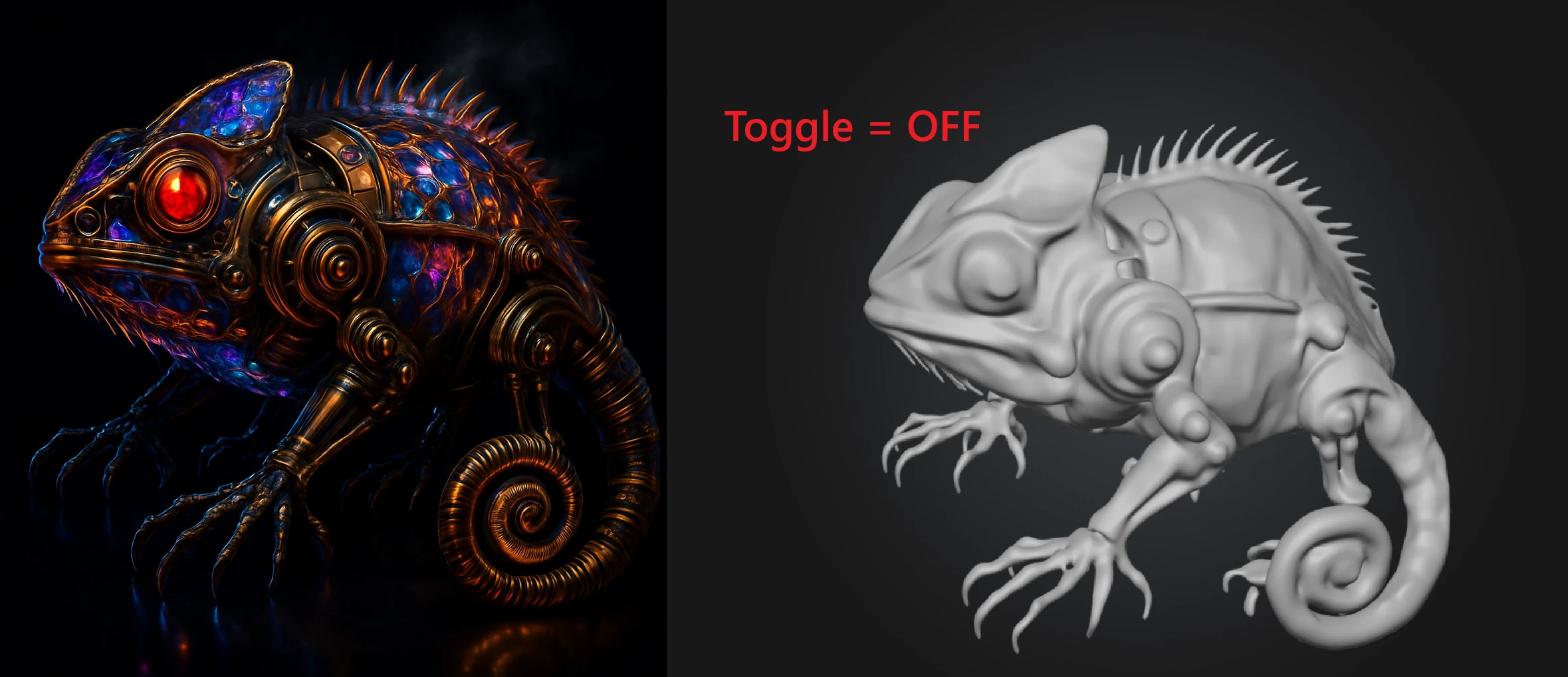
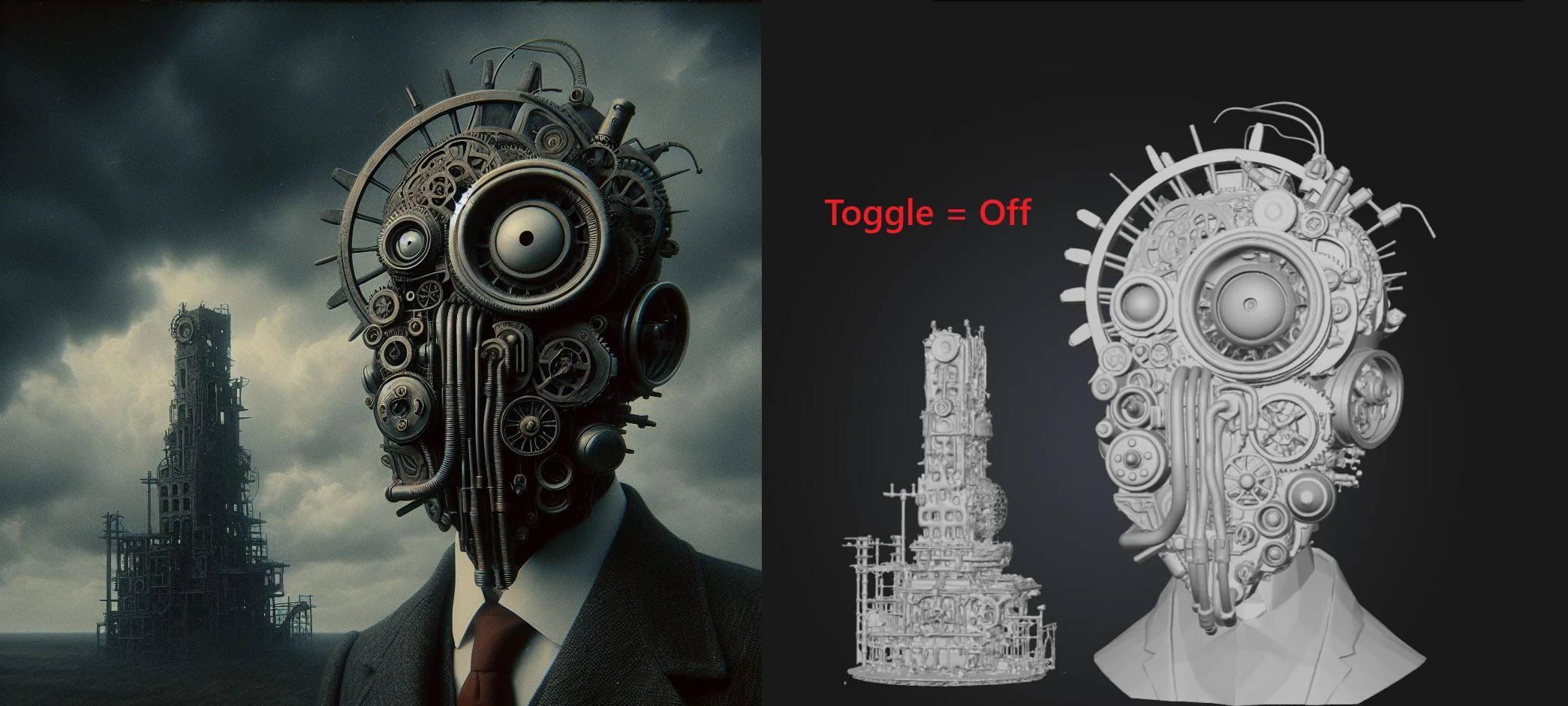
Chcete zachovat specifické nebo neobvyklé drobné detaily, složité textury povrchu či vzory
Chcete co nejsilnější přímou vizuální shodu s původním obrákem i za cenu čitelnosti a potenciálně kvality
Záměrně chcete, aby osvětlení nebo barvy obrázku ovlivnily povrch výsledné sítě
Záleží na přesné věrnosti barev — vylepšení obrázku může barvy jemně normalizovat (např. tyrkysový povrch se může posunout směrem k světle modré)
Použití Vylepšení obrázku prostřednictvím API
Pokud k programovému generování 3D modelů používáte Meshy API, můžete toto chování řídit pomocí booleovského parametru image_enhancement ve vašich požadavcích Image to 3D:
image_enhancement: true— Zapne předzpracování (doporučené výchozí nastavení)image_enhancement: false— Přeskočí předzpracování; doporučeno pouze v případě, že váš vstupní obrázek je už čistý, dobře osvětlený a optimalizovaný pro 3D generování
Poznámka: Testy v reálném prostředí API se shodně ukazují, že image_enhancement: false dává výsledky nižší kvality. Doporučujeme mít funkci zapnutou, pokud nemáte konkrétní důvod ji obejít.
Často kladené otázky
Zlepšuje vylepšení obrázku kvalitu modelu?
Ve většině případů ano. Vylepšení obrázku vyčistí zašuměné, nepřehledné nebo špatně osvětlené obrázky ještě před 3D generováním, což obvykle vede k čistším sítím, lepšímu rozpoznávání tvarů a méně artefaktům. U většiny vstupů dává zapnutá funkce znatelně lepší výsledek.
Změní vylepšení obrázku barvy mého modelu?
Může. Krok předzpracování normalizuje váš obrázek pro 3D rekonstrukci, což může jemně posunout určité barvy — například tyrkysový objekt se může ve výstupu jevit jako světle modrý. Pokud je pro vás přesná věrnost barev důležitá, vypněte vylepšení obrázku (OFF), aby původní barvy mohly přímo ovlivnit povrch sítě.
Můj obrázek je už čistý a dobře osvětlený. Mám ji stále použít?
Není to nutné. Pokud je váš obrázek už optimalizovaný — čisté pozadí, dobré osvětlení, ostré detaily, žádné odlesky — můžete dosáhnout stejně dobrých nebo dokonce lepších výsledků s vypnutým vylepšením, protože krok předzpracování nebude mít mnoho šumu k odstranění a může jemné detaily přehnaně vyhladit.
Proč Meshy odstraňuje nebo mění části mého obrázku?
Jde o častý vedlejší efekt vylepšení obrázku. Krok předzpracování dokáže izolovat hlavní objekt, odstranit pozadí a zjednodušit vizuální složitost — což občas ovlivní i prvky, které jste chtěli zachovat. Zkuste vylepšení obrázku vypnout (OFF), aby AI získala věrnější představu o vašem původním obrázku.
Je vylepšení obrázku dostupné pro všechny modely Meshy?
V současnosti je vylepšení obrázku dostupné pouze pro generování Meshy 6 a Meshy 7. U dřívějších verzí modelů není podporováno.
Můžu řídit vylepšení obrázku prostřednictvím API?
Ano. Předejte image_enhancement: true nebo image_enhancement: false ve svém požadavku Image to 3D API. Výchozí chování odpovídá stejnému doporučení jako u webové aplikace — pro většinu vstupů ji zapněte a vypněte pouze tehdy, když je váš zdrojový obrázek už vysoce optimalizovaný.