
Přehled
Meshy Image to 3D převede jakýkoli 2D obrázek na detailní 3D model během několika minut. Nahrajte fotografii, konceptuální umění, skicu nebo obrázek vytvořený AI a Meshy jej zrekonstruuje jako plně editovatelnou síť připravenou k texturování, animaci nebo 3D tisku.
Image to 3D je nejlepší volbou, když potřebujete přesnou kontrolu nad tvarem a vizuálním stylem svého modelu. Pro rychlé prototypování bez referenčního obrázku zkuste místo toho Text to 3D.
Rychlý průvodce
Přejděte na meshy.ai/workspace, vyberte Model a zobrazí se vám rozhraní znázorněné níže.
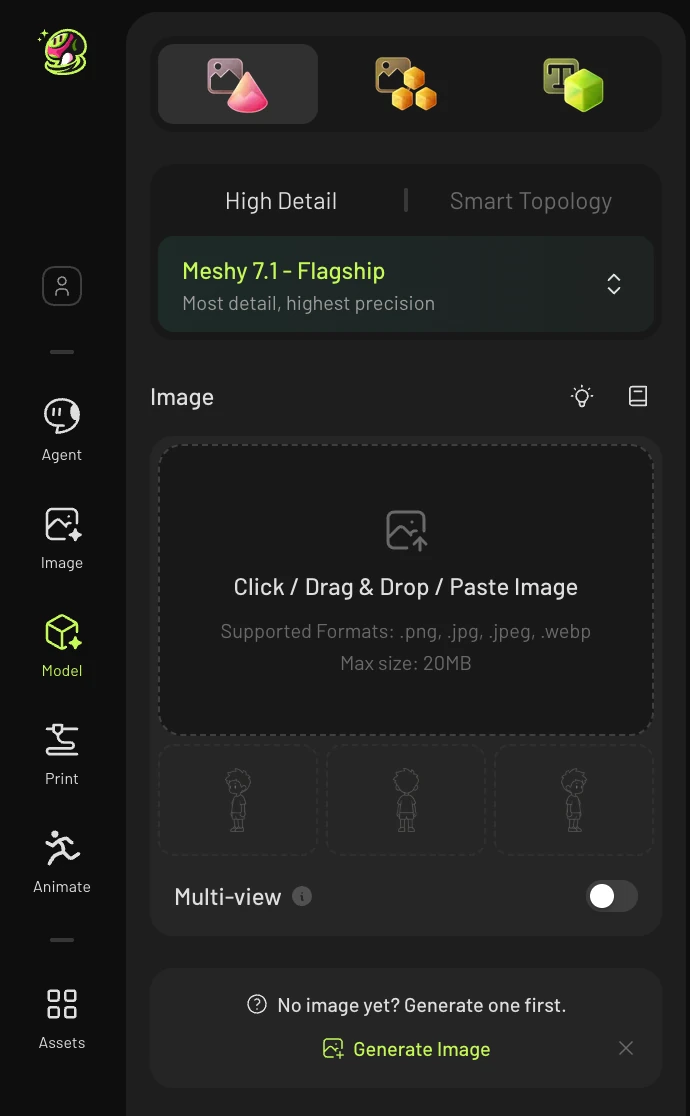
Poté klikněte pro nahrání, vložte obrázek nebo jej přetáhněte do příslušného pole. Podporované formáty: .png, .jpg, .jpeg, .webp (max. 20 MB).
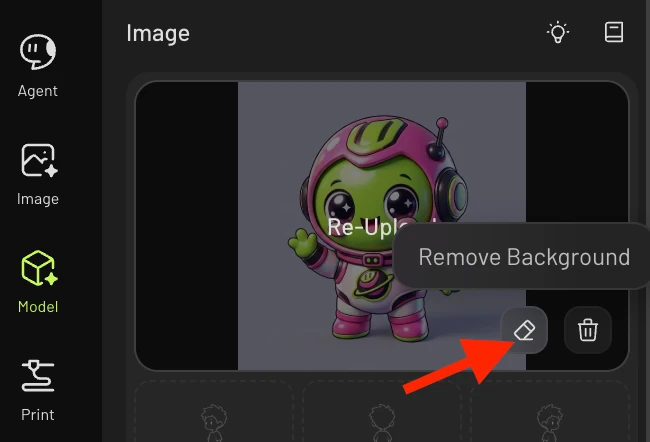
💡 Tip: Použijte jasný obrázek zepředu s jednoduchým pozadím. Můžete také kliknout na Remove Background přímo v oblasti nahrávání.
Nakonfigurujte možnosti generování – vyberte typ modelu, verzi modelu a případná další nastavení (viz část Možnosti generování níže).
Klikněte na Generate. Váš model se objeví v panelu aktiv vpravo.
Poznámka: model vygenerovaný v této fázi bude neobarvená bílá základní síť. Chcete-li přidat barvu, klikněte na tlačítko Texture pod modelem a vygenerujte pro něj texturu.
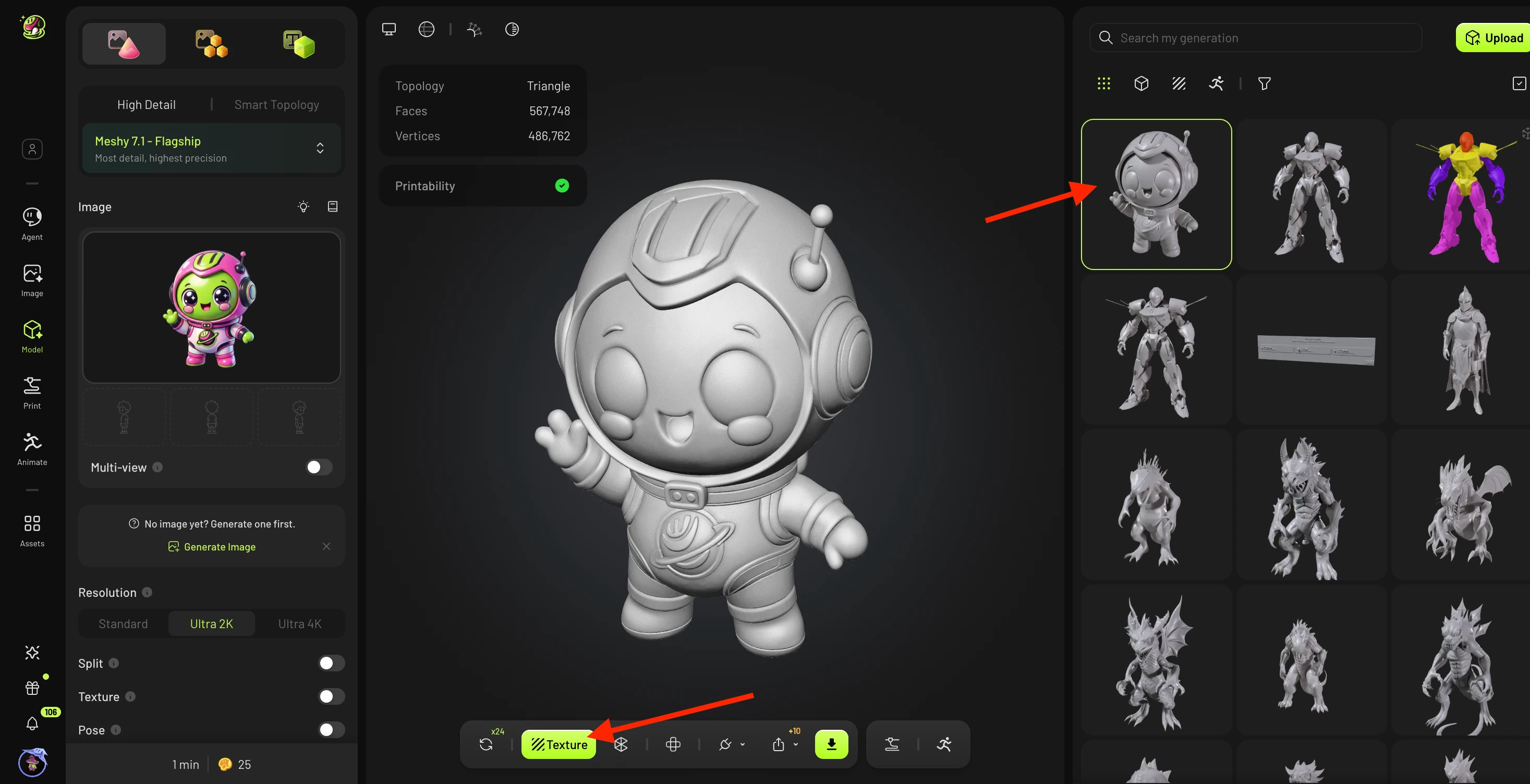
Otočte síť v prohlížeči a zkontrolujte její kvalitu. Pokud zjistíte drobné problémy (např. další prst nebo malou mezeru v síti), klikněte na ikonu smyčky vedle tlačítka Texture a spusťte Free Retry, který model znovu vygeneruje pomocí jiného náhodného semene.
Poznámka: počet dostupných bezplatných opakování závisí na vaší úrovni předplatného.

Jakmile budete spokojeni, buď stáhněte síť přímo (doporučeno: .STL nebo .3MF pro 3D tisk), nebo klikněte na Texture a před exportem vygenerujte AI texturu.
💡 Tip: Můžete také vybrat Remesh pro snížení počtu polygonů (nejlépe před texturováním) nebo Animate pro automatické rigování modelu postavy v póze.
Možnosti generování
Typ modelu
Určuje styl topologie vygenerované sítě.
-
Standard – vysoce polygonová síť s jemnými povrchovými detaily. Nejvhodnější pro 3D tisk, filmové renderování a sochařské pracovní postupy.
-
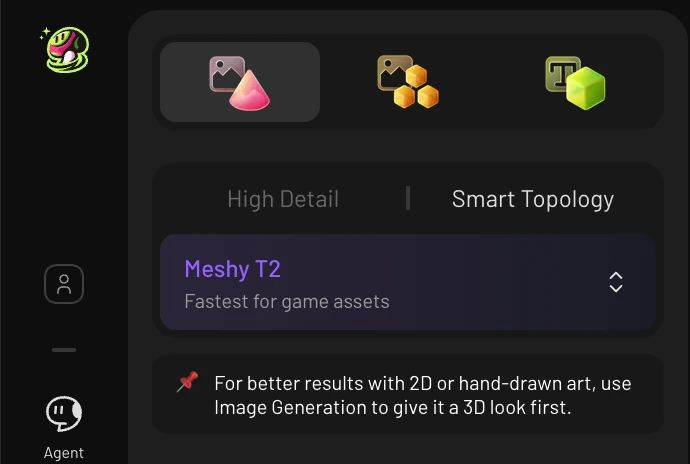
Smart Topology – čistá síť s optimalizovaným tokem hran a nižším počtem polygonů. Vytvořeno pro pracovní postupy vývoje her, real-time a webové 3D.
Verze modelu
Určuje, kterou verzi AI enginu Meshy použít.
-
Meshy 7 — nejnovější model. Geometrie nejvyšší kvality a nejlepší rekonstrukce povrchu. Vrací přímo jeden výsledek ve vysoké kvalitě.
-
Meshy 6 — vrací přímo jeden výsledek ve vysoké kvalitě. Dobrá kvalita geometrie a rekonstrukce povrchu.
-
Meshy 6 lite — rychlejší a odlehčená varianta architektury Meshy 6, navržená pro rychlé iterace a dostupné generování.
Podrobnosti najdete v článku Meshy 7 vs Meshy 6 vs Meshy 6 Lite: Který AI model byste měli použít?
Automatické rozdělení
Po zapnutí Automatické rozdělení automaticky rozdělí vygenerovaný model na samostatné síťové komponenty — například tělo postavy, oblečení a doplňky jako samostatné objekty. To usnadňuje texturování, rigování nebo úpravy jednotlivých částí v externích nástrojích, jako je Blender.
Multi-View
Multi-View vám umožňuje nahrát další referenční obrázky pořízené z různých úhlů (např. zepředu, zboku, zezadu) společně s hlavním obrázkem. Poskytnutí více pohledů dává AI více geometrických informací, což vede k přesnější rekonstrukci – zejména u složitých nebo asymetrických objektů.
Poznámka: Multi-View je aktuálně podporováno pouze v Meshy 7
Tipy pro nejlepší výsledky Multi-View:
-
Odstraňte pozadí ze všech pohledů – použijte vestavěný nástroj pro odstranění pozadí u každého nahraného obrázku, nejen u hlavního.
-
Použijte jasně odlišné úhly – každý obrázek by měl ukazovat výrazně odlišnou perspektivu (např. zepředu, skutečný bok pod 90°, zezadu). Pokud dva pohledy vypadají příliš podobně, AI získá jen málo dalších informací a může vytvořit symetrický výsledek.
-
Zachovejte konzistentní měřítko a osvětlení – objekt by měl být v každém pohledu přibližně stejně velký, s podobným osvětlením a kompozicí.
-
Jeden objekt v záběru – v každém obrázku pohledu vycentrujte jeden objekt a vyhněte se přeplněnému nebo rušivému pozadí.
Další podrobnosti najdete v Osvědčené postupy pro Meshy Multi-View: úhly a obrázky
Póza
Možnost specifická pro postavy, která vytvoří model ve standardizované klidové póze, takže je připravený pro rigging a animaci.
-
A-Pose — paže mírně směřují dolů pod úhlem přibližně 45°.
-
T-Pose — paže natažené rovně vodorovně. Nejrozšířenější standard pro rigging.
-
Vlastní — nahrajte referenční obrázek pro zkopírování konkrétní pózy. Kompletní průvodce zde.
💡 Povolte Pózu pouze u humanoidních modelů nebo modelů postav — na objekty, vozidla ani jiné než postavové subjekty nemá vliv.
Vylepšení obrázku
Před generováním použije na váš vstupní obrázek AI předzpracování. Zostřuje detaily, zlepšuje kontrast a snižuje šum — pomáhá Meshy extrahovat lepší geometrii z nedokonalých zdrojových obrázků. Povolte tuto možnost, pokud je váš obrázek mírně rozmazaný, má nízké rozlišení nebo nekonzistentní osvětlení.
Licence
Nastavuje práva k užívání vašeho vygenerovaného modelu.
-
CC BY 4.0 — Model můžete volně sdílet a upravovat, pokud uvedete příslušné označení Meshy.
-
Private — Zcela soukromé; model není sdílen ani licencován pro veřejné použití.
Podrobnosti o licencování najdete v Podmínkách služby Meshy. Licenci modelu můžete zvolit při generování modelu, nebo můžete později kliknout na model a licenci změnit.
Časté dotazy
1. Jak si vybrat mezi Standard a Smart Topology?
Výběr proveďte podle toho, jak plánujete model používat:
-
Standard použijte, když je prioritou vizuální věrnost – pro 3D tisk, rendery ve vysokém rozlišení nebo jako základ pro sochařství. Vyšší počet polygonů zachová jemné detaily povrchu.
-
Smart Topology použijte, když má model běžet v reálném čase nebo být připraven pro animaci. Smart Topology vytváří čistší smyčky hran a nižší počet polygonů, který si dobře vede v herních enginech a animačním softwaru.
Pokud si nejste jisti, začněte se Smart Topology – později je snazší přidat detaily než vyčistit hustou síť.
2. Proč se vygenerovaný model neshoduje s mým referenčním obrázkem?
Výstup se od vstupu může odchýlit z několika důvodů:
-
Skrytá geometrie – pokud nejsou části objektu na obrázku viditelné (např. prsty skryté za rukou, nezobrazený zadní panel), AI musí tyto oblasti odhadnout a může vygenerovat nepřesné detaily. Pomocí Multi-View poskytněte další úhly.
-
Rušné nebo složité pozadí – přeplněné pozadí může model zmást v tom, co je hlavní objekt. Před generováním použijte vestavěný nástroj pro odstranění pozadí.
-
Nízké rozlišení nebo rozmazání – nejasné zdrojové obrázky vedou k nepřesné geometrii. Zapněte Vylepšení obrázku nebo použijte obrázek v vyšší kvalitě.
-
Velmi jemné detaily – tenké prvky, jako jsou prameny vlasů, řetízky šperků nebo složité povrchové vzory, je obtížné přesně rekonstruovat v 3D z jediného obrázku.
-
Více objektů v záběru – pokud obrázek obsahuje více než jeden objekt, model je může sloučit. Každé generování zaměřte na jediný objekt.
3. Výsledek Multi-View je symetrický – co dělám špatně?
To se obvykle stává, když nahrané pohledy neposkytují dostatek odlišných geometrických informací. Časté příčiny:
-
Příliš podobné úhly – pokud vaše přední a boční obrázky vypadají téměř stejně (např. oba jsou mírně šikmé přední pohledy), AI nedokáže rozlišit rozdíly v hloubce. Použijte pohledy od sebe vzdálené alespoň 45°–90°.
-
Neodstraněné pozadí – viditelné pozadí v jednom nebo více pohledech může model zmást. Před generováním odstraňte pozadí ze všech nahraných obrázků.
-
Nesoulad měřítka – pokud se objekt v jednotlivých pohledech objevuje ve velmi odlišných velikostech, má AI problém je srovnat. Ořezávejte konzistentně tak, aby objekt zabíral přibližně stejný podíl každého obrázku.
💡 Tip: Pro nejčistší rekonstrukci asymetrie nahrajte přední pohled, skutečný 90° boční pohled a zadní pohled – u všech tří s odstraněným pozadím.
4. Jak dosáhnu lepších výsledků ze skici nebo obrázku vygenerovaného AI?
Skici a AI grafika mohou s trochou přípravy fungovat dobře:
-
Nejprve odstraňte pozadí – obrázky generované AI mají často rušné nebo přechodové pozadí. Před generováním použijte vestavěný nástroj Remove Background.
-
Zapněte Vylepšení obrázku – skici mají často nízký kontrast nebo měkké linie. Vylepšení obrázku je zostří, takže Meshy extrahuje čistší geometrii.
-
Zaměřte se na jediný objekt – vyhněte se ilustracím celých scén nebo obrázkům s více postavami. AI podává nejlepší výsledky s jedním jasným hlavním objektem.
-
Nejlépe funguje pohled zepředu – jasný pohled zepředu dává AI nejvíce informací. Pokud máte také skicu z bočního pohledu, přidejte ji přes Multi-View.
-
Vyhněte se extrémní stylizaci – silně stylizované umění (plochá 2D ilustrace, chibi proporce, pouze linková kresba) může vytvořit neočekávané tvary. Semi-realistický styl s viditelným objemem a stínováním poskytuje nejpřesnější 3D výstup.