
Überblick
Mit der Funktion Plattform können Sie eine dekorative Präsentationsbasis unter Ihrem 3D-Modell hinzufügen – ideal für Miniaturen, Sammlerstücke, Tabletop-Figuren und den 3D-Druck. Sie können aus mehreren Stilen und Größen wählen, Rotation und Skalierung anpassen und das kombinierte Modell mit der integrierten Plattform herunterladen.
Zugriff auf die Plattform-Funktion
Nachdem Sie im Meshy-Workspace ein Modell generiert haben:
1. Klicken Sie in der Symbolleiste am unteren Rand der 3D-Ansicht oder im linken Seitenmenü auf das Druckersymbol.
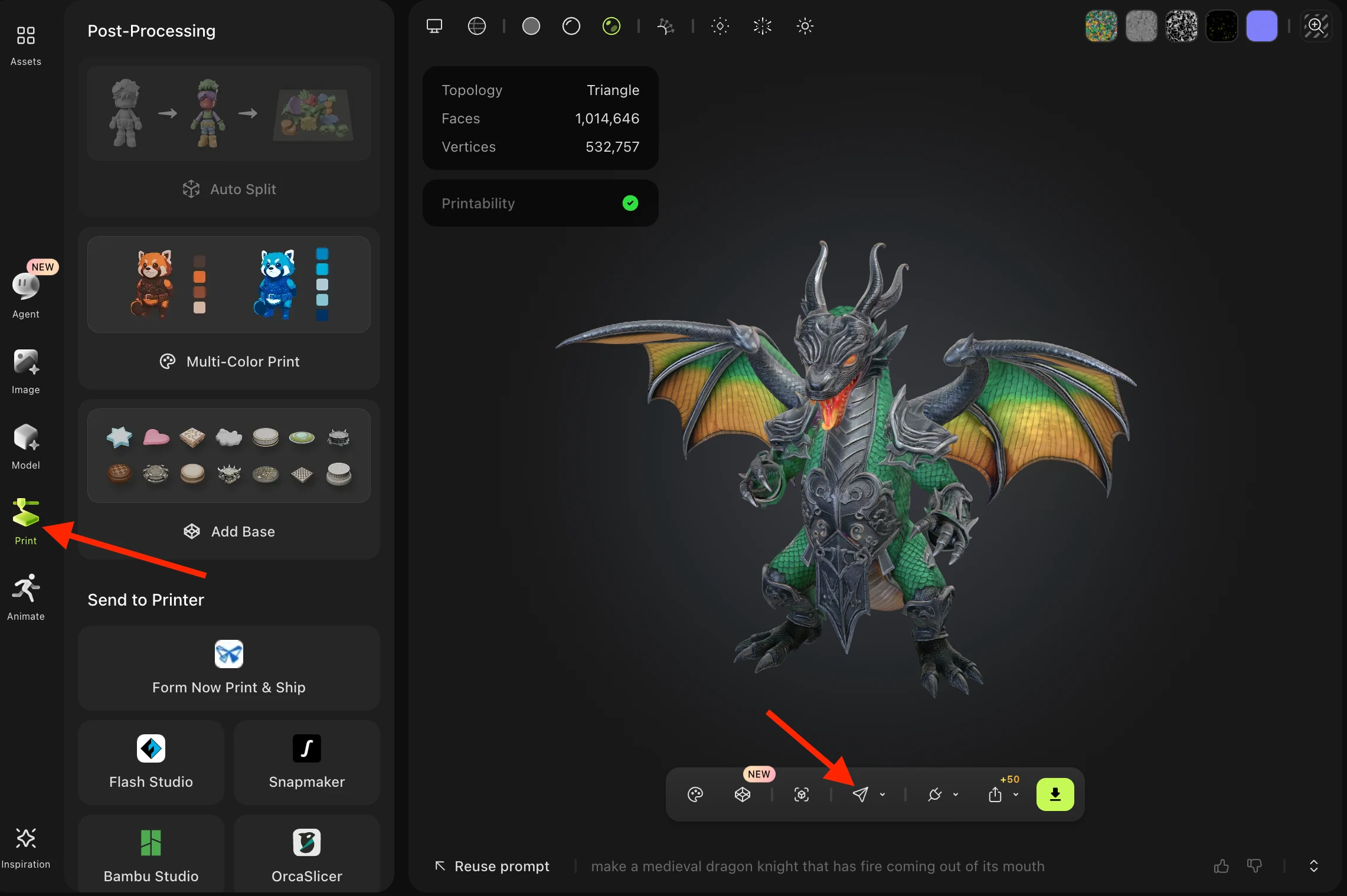
2. Klicken Sie im linken Seitenbereich auf die Schaltfläche „Add Base“:
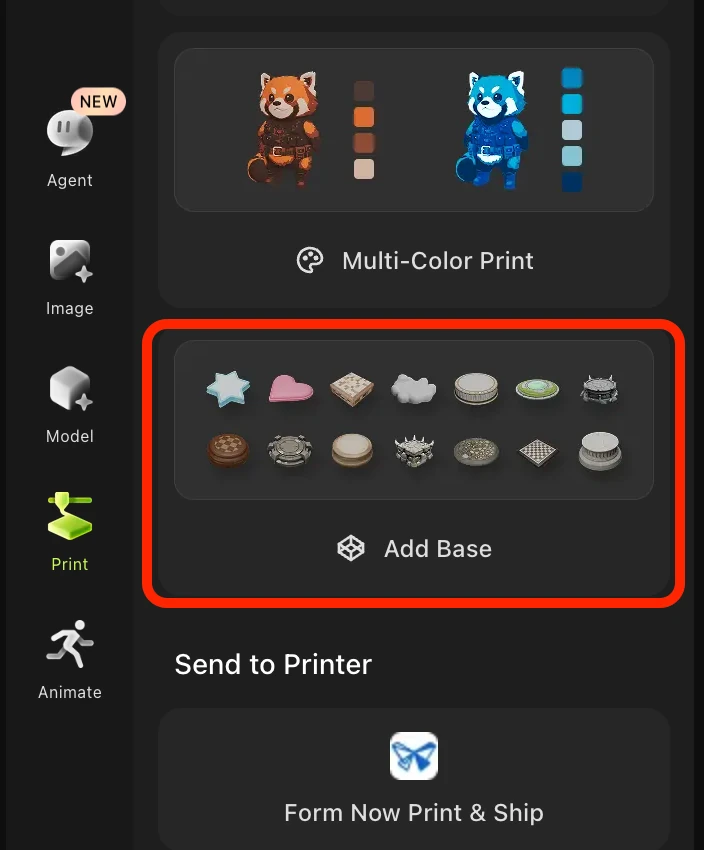
Auswahl eines Plattform-Stils
Sobald das Plattform-Panel geöffnet ist, sehen Sie sechs Stil-Kategorien zur Auswahl:
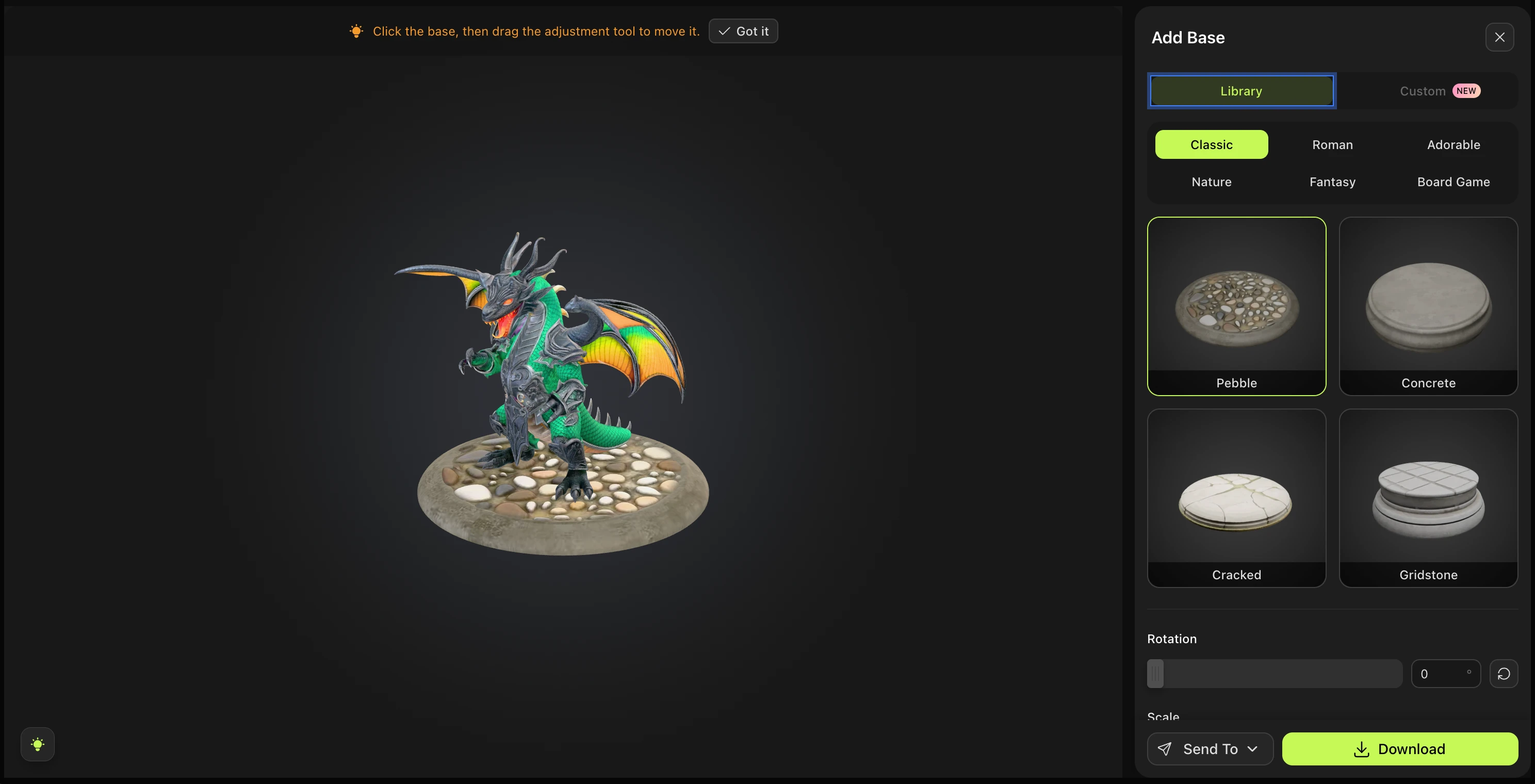
Classic — Klare, minimalistische runde oder quadratische Sockel, die zu jedem Modell passen
Roman — Verzierte, von Säulen inspirierte Podeste mit architektonischen Details
Adorable — Niedliche, abgerundete Formen, ideal für Chibi- oder Kawaii-Figuren
Nature — Organische, erdige Sockel mit Gesteins-, Wurzel- oder Geländetexturen
Fantasy — Mystische und dramatische Sockel, ideal für Kreaturen und Charaktere
Board Game — Flache Plattformen im Token-Stil, die für Miniaturen und Tabletop-Spiele entwickelt wurden
Jede Kategorie enthält vier Plattform-Varianten zur Auswahl innerhalb dieser Ästhetik.
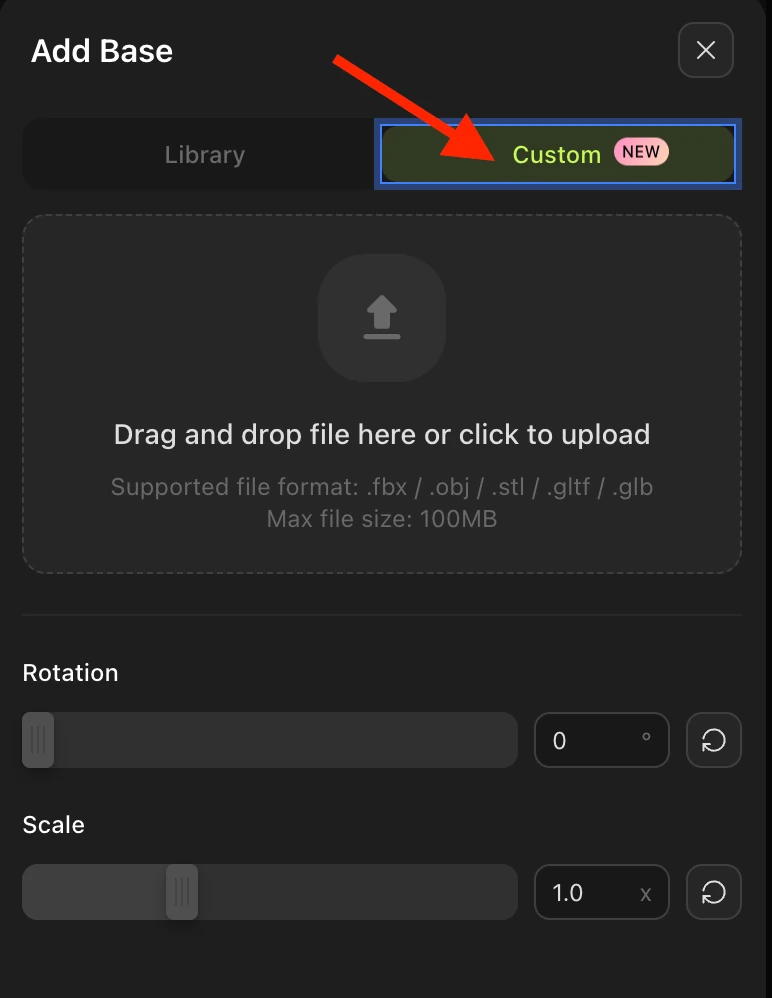
Benutzerdefinierte Plattform
Durch Klicken auf die Schaltfläche „Custom“ können Sie Ihr eigenes Bild für Ihr Plattform-Design hochladen:
Anpassen der Plattform
Nachdem Sie einen Plattform-Stil ausgewählt haben, können Sie dessen Erscheinungsbild mit den Steuerelementen im Panel feinabstimmen:
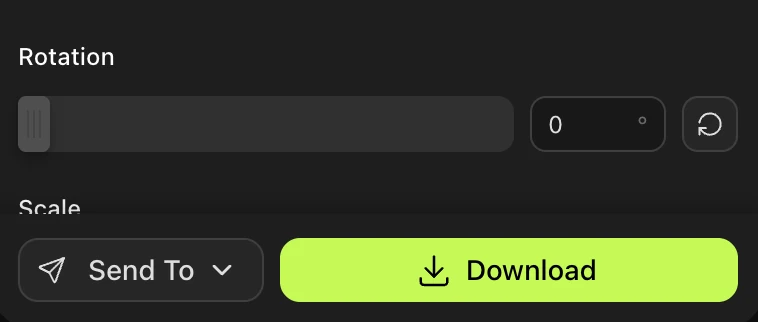
Rotationsregler — Drehen Sie die Plattform, um den besten Winkel für Ihr Modell zu finden
Skalierungs-/Größenregler — Passen Sie die Größe der Plattform an, damit sie zu größeren oder kleineren Modellen passt
Zurücksetzen-Schaltfläche (unten rechts) — Setzt Rotation und Skalierung sofort auf die Standardwerte zurück
Um die Plattform oder das Modell im 3D-Viewer zu bewegen, fahren Sie mit dem Mauszeiger über das Glühbirnen-Symbol unten links — es zeigt die Navigationssteuerelemente des Viewers (Orbit, Pan, Zoom) an.

Herunterladen mit der Plattform
Wenn du mit dem Ergebnis zufrieden bist, klicke auf die Schaltfläche Download, um dein Modell zusammen mit der Plattform zu exportieren. Die folgenden Formate stehen zur Verfügung:
STL — Standardformat für FDM- und Harz-3D-Druck
3MF — Modernes 3D-Druckformat mit Unterstützung für Farbe und Struktur
OBJ — Weitgehend kompatibles Mesh-Format für Modellierungssoftware
GLB — Binäres glTF, ideal für Echtzeit-Rendering und Web-Nutzung
Die Plattform wird in die heruntergeladene Datei eingefügt — was du herunterlädst, ist ein einzelnes kombiniertes Mesh deines Modells auf der gewählten Basis.
Häufig gestellte Fragen
1. Wofür ist die Plattform-Funktion gedacht?
Die Plattform fügt eine dekorative Basis unter deinem Modell hinzu und verleiht ihm den Look einer „Miniatur auf einem Sockel“. Sie ist besonders beliebt für 3D-gedruckte Figuren, Sammlerstücke, Tabletop-Spielsteine und für die Präsentation von Modellen in Renderings oder in sozialen Medien.
2. Zu welchen Modellen kann ich eine Plattform hinzufügen?
Du kannst zu jedem 3D-Modell in deinem Meshy-Workspace eine Plattform hinzufügen – egal, ob es über Text to 3D, Image to 3D oder einen anderen Workflow erstellt wurde. Du findest die Funktion über das Drucken-Symbol in der Symbolleiste des Viewers.
3. Kann ich den Plattform-Stil nach der Auswahl ändern?
Ja – solange du dich noch im Plattform-Bereich befindest, klickst du einfach auf einen anderen Stil oder eine andere Variante, um sie auszutauschen. Die Änderung wird live im Viewer angezeigt, bevor du herunterlädst.
4. Ist die Plattform im Download des Modells enthalten?
Ja. Wenn du im Plattform-Bereich auf Herunterladen klickst, enthält die exportierte Datei sowohl das Modell als auch die Plattform, kombiniert zu einem einzigen Mesh. Wenn du dein Modell ohne Plattform möchtest, lade es stattdessen über die Standard-Exportoption herunter.
5. Kann ich die Plattform nach dem Herunterladen entfernen oder rückgängig machen?
Sobald sie heruntergeladen wurde, ist die Plattform fest im Mesh enthalten. Um eine Version ohne Plattform zu erhalten, gehe zurück in den Meshy-Workspace und verwende die Standardoption „Herunterladen“ (nicht die im Plattform-Bereich).
6. Welchen 3D-Druck-Slicer sollte ich für die STL-/3MF-Dateien verwenden?
Meshy empfiehlt keinen bestimmten Slicer – jeder gängige Slicer funktioniert, zum Beispiel Bambu Studio, PrusaSlicer, Chitubox oder Lychee Slicer. Importiere die heruntergeladene STL- oder 3MF-Datei direkt und slice sie wie gewohnt.
7. Wird die Plattform korrekt für mein Modell skaliert?
Die Plattform passt sich im Viewer optisch an, aber du musst das kombinierte Modell in deinem Slicer möglicherweise neu skalieren, um deine gewünschte reale Druckgröße zu erreichen. Verwende den Skalierungsregler im Plattform-Bereich, um verschiedene Proportionen vor dem Export in der Vorschau zu prüfen.