
Überblick
Wenn Sie eine 3MF-Datei aus Meshy exportiert haben, das Modell beim Öffnen in Bambu Studio oder OrcaSlicer jedoch statt Ihrer Texturen/Farben als einzelne flache graue Farbe angezeigt wird, geschieht dies normalerweise aus einem der folgenden Gründe:
Falsche Exportmethode — Das Modell wurde mit einem Standard-/Basis-3MF-Export statt mit dem speziellen Exportwerkzeug für Multi-Color Print exportiert.
Slicer-Ansichtsmodus — Die Slicing-Software zeigt noch die Standardansicht „Einzelnes Filament“ oder „Objekt“ (Geometrie) an, statt der Ansicht „Farbe/Filament“, die die zugewiesenen Farben anzeigt.
Importmethode hat Farbdaten überschrieben — Wenn Sie die 3MF-Datei per Doppelklick als „Projekt öffnen“ laden, kann der Slicer die Farb-/Materialzuordnung überschreiben, statt sie beizubehalten.
Wie behebe ich das auf der Meshy-Seite?
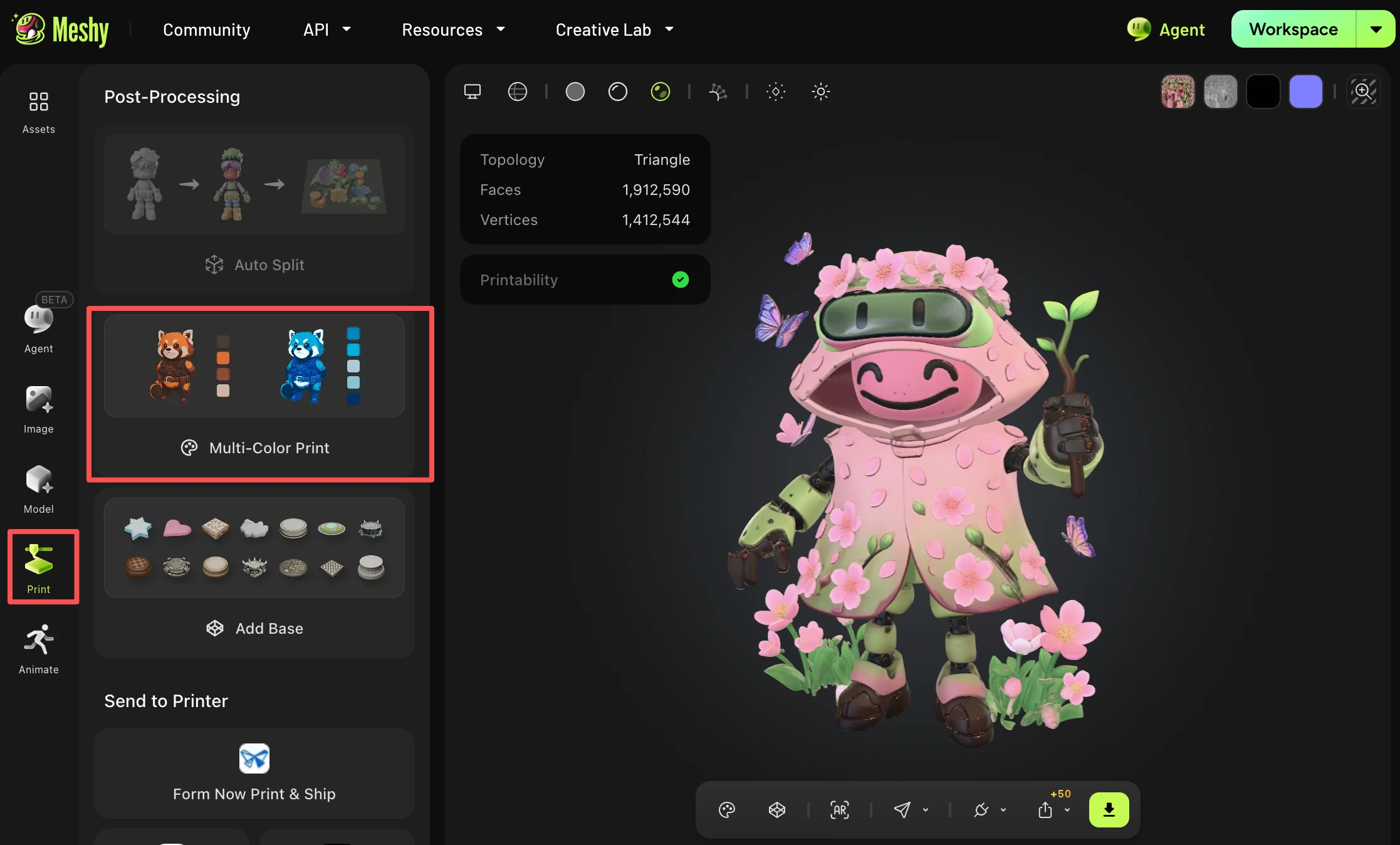
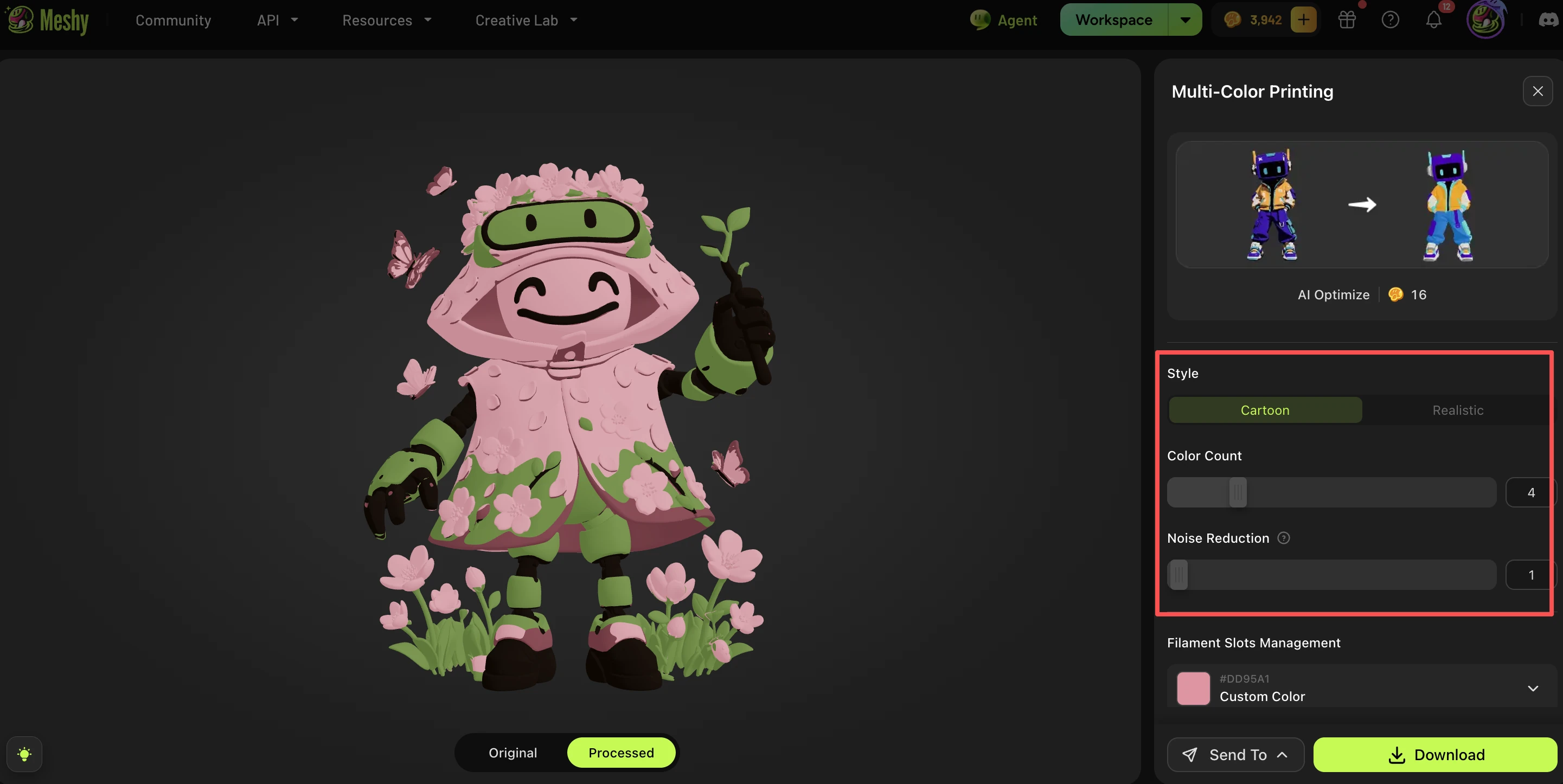
Nachdem Ihr Modell generiert und texturiert wurde, verwenden Sie das Tool Print → Multi-Color Print aus der Nachbearbeitungsfunktion von Print. Dadurch wird Ihr texturiertes Modell automatisch in eine farbsegmentierte Datei bzw. eine Vertex-Farbdatei konvertiert, die Slicer korrekt erkennen können. Eine vollständige Anleitung finden Sie im Multi-Color-Leitfaden.
Wie behebe ich das auf der Slicer-Seite (Bambu Studio / OrcaSlicer)?
Wir empfehlen, die 3MF-Datei über File → Import → Import 3D Models zu importieren
anstatt sie per Doppelklick als Projekt zu öffnen. Wechseln Sie dann oben in den Ansichtsmodus: Preview → Color. Dadurch wird die Aufteilung nach Farben/Materialien korrekt angezeigt statt eines flach grauen Modells.
Welche Methode sollte ich verwenden – Export über Multi-Color Print oder den Standard-3MF-Export?
Wenn Sie in mehreren Farben/Filamenten 3D-drucken möchten, verwenden Sie zum Export immer Print → Multi-Color Print und importieren Sie die Datei im Slicer über File → Import → Import 3D Models.
Der Standard-3MF-Export ist nur geeignet, wenn Sie keine Farb-/Materialsegmentierung für den Druck beibehalten müssen.
FAQ
1. Kann ich allein mit einem Text-Prompt mehrfarbige Drucke erhalten?
Ja – Text to 3D erzeugt sowohl Geometrie als auch Textur, die Sie dann genauso wie ein bildbasiertes Modell durch das Multi-Color-Printing-Tool laufen lassen können.
2. Wie viele Farben sollte ich auswählen?
4 Farben sind für die meisten Drucker ein guter Ausgangspunkt. Weniger Farben drucken schneller und einfacher; mehr Farben erfassen feinere Details, erhöhen aber die Komplexität für Ihren Slicer und Drucker.
3. Funktioniert das mit Druckern, die kein AMS oder keine Multimaterial-Einheit haben?
Multi-Color-3MF-Workflows sind für AMS-Setups ausgelegt. Bei Einzelextruder-Druckern ohne Hardware zum Farbwechsel müssen Sie manuell Farbe auftragen oder das Filament zwischen den Drucken wechseln.