
So erhältst du mehrfarbige Drucke mit Meshy
Option A – Nutze Meshys integrierte Multi-Color-Printing-Funktion (empfohlen)
Meshy bietet jetzt ein integriertes Multi-Color Printing-Tool, das dein texturiertes Modell in druckfertige Mehrfarben-Daten umwandelt:
Wenn du mit deinem Modell zufrieden bist, klicke unten auf das Drucksymbol und wähle Multi-Color Printing, um die Optimierungssuite zu öffnen.
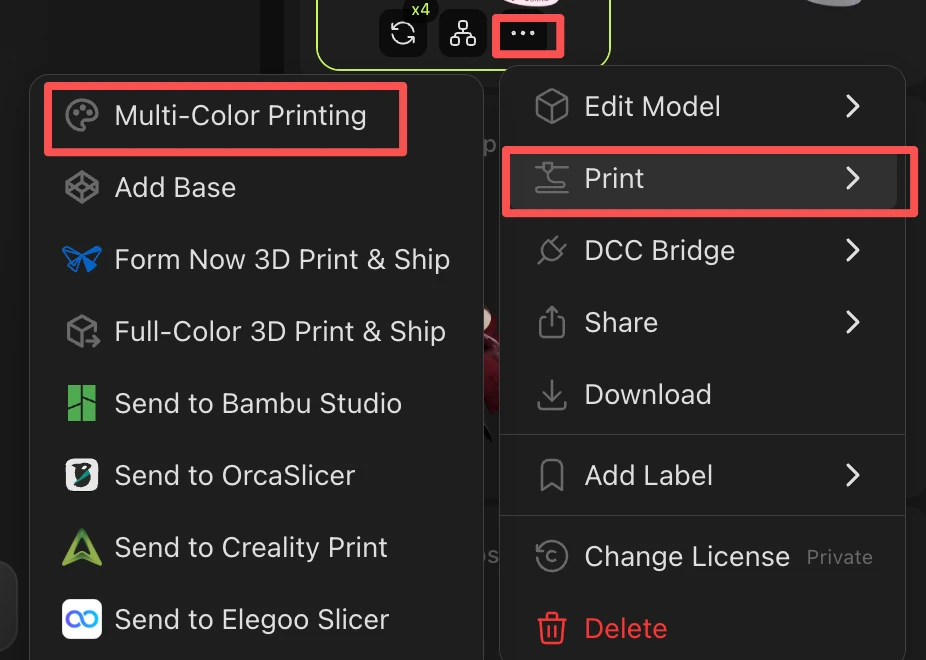
Wähle deine Farbanzahl (1–16 Farben). Wir empfehlen 4 Farben für die beste Balance zwischen Qualität und Effizienz. Das System erkennt die dominanten Farben automatisch und weist sie deinem Modell zu.
Passe den Detailgrad an deine Druckanforderungen an.
Exportiere das optimierte Modell und importiere es in Bambu Studio – die Mehrfarben-Daten bleiben erhalten.
→ Vollständige Meshy-Mehrfarben-Anleitung: https://www.meshy.ai/de/tutorials/multicolor-3d-printing-with-meshy
Option B – Manuell in Bambu Studio bemalen
Wenn du die volle manuelle Kontrolle über die Farbplatzierung bevorzugst:
Exportiere dein Modell aus Meshy als STL.
Importiere die STL-Datei in Bambu Studio – die Geometrie wird korrekt geladen.
Verwende das Color Painting-Tool von Bambu Studio, um verschiedenen Bereichen des Modells manuell Filamentfarben zuzuweisen.
Slicen und drucken wie gewohnt.
→ Vollständige Bambu-Anleitung: https://wiki.bambulab.com/en/software/bambu-studio/multi-color-printing