
Wenn Mixamo beim Hochladen eines Meshy-FBX die Meldung „unable to map your existing skeleton“ anzeigt, sind fast immer die Metallic- und Roughness-Maps des Modells die Ursache. Riggen Sie eine weiße (untexturierte) Version oder eine Version nur mit Base Color, laden Sie sie als FBX herunter und laden Sie diese Datei stattdessen hoch. Mixamo akzeptiert geriggte Charaktere in dieser Form.
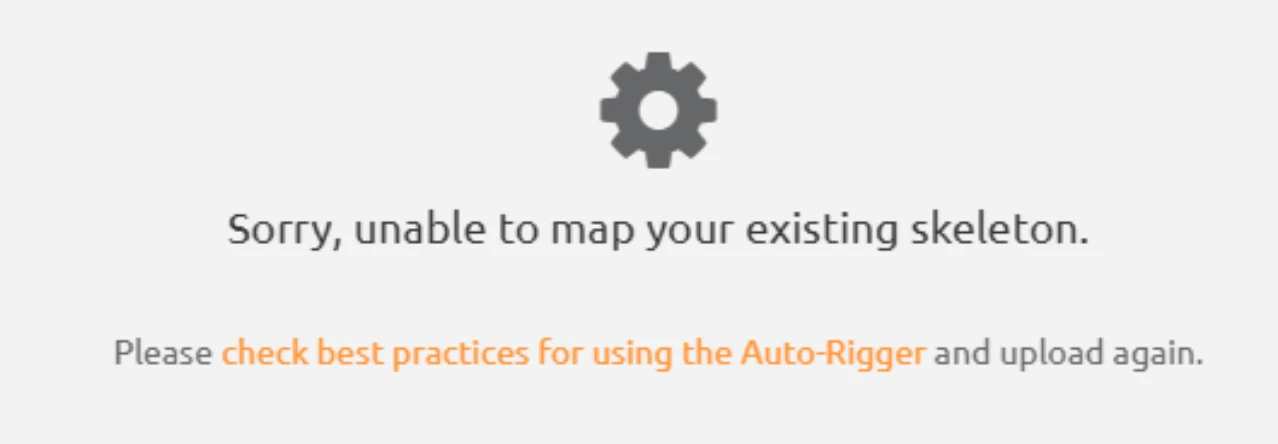
Eine Änderung des Skeleton-Typs (Mixamo oder MeshyRig) hilft nicht, und GLB-Dateien funktionieren in Mixamo überhaupt nicht, da dort nur Uploads im Format FBX, OBJ oder ZIP akzeptiert werden.
Warum das passiert
Mixamo kann nicht verarbeiten, wie Metallic- und Roughness-Maps an eine geriggte FBX-Datei angehängt sind, und weist die Datei deshalb zurück.
Meshy lädt Ihr texturiertes Modell mit dem vollständigen Satz an PBR-Maps (Base Color, Normal, Metallic und Roughness) herunter, die mit dem Material verbunden sind. Dadurch sieht Ihr Modell in Blender, Unity, Unreal Engine und anderen Tools richtig aus. In unseren Tests wurde derselbe geriggte Charakter von Mixamo mit nur Base Color- und Normal-Maps akzeptiert und zurückgewiesen, sobald die Metallic- und Roughness-Maps hinzugefügt wurden. Das Skelett selbst ist in Ordnung.
So bringen Sie Ihr Meshy-Modell in Mixamo
Entfernen Sie die Textur, bevor Sie riggen, laden Sie ein neues FBX herunter und laden Sie diese Datei dann in Mixamo hoch.
Beginnen Sie in Meshy mit dem weißen (untexturierten) Modell. Wenn Ihr Modell bereits texturiert ist, generieren Sie ein untexturiertes Modell neu.
Riggen Sie das weiße Modell in Meshys Animate-Panel.
Laden Sie das neue geriggte Modell als FBX herunter.
Rufen Sie mixamo.com auf, melden Sie sich mit Ihrer Adobe ID an und wählen Sie Upload Character.
Mixamo erkennt das vorhandene Skelett und führt Sie zum Schritt Review. Klicken Sie auf Next, um zu bestätigen.
Wählen Sie eine Animation und laden Sie den animierten Charakter von Mixamo als FBX herunter.
Importieren Sie die Datei in Blender, Unity, Unreal Engine oder Ihr bevorzugtes Tool und verbinden Sie dort Ihre Texturen erneut. Wenn Sie die Metallic- und Roughness-Maps benötigen, verwenden Sie die aus Ihrem texturierten Meshy-Download.
Wenn Sie das Rigging lieber Mixamo überlassen möchten, laden Sie stattdessen ein nicht geriggtes weißes Modell hoch. Der Auto-Rigger fordert Sie auf, Markierungen an Kinn, Handgelenken, Ellbogen, Knien und Leistengegend zu platzieren.