
Descripción general
La función Plataforma te permite añadir una base decorativa de exhibición debajo de tu modelo 3D: perfecta para miniaturas, coleccionables, piezas de juegos de mesa e impresión 3D. Puedes elegir entre varios estilos y tamaños, ajustar la rotación y la escala, y descargar el modelo combinado con la plataforma ya integrada.
Cómo acceder a la función de plataforma
Después de generar un modelo en el espacio de trabajo de Meshy:
1. Haz clic en el icono de impresión de la barra de herramientas situada en la parte inferior del visor 3D, o en el menú lateral izquierdo.
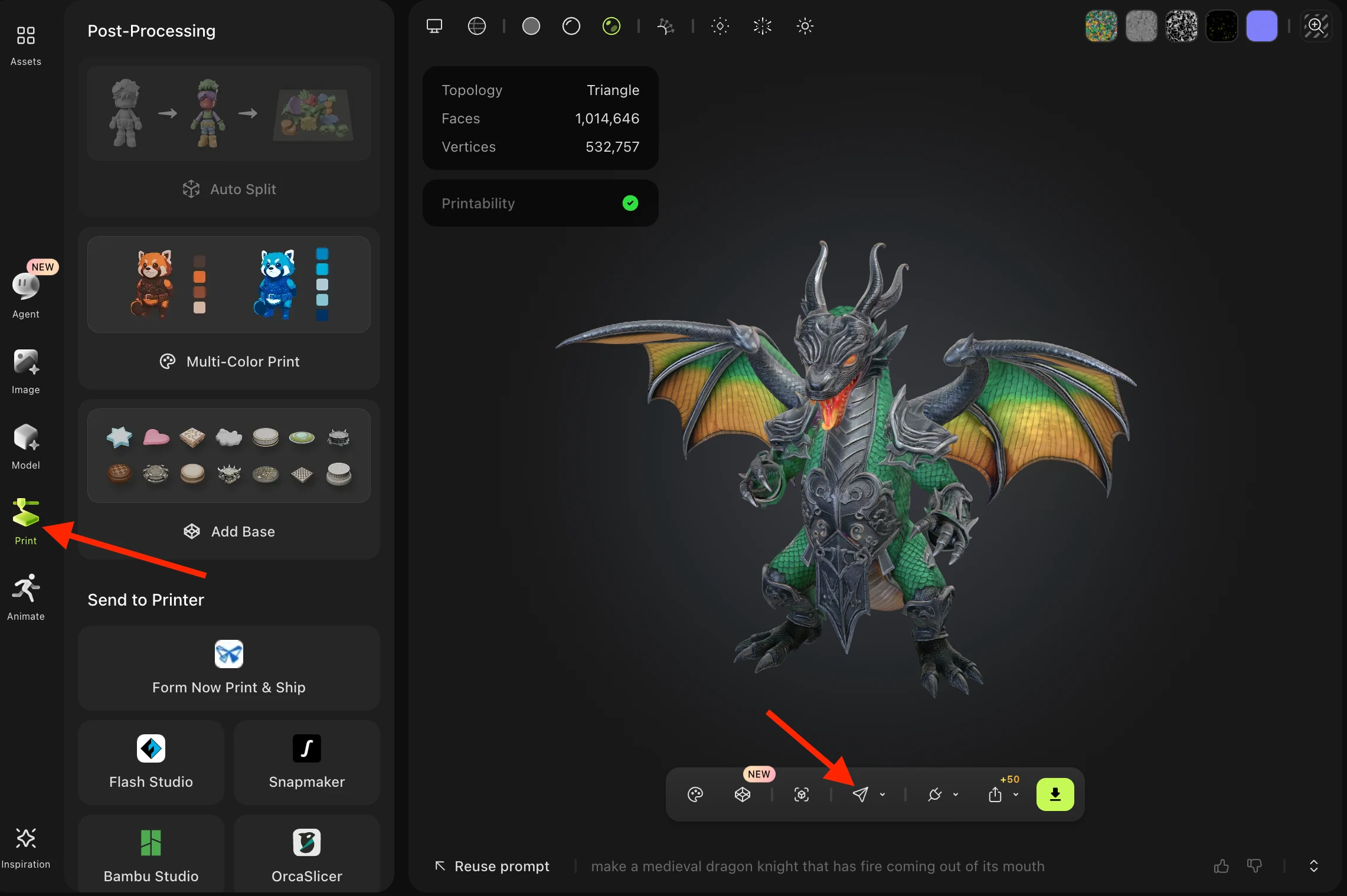
2. En el panel lateral izquierdo, haz clic en el botón "Añadir base":
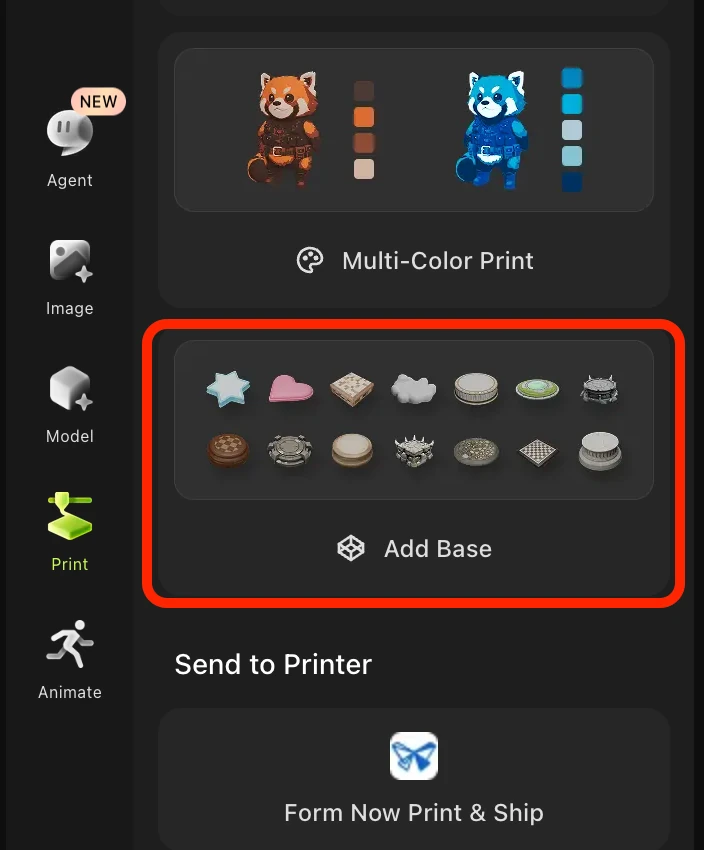
Cómo elegir un estilo de plataforma
Una vez que se abre el panel de plataforma, verás seis categorías de estilo entre las que elegir:
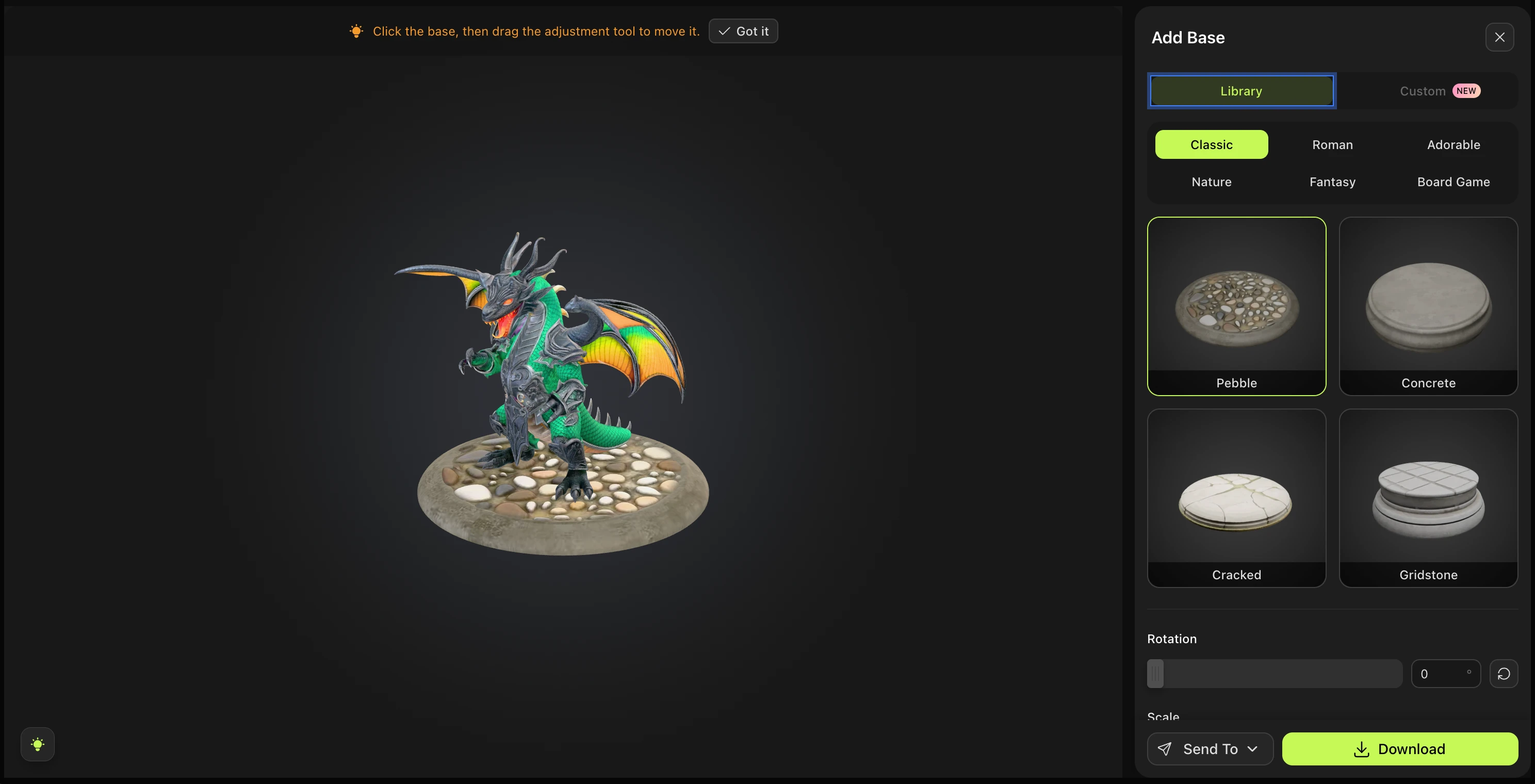
Classic — Bases redondas o cuadradas limpias y minimalistas, adecuadas para cualquier modelo
Roman — Pedestales ornamentados inspirados en columnas con detalle arquitectónico
Adorable — Formas redondeadas y monos, ideales para figuras de estilo chibi o kawaii
Nature — Bases orgánicas y terrosas con texturas de roca, raíces o terreno
Fantasy — Bases místicas y dramáticas, ideales para criaturas y personajes
Board Game — Plataformas planas tipo ficha, diseñadas para miniaturas y juegos de mesa
Cada categoría contiene cuatro variantes de plataforma entre las que elegir dentro de esa estética.
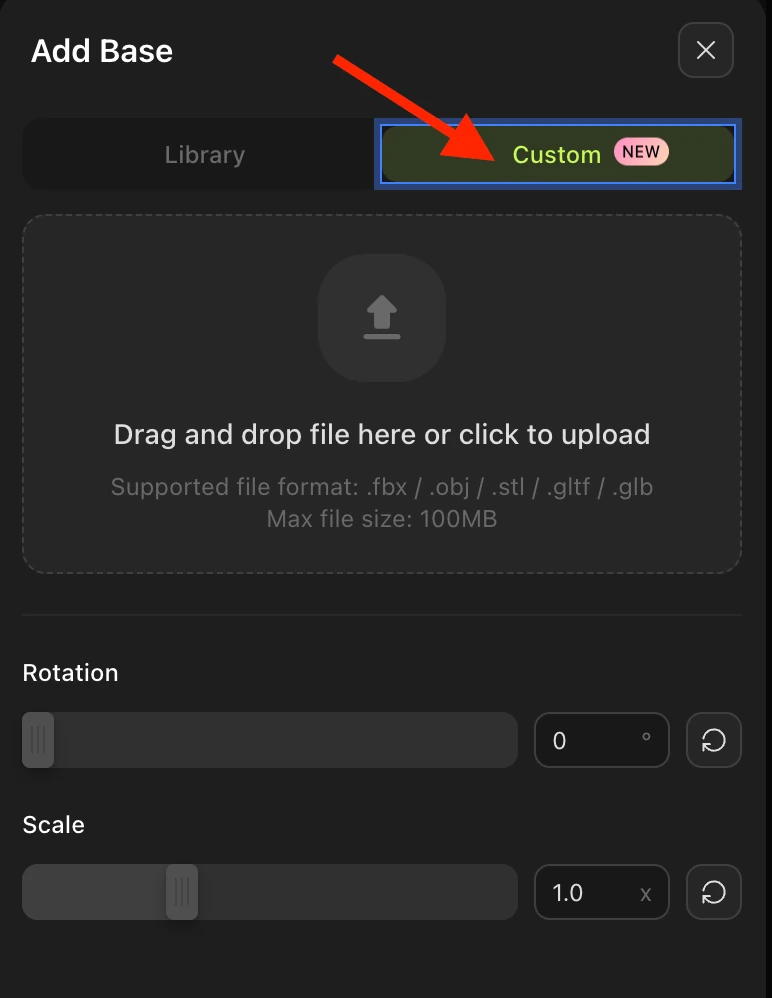
Plataforma personalizada
Al hacer clic en el botón Custom, puedes subir tu propia imagen para el diseño de tu plataforma:
Cómo ajustar la plataforma
Después de seleccionar un estilo de plataforma, puedes ajustar su apariencia con los controles del panel:
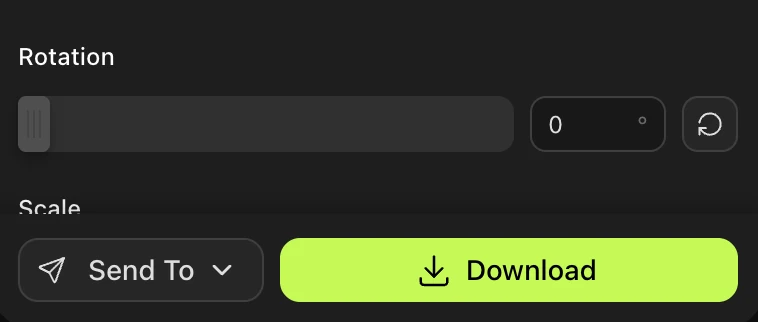
Control deslizante de rotación — Gira la plataforma para encontrar el mejor ángulo para tu modelo
Control deslizante de escala / tamaño — Cambia el tamaño de la plataforma para adaptarla a modelos más grandes o más pequeños
Botón de restablecer (abajo a la derecha) — Restablece al instante la rotación y la escala a sus valores predeterminados
Para mover la plataforma o el modelo dentro del visor 3D, pasa el cursor sobre el icono de bombilla en la parte inferior izquierda: muestra los controles de navegación del visor (orbitar, desplazar, hacer zoom).

Cómo descargar con la plataforma
Cuando estés satisfecho con el resultado, haz clic en el botón Descargar para exportar tu modelo combinado con la plataforma. Los siguientes formatos están disponibles:
STL: formato estándar para impresión 3D FDM y de resina
3MF: formato moderno de impresión 3D con soporte de color y estructura
OBJ: formato de malla ampliamente compatible con software de modelado
GLB: glTF binario, ideal para renderizado en tiempo real y uso web
La plataforma se fusiona en el archivo descargado: lo que descargas es una única malla combinada de tu modelo asentado sobre la base elegida.
Preguntas frecuentes
1. ¿Para qué sirve la función de plataforma?
La plataforma añade una base decorativa debajo de tu modelo, lo que le da un aspecto de «miniatura en exhibición». Es especialmente popular para imprimir figuras en 3D, coleccionables, piezas de juegos de mesa y para mostrar modelos en renders o en redes sociales.
2. ¿A qué modelos puedo añadir una plataforma?
Puedes añadir una plataforma a cualquier modelo 3D de tu espacio de trabajo de Meshy, ya sea generado mediante Text to 3D, Image to 3D o cualquier otro flujo de trabajo. Accede a ella desde el icono Print de la barra de herramientas del visor.
3. ¿Puedo cambiar el estilo de plataforma después de haber elegido uno?
Sí; mientras sigas en el panel de la plataforma, basta con hacer clic en otro estilo u otra variante para cambiarla. El cambio se previsualiza en vivo en el visor antes de descargar.
4. ¿Se incluye la plataforma al descargar el modelo?
Sí. Cuando haces clic en Download en el panel de la plataforma, el archivo exportado incluye tanto el modelo como la plataforma combinados en una sola malla. Si quieres tu modelo sin plataforma, descárgalo mediante la opción de exportación estándar.
5. ¿Puedo eliminar o deshacer la plataforma después de descargarla?
Una vez descargada, la plataforma queda integrada en la malla. Para obtener una versión sin la plataforma, vuelve al espacio de trabajo de Meshy y usa la opción de descarga estándar Download (no desde el panel de la plataforma).
6. ¿Qué slicer de impresión 3D debo usar con los archivos STL/3MF?
Meshy no tiene un slicer recomendado; cualquier slicer estándar funciona, como Bambu Studio, PrusaSlicer, Chitubox o Lychee Slicer. Importa directamente el archivo STL o 3MF descargado y lamina como de costumbre.
7. ¿La plataforma se escalará correctamente para mi modelo?
La plataforma se ajusta visualmente en el visor, pero es posible que tengas que volver a escalar el modelo combinado en tu slicer para que coincida con el tamaño de impresión real que deseas. Usa el control deslizante Scale del panel de la plataforma para previsualizar diferentes proporciones antes de exportar.