
Descripción general
Si exportaste un archivo 3MF desde Meshy, pero al abrirlo en Bambu Studio u OrcaSlicer el modelo aparece como un único color gris plano en lugar de tus texturas/colores. Esto suele ocurrir por una de las siguientes razones:
Método de exportación incorrecto: el modelo se exportó con una exportación 3MF estándar/básica en lugar de con la herramienta de exportación dedicada Multi-Color Print.
Modo de vista del slicer: el software de laminado sigue mostrando la vista de geometría predeterminada de “un solo filamento” u “Objeto”, en lugar de la vista “Color/Filamento” que muestra las asignaciones de color pintadas.
El método de importación sobrescribió los datos de color: hacer doble clic en el archivo 3MF para cargarlo como “Abrir proyecto” puede hacer que el slicer anule la asignación de color/material en lugar de conservarla.
¿Cómo solucionarlo en Meshy?
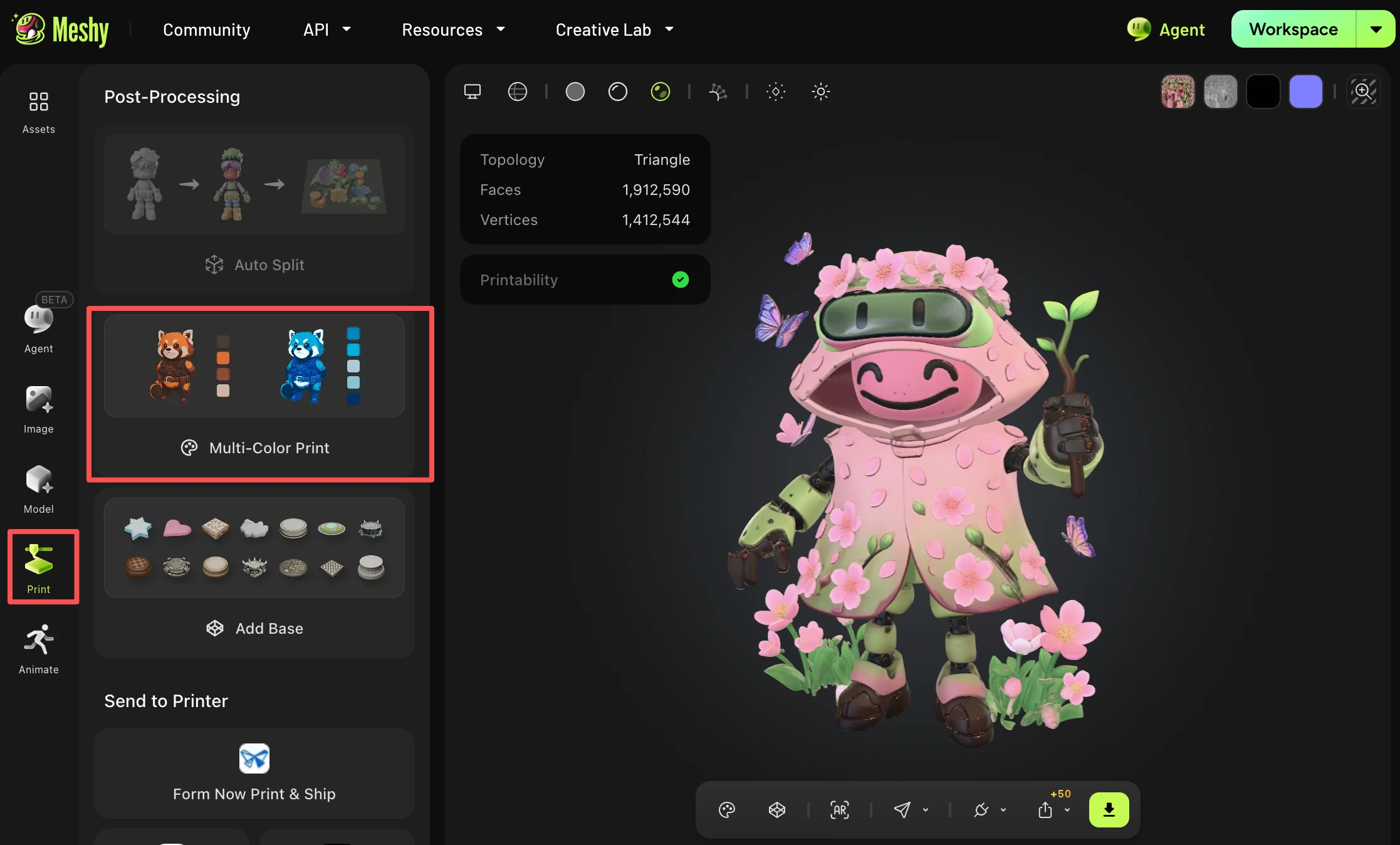
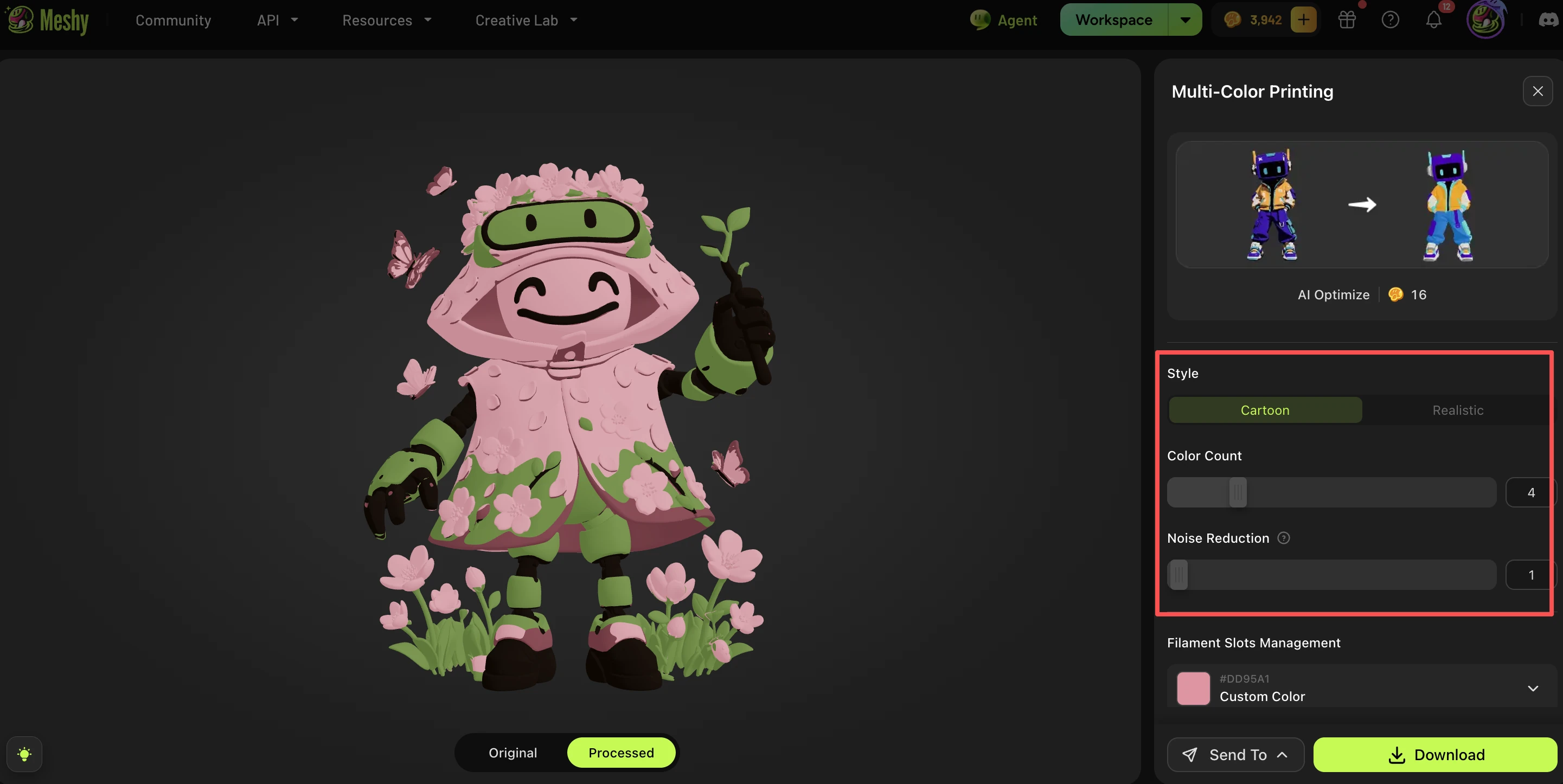
Una vez completadas la generación y el texturizado del modelo, usa la herramienta Print → Multi-Color Print de la función de posprocesamiento de Print. Esta convierte automáticamente tu modelo texturizado en un archivo con segmentación de color / color por vértices que los slicers pueden reconocer correctamente. Consulta el tutorial completo para la guía de Multi-Color.
¿Cómo soluciono esto en el lado del slicer (Bambu Studio / OrcaSlicer)?
Recomendamos importar el 3MF usando: File → Import → Import 3D Models
en lugar de hacer doble clic para abrirlo como proyecto. Luego, cambia el modo de vista en la parte superior a: Preview → Color. Esto mostrará correctamente el desglose multicolor/multimaterial en lugar de un modelo gris plano.
¿Qué método debo usar: exportar mediante Multi-Color Print o la exportación 3MF estándar?
Si planeas imprimir en 3D con varios colores/filamentos, usa siempre Print → Multi-Color Print para exportar e importa mediante File → Import → Import 3D Models en tu slicer.
La exportación 3MF estándar solo es adecuada si no necesitas que se conserve la segmentación de color/material para la impresión.
Preguntas frecuentes
1. ¿Puedo obtener impresiones multicolor solo a partir de un prompt de texto?
Sí: Text to 3D genera tanto la geometría como la textura, y luego puedes procesarlas con la herramienta Multi-Color Printing del mismo modo que con un modelo basado en imagen.
2. ¿Cuántos colores debo elegir?
4 colores es un buen punto de partida para la mayoría de impresoras. Menos colores se imprimen más rápido y de forma más sencilla; más colores capturan detalles más finos, pero añaden complejidad para tu slicer y tu impresora.
3. ¿Funciona con impresoras que no tienen AMS ni unidad multimaterial?
Los flujos de trabajo 3MF multicolor están diseñados para configuraciones tipo AMS. En impresoras de un solo extrusor sin hardware de cambio de color, tendrás que pintar manualmente o cambiar el filamento entre impresiones.