
El interruptor de mejora de imagen activa un preprocesamiento automático antes de que tu imagen entre en el pipeline de generación 3D de Meshy.
Cuando está activado, tu imagen se convierte en una versión optimizada, limpia y de tonos neutros, específicamente para la reconstrucción 3D de Meshy. Piénsalo como reducir la imagen a su forma estructural pura: se conservan las formas importantes y los detalles finos, mientras se elimina el ruido visual y el desorden que podrían confundir a la IA 3D.
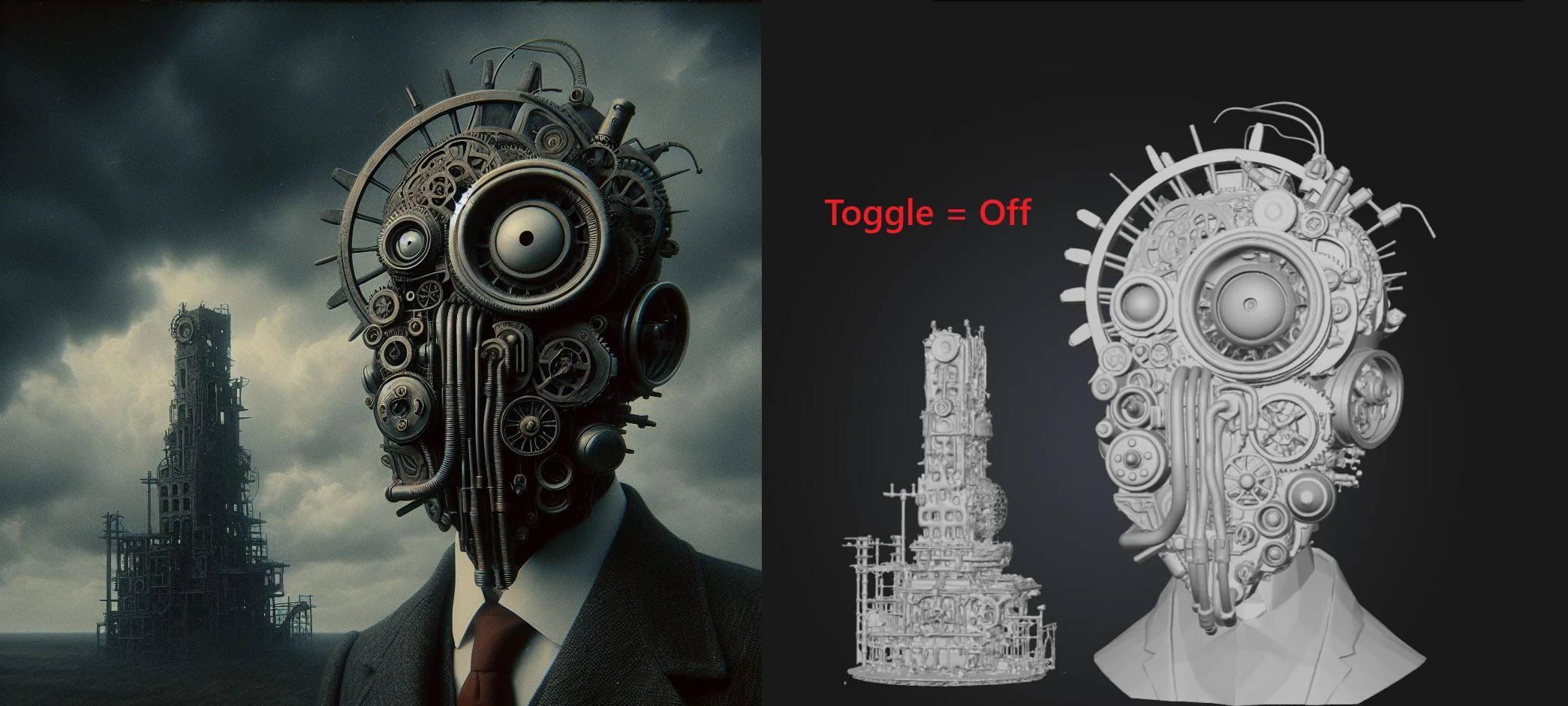
En la mayoría de los casos, recomendamos mantenerlo ACTIVADO para obtener resultados más limpios y consistentes. El resultado suele ser una mayor calidad del modelo, a cambio de una ligera pérdida de control; por ejemplo, los detalles pequeños pueden no alinearse tanto con la imagen de entrada original, y los colores pueden normalizarse sutilmente durante la mejora (por ejemplo, un objeto turquesa puede desplazarse hacia el azul claro). Si la fidelidad exacta del color es importante para ti, considera desactivarlo.
Dónde encontrarlo
Puedes encontrar el interruptor de mejora de imagen en el espacio de trabajo de generación de modelos de Image to 3D.
Nota: Esta función actualmente solo está disponible para las generaciones de Meshy 6 y Meshy 7.
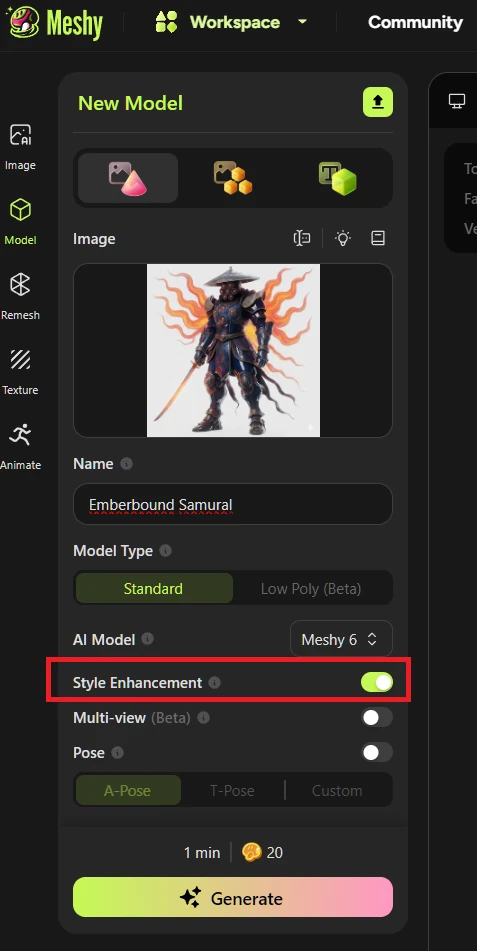
¿Por qué dejar la mejora de imagen activada suele ayudar?
La IA 3D de Meshy funciona mejor cuando puede leer fácilmente la forma 3D de tu objeto. Muchas imágenes y fotos del mundo real suelen contener:
Fondos ocupados o desordenados
Sombras fuertes, brillos o iluminación dramática
Superficies brillantes, reflectantes o muy texturizadas
Detalles diminutos que no se transfieren bien a 3D
Profundidad y formas 3D con poco contraste
Marcas, texto no deseado o superposiciones visuales
Objetos adicionales no deseados que pueden terminar en la generación final
El interruptor de mejora de imagen elimina estas distracciones para que la IA pueda centrarse en la geometría. Esto generalmente resulta en:
Mallas 3D más limpias
Mejores detalles en general
Mejor reconocimiento de las formas
Mejor definición de bordes y siluetas
Menos artefactos e inconsistencias
Resultados más predecibles y utilizables
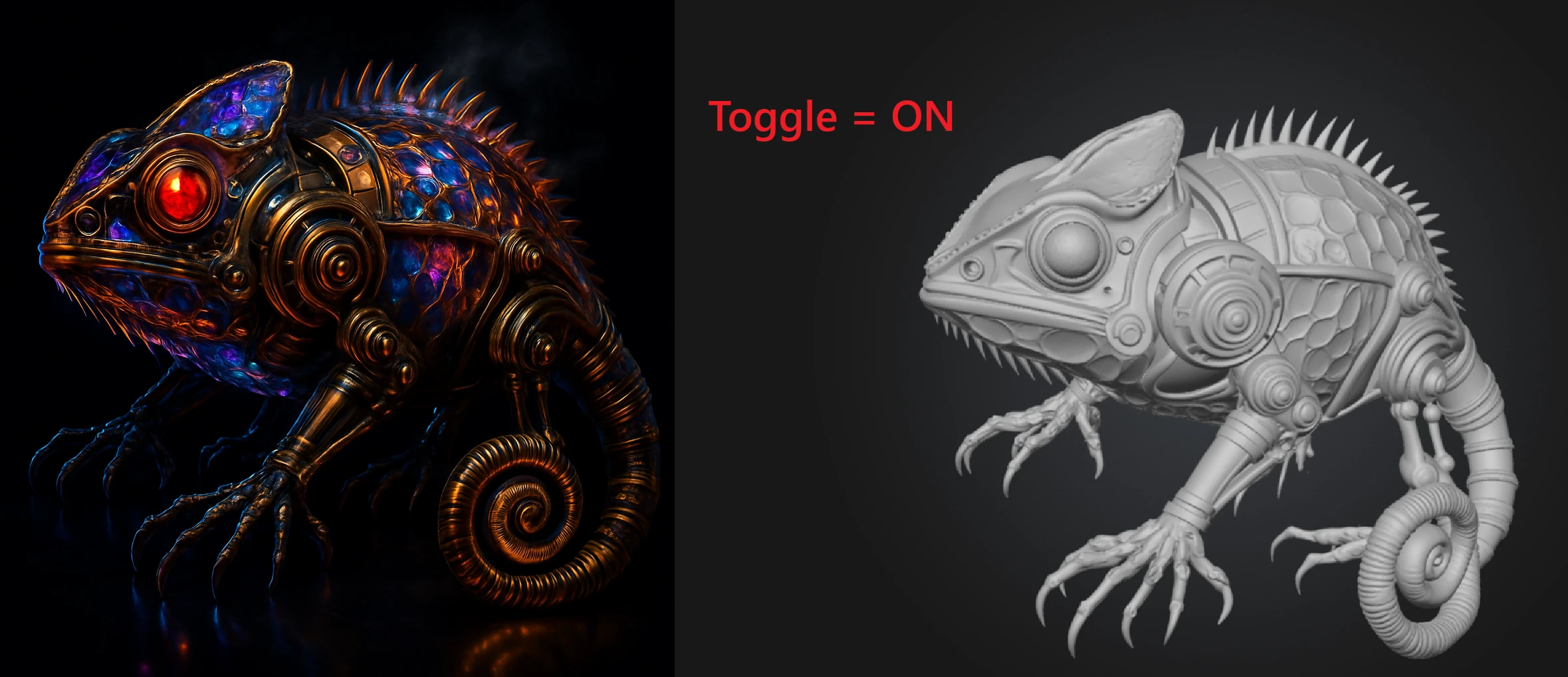
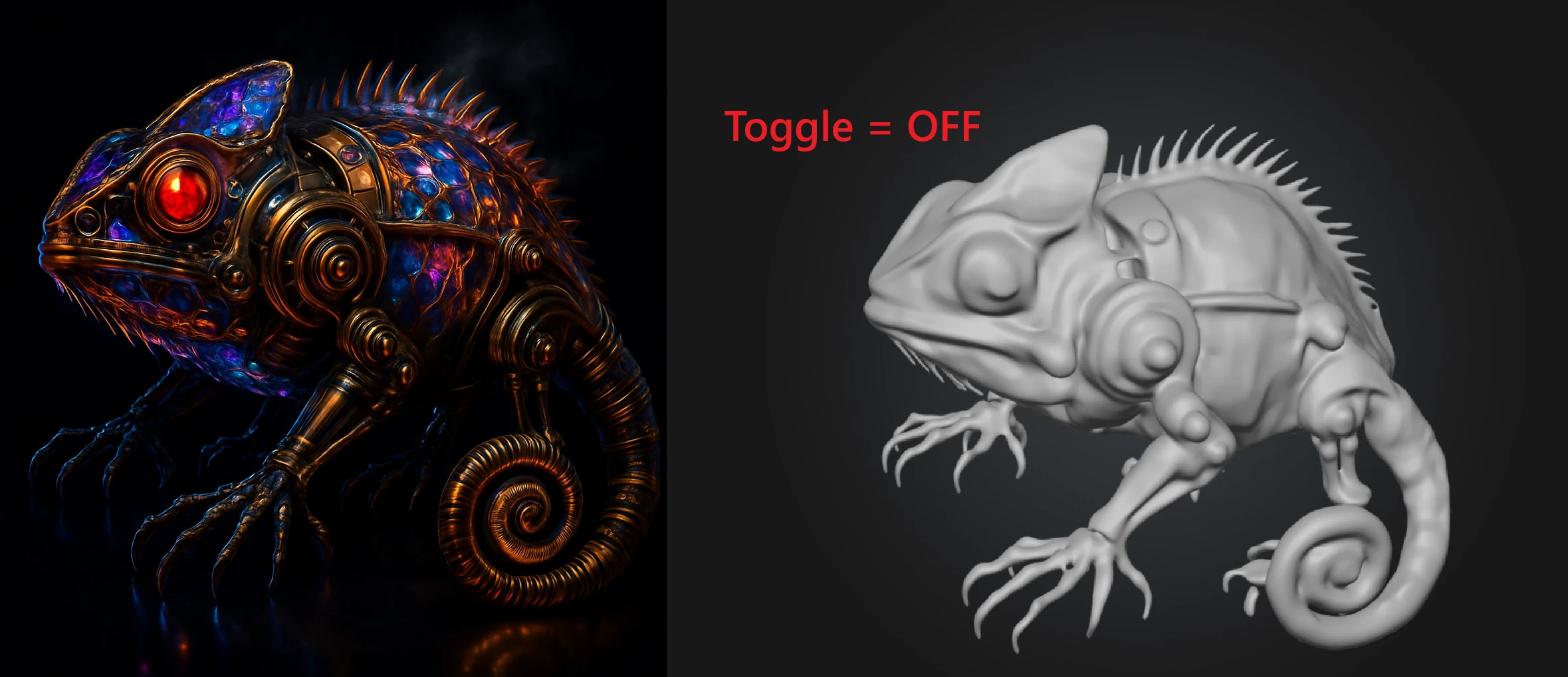
¿Cuándo debo usarlo?
Actívalo cuando:
La imagen inicial aún no sea óptima para que Meshy la lea (Puedes aprender más sobre esto aquí)
La imagen esté generada por IA o sea de baja resolución
Haya sombras fuertes, iluminación dramática o reflejos
La superficie sea reflectante
La imagen contenga texto, logotipos o superposiciones que quieras eliminar
Quieras el resultado 3D más estable, limpio y consistente
Quieras el mejor resultado general, al posible costo de que algunos detalles sean ligeramente diferentes a tu imagen original
Puedes elegir desactivarlo si:
Tu imagen ya está limpia, es de alta resolución, está bien iluminada y es fácilmente legible para Meshy
Meshy está eliminando o aislando objetos de tu imagen original de forma incorrecta
Quieres conservar detalles diminutos específicos o inusuales, o texturas y patrones complejos de la superficie
Quieres la mayor alineación visual directa posible con la imagen original, a costa de la legibilidad y potencialmente de la calidad
Quieres intencionalmente que la iluminación o el color de la imagen influyan en la superficie de la malla resultante
La exactitud del color es importante: la mejora de imagen puede normalizar sutilmente los colores (por ejemplo, una superficie turquesa puede desplazarse hacia el azul claro)
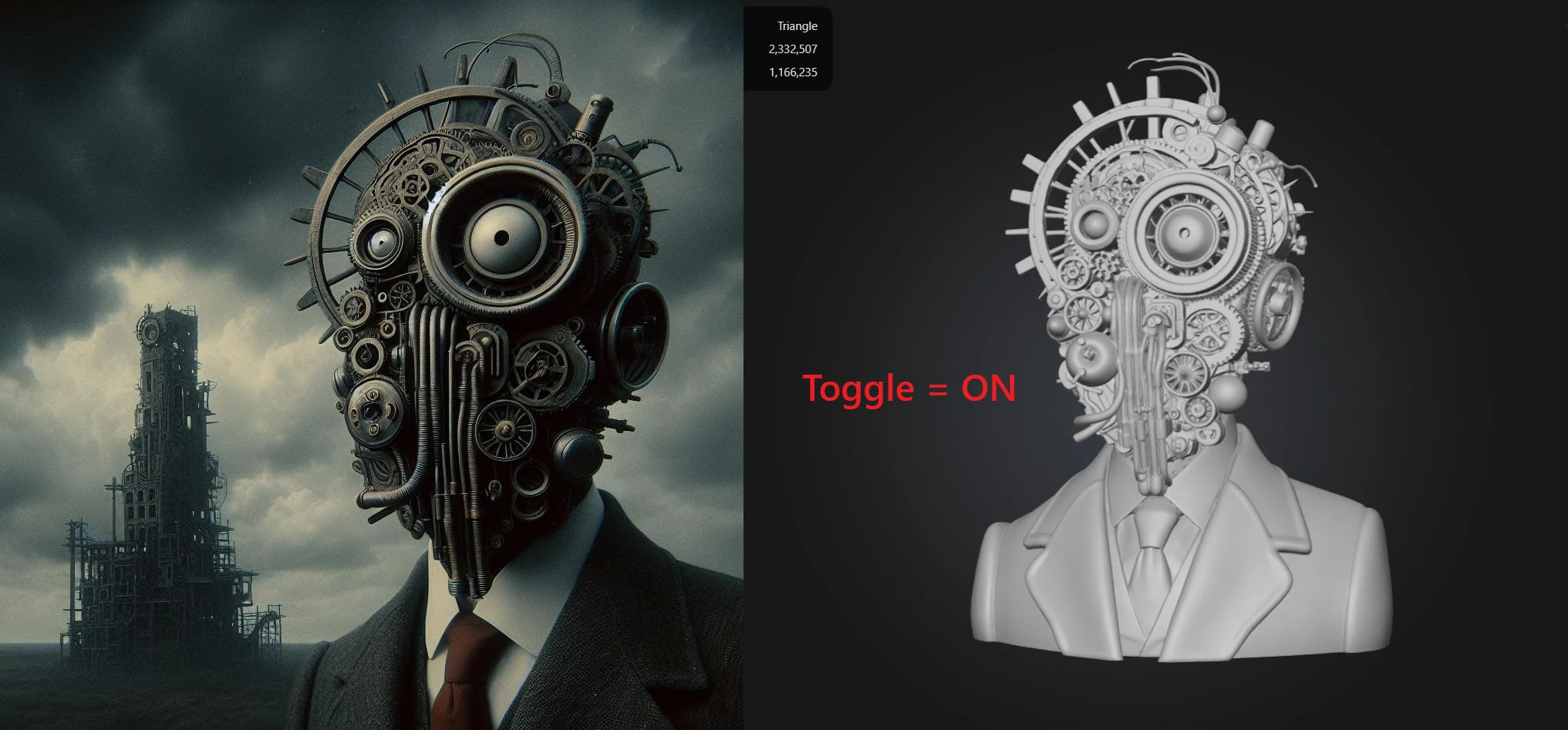
Usar la mejora de imagen a través de la API
Si estás usando la API de Meshy para generar modelos 3D de forma programática, puedes controlar este comportamiento mediante el parámetro booleano image_enhancement en tus solicitudes de Image to 3D:
image_enhancement: true— Activa el preprocesamiento (valor recomendado por defecto)image_enhancement: false— Omite el preprocesamiento; solo se recomienda cuando tu imagen de entrada ya está limpia, bien iluminada y optimizada para la generación 3D
Nota: Las pruebas reales con la API utilizando entradas idénticas muestran constantemente que image_enhancement: false produce resultados de menor calidad. Recomendamos mantenerlo activado a menos que tengas una razón específica para omitirlo.
Preguntas frecuentes
¿La mejora de imagen mejora la calidad del modelo?
En la mayoría de los casos, sí. La mejora de imagen limpia las imágenes con ruido, desordenadas o mal iluminadas antes de la generación 3D, lo que generalmente conduce a mallas más limpias, un mejor reconocimiento de las formas y menos artefactos. Para la mayoría de las entradas, mantenerlo ACTIVADO produce un resultado notablemente mejor.
¿La mejora de imagen cambiará los colores de mi modelo?
Puede hacerlo. El paso de preprocesamiento normaliza tu imagen para la reconstrucción 3D, lo que puede desplazar sutilmente ciertos colores; por ejemplo, un objeto turquesa podría aparecer como azul claro en el resultado. Si la fidelidad exacta del color es importante, desactiva la mejora de imagen para que los colores originales influyan directamente en la superficie de la malla.
Mi imagen ya está limpia y bien iluminada. ¿Debería usarla de todos modos?
No necesariamente. Si tu imagen ya está optimizada (fondo limpio, buena iluminación, detalles nítidos, sin reflejos), puedes obtener resultados igual de buenos o incluso mejores con la mejora DESACTIVADA, ya que el paso de preprocesamiento no tendrá mucho ruido que eliminar y podría suavizar en exceso los detalles finos.
¿Por qué Meshy está eliminando o cambiando partes de mi imagen?
Este es un efecto secundario común de la mejora de imagen. El paso de preprocesamiento puede aislar el sujeto principal, eliminar los fondos y simplificar la complejidad visual, lo que ocasionalmente afecta a elementos que tenías intención de conservar. Prueba a desactivar la mejora de imagen para que la IA obtenga una lectura más fiel de tu imagen original.
¿La mejora de imagen está disponible para todos los modelos de Meshy?
Actualmente, la mejora de imagen solo está disponible para las generaciones de Meshy 6 y Meshy 7. No es compatible con versiones de modelos anteriores.
¿Puedo controlar la mejora de imagen a través de la API?
Sí. Pasa image_enhancement: true o image_enhancement: false en tu solicitud de API de Image to 3D. El comportamiento por defecto sigue la misma recomendación que la aplicación web: actívalo para la mayoría de las entradas y desactívalo solo cuando tu imagen de origen ya esté altamente optimizada.