
Descripción general
Meshy Image to 3D convierte cualquier imagen 2D en un modelo 3D detallado en cuestión de minutos. Sube una foto, arte conceptual, un boceto o una imagen generada por IA, y Meshy la reconstruye como una malla totalmente editable lista para aplicar texturas, animar o imprimir en 3D.
Image to 3D es la mejor opción cuando necesitas un control preciso sobre la forma y el estilo visual de tu modelo. Para una ideación rápida sin una imagen de referencia, prueba Text to 3D en su lugar.
Guía de inicio rápido
Ve a meshy.ai/workspace, selecciona Model y verás la interfaz que se muestra a continuación.
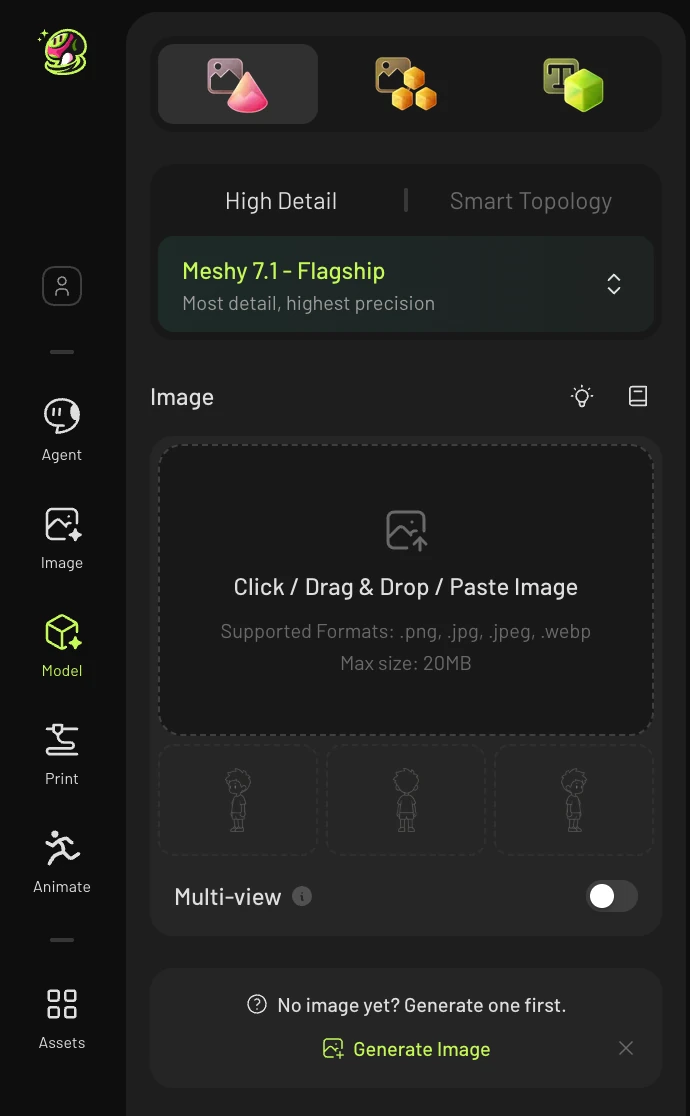
Luego, haz clic para subir, pega o arrastra y suelta tu imagen en el espacio de carga. Formatos compatibles: .png, .jpg, .jpeg, .webp (máx. 20 MB).
💡 Consejo: Usa una imagen clara, de frente y con un fondo liso. También puedes hacer clic en Remove Background directamente en el área de carga.
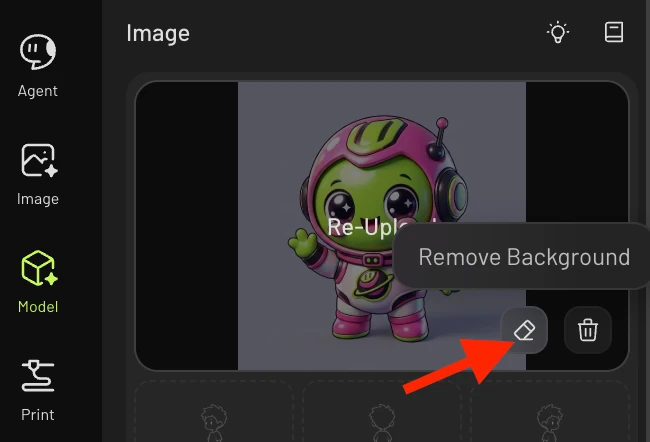
Configura tus opciones de generación: selecciona el tipo de modelo, la versión del modelo y cualquier ajuste adicional (consulta la sección Opciones de generación a continuación).
Haz clic en Generate. Tu modelo aparecerá en el panel de recursos a la derecha.
Nota: el modelo generado en esta etapa será una malla base blanca sin color. Para añadir color, haz clic en el botón Texture debajo del modelo para generarle una textura.
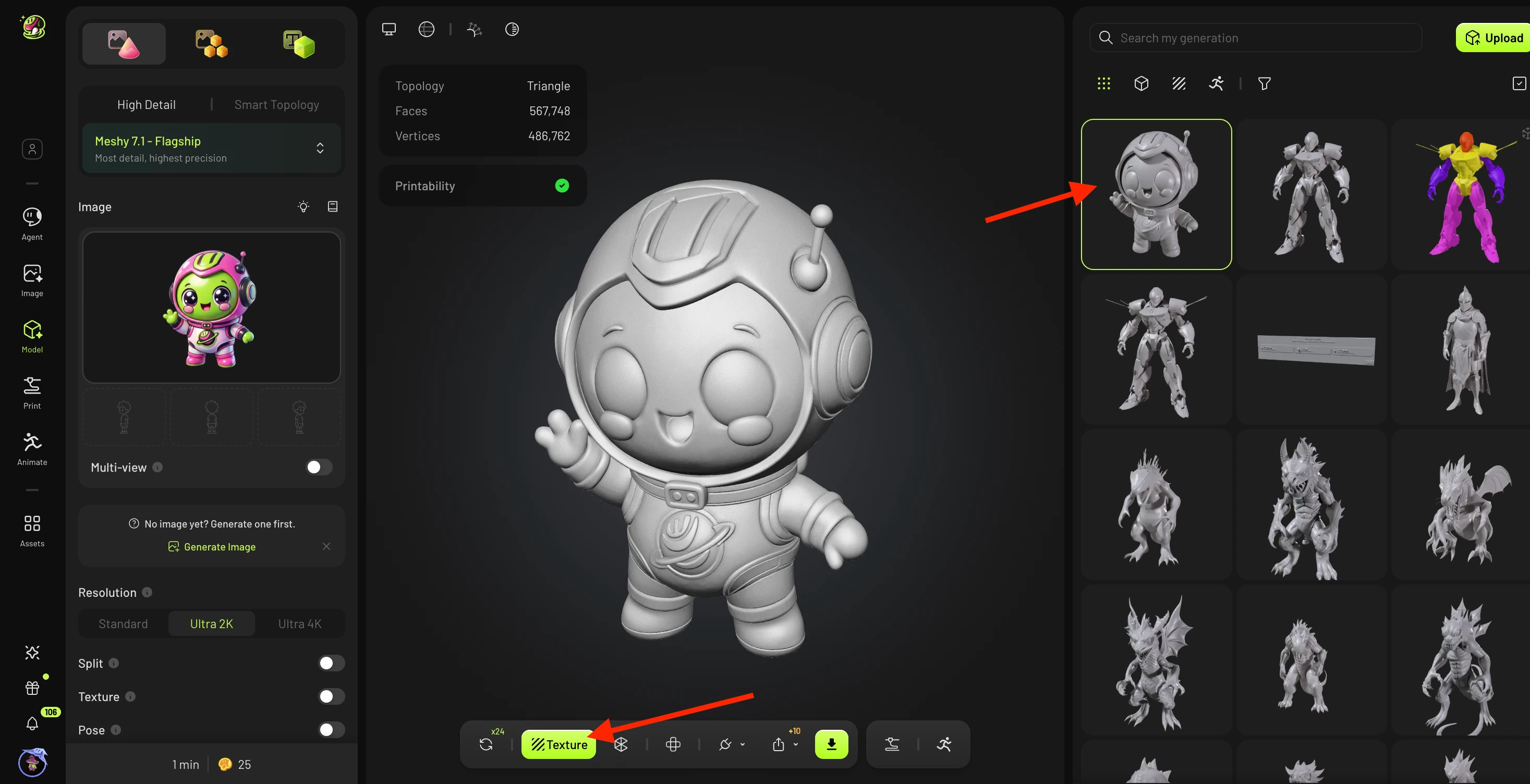
Gira la malla en el visor para comprobar su calidad. Si detectas problemas menores (por ejemplo, un dedo de más o un pequeño hueco en la malla), haz clic en el icono de bucle junto al botón Texture para activar un Free Retry, que vuelve a generar el modelo con una semilla aleatoria diferente.
Nota: el número de reintentos gratuitos disponibles depende de tu nivel de suscripción.

Cuando estés satisfecho, puedes descargar la malla directamente (se recomienda .STL o .3MF para impresión 3D) o hacer clic en Texture para generar una textura de IA antes de exportar.
💡 Consejo: También puedes seleccionar Remesh para reducir el recuento de polígonos (mejor hacerlo antes de texturizar) o Animate para aplicar rigging automático a un modelo de personaje con pose.
Opciones de generación
Tipo de modelo
Controla el estilo de topología de la malla generada.
-
Standard — malla de alto poligonaje con detalles finos en la superficie. Ideal para impresión 3D, renders cinematográficos y flujos de trabajo de escultura.
-
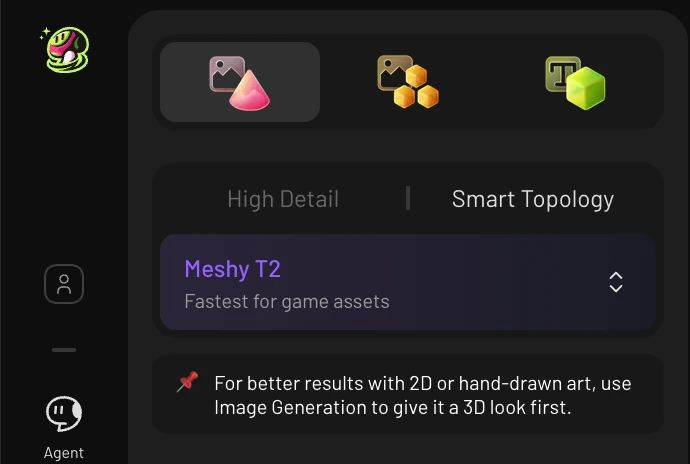
Smart Topology — malla limpia con flujo de aristas optimizado y menor recuento de polígonos. Pensada para flujos de trabajo de desarrollo de videojuegos, 3D en tiempo real y 3D basado en web.
Versión del modelo
Selecciona qué versión del motor de IA de Meshy usar.
-
Meshy 7 — el modelo más reciente. Máxima calidad de geometría y la mejor reconstrucción de superficie. Devuelve directamente un único resultado de alta calidad.
-
Meshy 6 — devuelve directamente un único resultado de alta calidad. Buena calidad de geometría y reconstrucción de superficie.
-
Meshy 6 lite — la variante más rápida y simplificada de la arquitectura Meshy 6, diseñada para iterar rápidamente y generar de forma accesible.
Para obtener más detalles, consulta Meshy 7 vs Meshy 6 vs Meshy 6 Lite: ¿Qué modelo de IA deberías usar?
División automática
Cuando está habilitada, la División automática separa el modelo generado en distintos componentes de malla, por ejemplo, el cuerpo, la ropa y los accesorios de un personaje como objetos independientes. Esto facilita aplicar texturas, crear el rigging o modificar partes individuales en herramientas externas como Blender.
Vista múltiple
Multi-View te permite subir imágenes de referencia adicionales tomadas desde distintos ángulos (por ejemplo, frontal, lateral y trasera) junto con tu imagen principal. Proporcionar múltiples puntos de vista le da a la IA más información geométrica, lo que da como resultado una reconstrucción más precisa, especialmente en sujetos complejos o asimétricos.
Nota: Multi-View actualmente solo es compatible con Meshy 7
Consejos para obtener los mejores resultados con Multi-View:
-
Elimina los fondos de todas las vistas — usa el eliminador de fondos integrado en cada imagen que subas, no solo en la principal.
-
Usa ángulos claramente distintos — cada imagen debe mostrar una perspectiva significativamente diferente (por ejemplo, frontal, lateral real a 90° y trasera). Si dos vistas se parecen demasiado, la IA obtiene poca información adicional y puede producir un resultado simétrico.
-
Mantén la escala y la iluminación consistentes — el sujeto debe aparecer aproximadamente del mismo tamaño en cada vista, con una iluminación y un encuadre comparables.
-
Un solo sujeto por encuadre — centra un único objeto en cada imagen de vista y evita fondos desordenados o que distraigan.
Para obtener más detalles, consulta Meshy Multi-View Best Practices: Angles and Images
Pose
Una opción específica para personajes que genera el modelo en una pose de reposo estandarizada, dejándolo listo para el rigging y la animación.
-
A-Pose — brazos ligeramente inclinados hacia abajo, aproximadamente a 45°.
-
T-Pose — brazos extendidos horizontalmente en línea recta. El estándar de rigging con mayor compatibilidad.
-
Personalizada — sube una imagen de referencia para copiar una pose específica. Guía completa aquí.
💡 Activa Pose solo para modelos humanoides o de personajes: no tiene efecto en objetos, vehículos ni sujetos que no sean personajes.
Mejora de imagen
Aplica un preprocesamiento con IA a tu imagen de entrada antes de la generación. Perfecciona los detalles, mejora el contraste y reduce el ruido, lo que ayuda a Meshy a extraer una mejor geometría de imágenes de origen imperfectas. Actívala cuando tu imagen esté un poco borrosa, tenga baja resolución o una iluminación irregular.
Licencia
Establece los derechos de uso de tu modelo generado.
-
CC BY 4.0 — Puedes compartir y adaptar el modelo libremente, siempre que des el crédito correspondiente a Meshy.
-
Privado — Totalmente privado; el modelo no se comparte ni se licencia para uso público.
Consulta los Términos de servicio de Meshy para obtener todos los detalles sobre las licencias. Puedes elegir la licencia del modelo cuando lo generes, o hacer clic en el modelo después para cambiar la licencia.
Preguntas frecuentes
1. ¿Cómo elijo entre Standard y Smart Topology?
Elige según cómo planees usar el modelo:
-
Usa Standard cuando la fidelidad visual sea la prioridad: para impresión 3D, renders de alta resolución o como base para esculpir. El mayor número de polígonos conserva el detalle fino de la superficie.
-
Usa Smart Topology cuando el modelo necesite ejecutarse en tiempo real o ser riggeado para animación. Smart Topology produce bucles de aristas más limpios y un recuento de polígonos menor que funciona bien en motores de juego y software de animación.
Si no estás seguro, empieza con Smart Topology: es más fácil añadir detalle después que limpiar una malla densa.
2. ¿Por qué el modelo generado no coincide con mi imagen de referencia?
Varios factores pueden hacer que el resultado se aleje de la entrada:
-
Geometría oculta: si partes del objeto no son visibles en la imagen (p. ej., dedos ocultos detrás de una mano, un panel trasero que no se muestra), la IA debe adivinar esas áreas y puede generar detalles inexactos. Usa Multi-View para aportar ángulos adicionales.
-
Fondos recargados o complejos: un fondo desordenado puede confundir al modelo sobre cuál es el sujeto principal. Usa el eliminador de fondos integrado antes de generar.
-
Baja resolución o desenfoque: las imágenes de origen poco claras dan lugar a geometrías inexactas. Activa Image Enhancement o usa una imagen de mayor calidad.
-
Detalles muy finos: características delgadas como mechones de pelo, cadenas de joyería o patrones de superficie intrincados son difíciles de reconstruir con precisión en 3D a partir de una sola imagen.
-
Varios objetos en el encuadre: si la imagen contiene más de un sujeto, el modelo puede fusionarlos. Mantén cada generación centrada en un solo objeto.
3. Mi resultado de Multi-View se ve simétrico: ¿qué estoy haciendo mal?
Esto suele ocurrir cuando las vistas subidas no aportan suficiente información geométrica distinta. Causas habituales:
-
Ángulos demasiado parecidos: si tus imágenes frontal y lateral son casi idénticas (p. ej., ambas son vistas frontales ligeramente anguladas), la IA no puede distinguir las diferencias de profundidad. Usa vistas separadas al menos entre 45° y 90°.
-
Fondos no eliminados: un fondo visible en una o más vistas puede confundir al modelo. Elimina los fondos de todas las imágenes subidas antes de generar.
-
Escala inconsistente: si el sujeto aparece con tamaños muy diferentes entre vistas, la IA tiene problemas para alinearlas. Recorta de forma coherente para que el sujeto ocupe aproximadamente la misma proporción en cada imagen.
💡 Consejo: para la reconstrucción asimétrica más clara, sube una vista frontal, una lateral auténtica de 90° y una trasera, con los fondos eliminados en las tres.
4. ¿Cómo obtengo mejores resultados a partir de un boceto o una imagen generada por IA?
Los bocetos y el arte con IA pueden funcionar bien con un poco de preparación:
-
Elimina el fondo primero: las imágenes generadas por IA suelen tener fondos recargados o con degradado. Usa la herramienta integrada Remove Background antes de generar.
-
Activa Image Enhancement: los bocetos suelen tener bajo contraste o líneas suaves. Image Enhancement las define para que Meshy extraiga una geometría más limpia.
-
Limítalo a un solo sujeto: evita ilustraciones de escenas completas o imágenes con varios personajes. La IA rinde mejor con un único objeto focal claro.
-
La vista frontal funciona mejor: una vista frontal clara da a la IA la mayor cantidad de información con la que trabajar. Si también tienes un boceto de vista lateral, añádelo mediante Multi-View.
-
Evita la estilización extrema: el arte muy estilizado (ilustración 2D plana, proporciones chibi, solo line-art) puede producir formas inesperadas. Un estilo semirrealista con volumen y sombreado visibles da el resultado 3D más preciso.