
Cómo obtener impresiones multicolor con Meshy
Opción A — Usar la función integrada de Impresión Multicolor de Meshy (Recomendado)
Meshy ahora ofrece una herramienta integrada de Impresión Multicolor que convierte tu modelo texturizado en datos multicolor listos para imprimir:
Una vez que estés satisfecho con tu modelo, haz clic en el icono de impresión en la parte inferior y elige Impresión Multicolor para entrar en la suite de optimización.
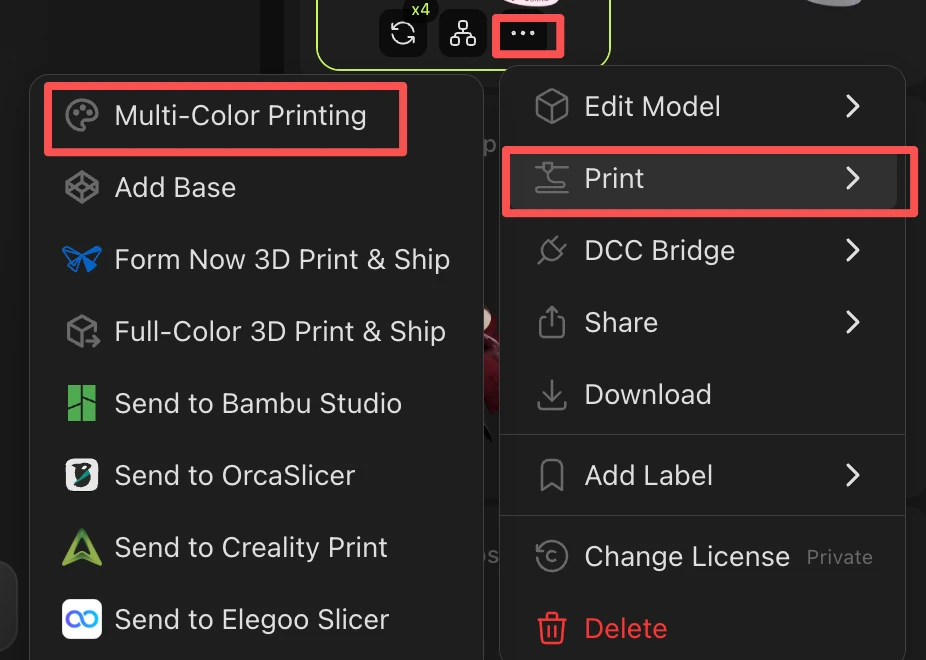
Selecciona tu cantidad de colores (1–16 colores). Recomendamos 4 colores para el mejor equilibrio entre calidad y eficiencia. El sistema detectará y asignará automáticamente los colores dominantes a tu modelo.
Ajusta el Nivel de Detalle según las necesidades de tu impresión.
Exporta el modelo optimizado e impórtalo en Bambu Studio: los datos multicolor se conservarán.
→ Guía completa de multicolor de Meshy: https://www.meshy.ai/es/tutorials/multicolor-3d-printing-with-meshy
Opción B — Pintar manualmente en Bambu Studio
Si prefieres un control totalmente manual sobre la ubicación de los colores:
Exporta tu modelo desde Meshy como STL.
Importa el STL en Bambu Studio: la geometría se cargará correctamente.
Usa la herramienta de Pintura de Color de Bambu Studio para asignar manualmente los colores del filamento a diferentes regiones del modelo.
Trocea e imprime como de costumbre.
→ Guía completa de Bambu: https://wiki.bambulab.com/en/software/bambu-studio/multi-color-printing