
Le commutateur d'amélioration d'image active un prétraitement automatique avant que votre image n'entre dans le pipeline de génération 3D de Meshy.
Lorsqu'il est activé, votre image est convertie en une version optimisée, propre et aux tons neutres, spécifiquement destinée à la reconstruction 3D de Meshy. Considérez cela comme une réduction de l'image à sa forme structurelle pure — en préservant les formes importantes et les détails fins, tout en supprimant le bruit visuel et les éléments parasites qui pourraient perturber l'IA 3D.
Dans la plupart des cas, nous recommandons de le laisser ACTIVÉ pour obtenir des résultats plus propres et plus cohérents. Il en résulte généralement une meilleure qualité de modèle, au prix léger d'une certaine perte de contrôle — par exemple, les petits détails peuvent ne pas correspondre aussi fidèlement à l'image d'entrée d'origine, et les couleurs peuvent être subtilement normalisées lors de l'amélioration (par exemple, un objet turquoise peut virer vers le bleu clair). Si la fidélité exacte des couleurs est importante pour vous, envisagez de le désactiver.
Où le trouver
Vous pouvez trouver le commutateur Image Enhancement dans l'espace de travail Image to 3D Model Generation.
Remarque : Cette fonctionnalité n'est actuellement disponible que pour les générations Meshy 6 et Meshy 7.
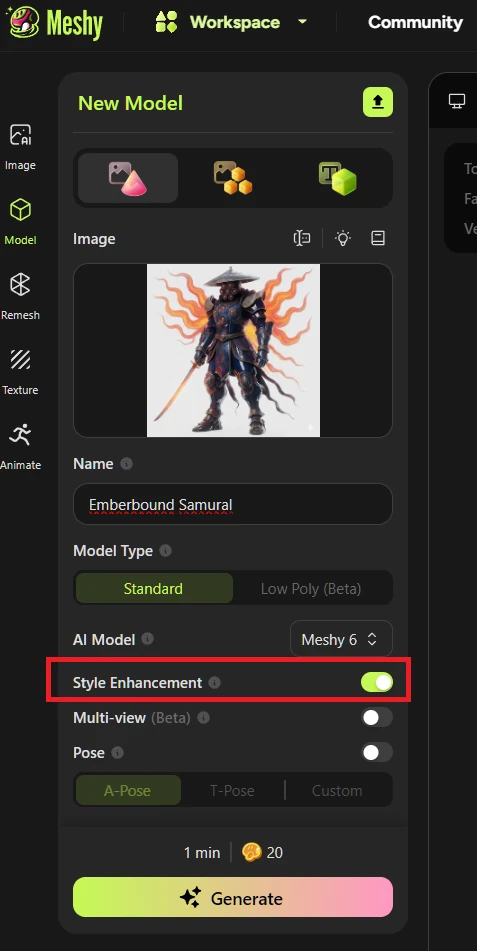
Pourquoi laisser l'amélioration d'image ACTIVÉE aide-t-elle généralement ?
L'IA 3D de Meshy fonctionne au mieux lorsqu'elle peut facilement lire la forme 3D de votre objet. De nombreuses images et photos du monde réel contiennent souvent :
Des arrière-plans chargés ou encombrés
Des ombres marquées, des reflets ou un éclairage dramatique
Des surfaces brillantes, réfléchissantes ou très texturées
Des détails minuscules qui ne se transfèrent pas bien en 3D
Un contraste médiocre entre la profondeur et les formes 3D
Des éléments de marque, du texte indésirable ou des superpositions visuelles
Des objets supplémentaires indésirables qui pourraient se retrouver dans la génération finale
Le commutateur d'amélioration d'image élimine ces distractions afin que l'IA puisse se concentrer sur la géométrie. Cela donne généralement :
Des meshes 3D plus propres
De meilleurs détails dans l'ensemble
Une meilleure reconnaissance des formes
Une meilleure définition des bords et des silhouettes
Moins d'artefacts et d'incohérences
Des résultats plus prévisibles et plus exploitables
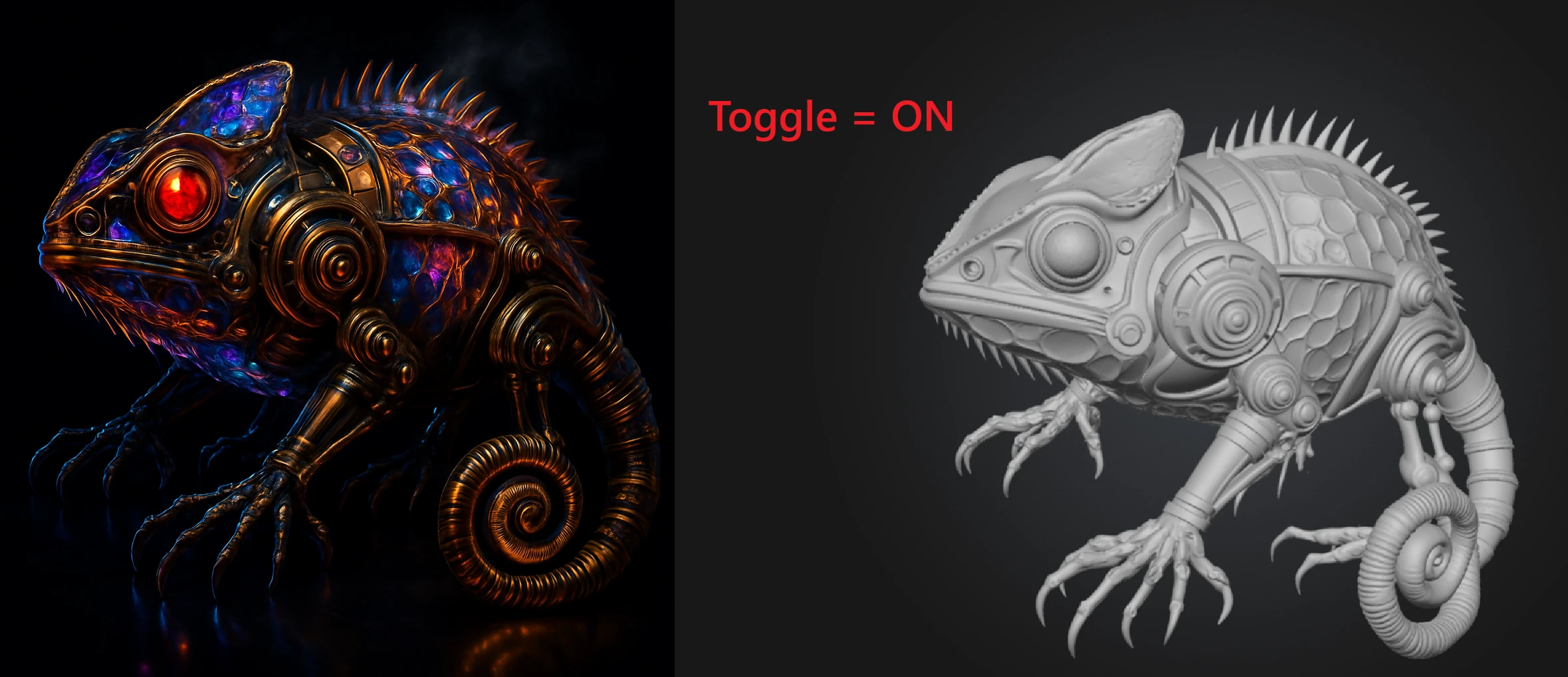
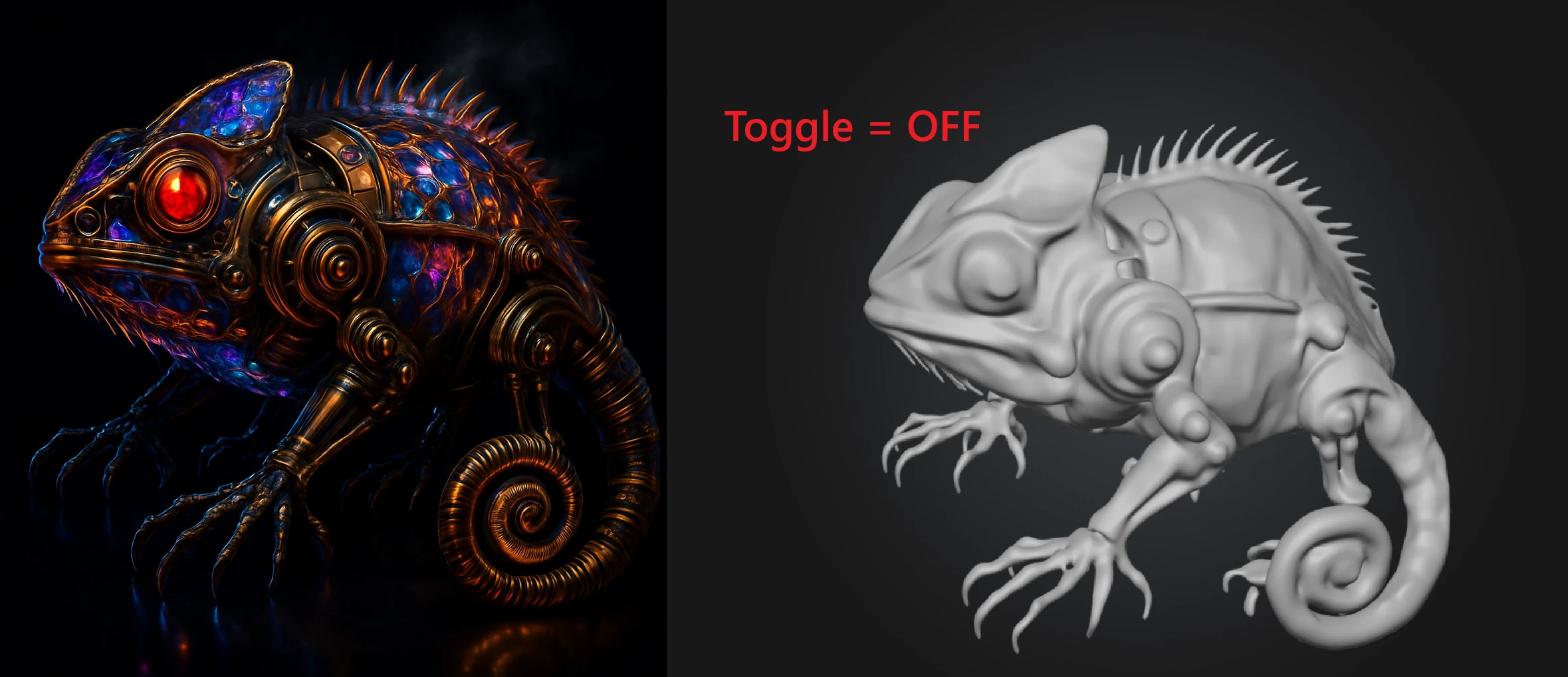
Quand dois-je l'utiliser ?
Activez-le lorsque :
L'image de départ n'est pas déjà optimale pour la lecture par Meshy (Vous pouvez en savoir plus à ce sujet ici)
L'image est générée par IA ou de faible résolution
Il y a des ombres marquées, un éclairage dramatique ou des reflets
La surface est réfléchissante
L'image contient du texte, des logos ou des superpositions que vous souhaitez supprimer
Vous souhaitez le résultat 3D le plus stable, le plus propre et le plus cohérent possible
Vous voulez le meilleur résultat global, au prix potentiel de certains détails légèrement différents de votre image d'origine
Vous pouvez choisir de le désactiver si :
Votre image est déjà propre, en haute résolution, bien éclairée et facilement lisible par Meshy
Meshy supprime ou isole incorrectement des objets de votre image d'origine
Vous souhaitez conserver des détails minuscules spécifiques ou inhabituels, des textures ou motifs de surface complexes
Vous souhaitez l'alignement visuel direct le plus fort possible avec l'image d'origine, au prix de la lisibilité et potentiellement de la qualité
Vous souhaitez volontairement que l'éclairage ou la couleur de l'image influence la surface du mesh générée
L'exactitude des couleurs est essentielle — l'amélioration d'image peut subtilement normaliser les couleurs (par exemple, une surface turquoise peut virer vers le bleu clair)
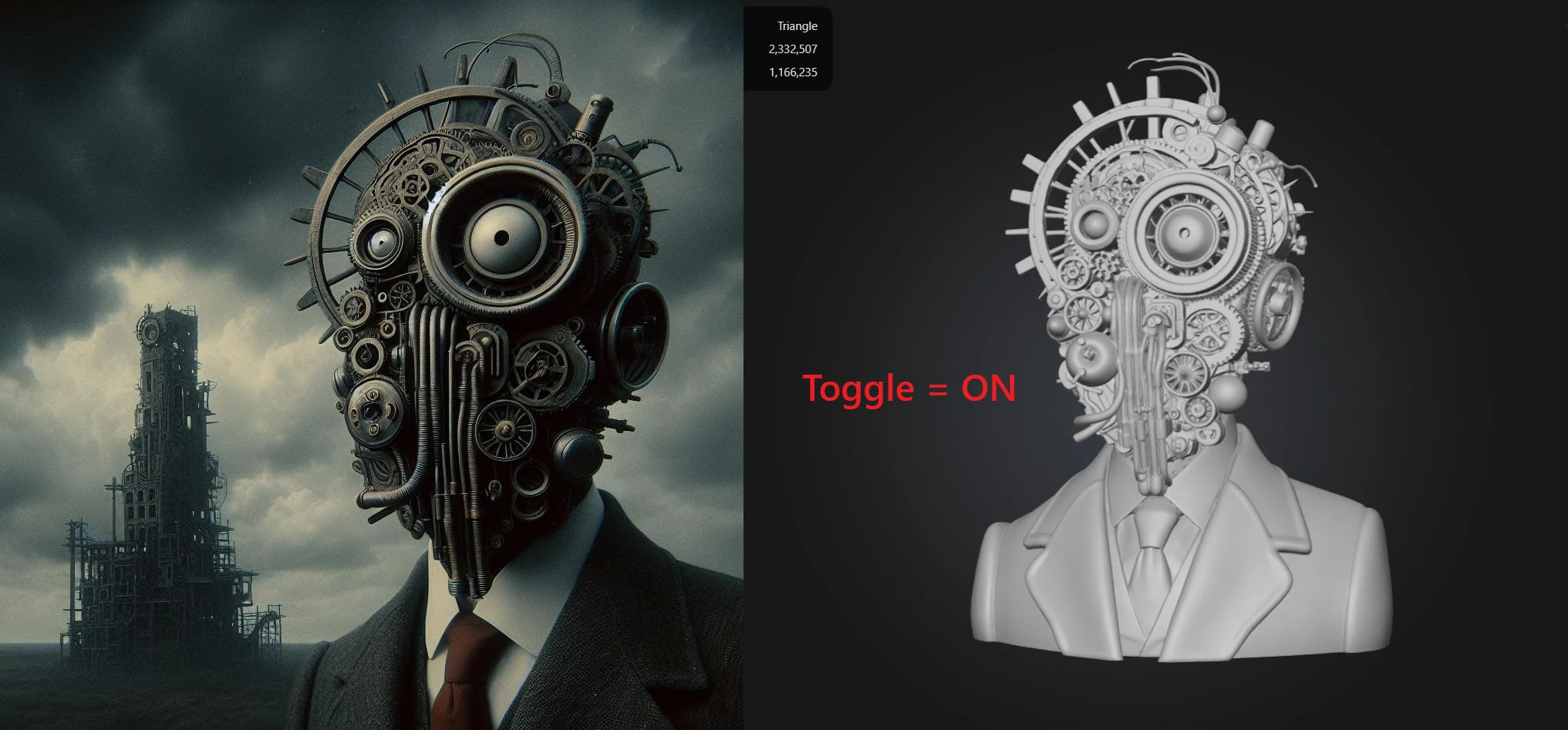
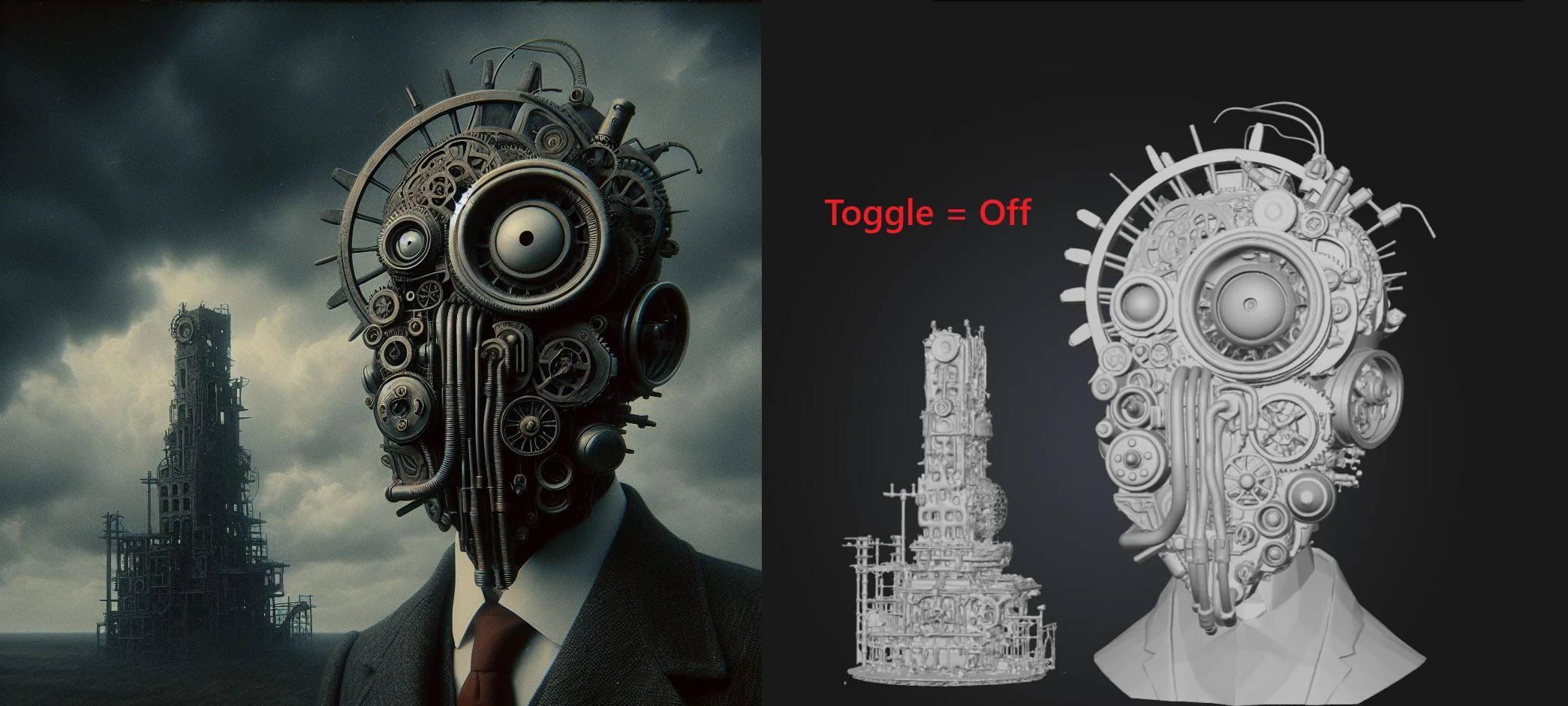
Utilisation de l'amélioration d'image via l'API
Si vous utilisez l'API Meshy pour générer des modèles 3D de manière programmatique, vous pouvez contrôler ce comportement à l'aide du paramètre booléen image_enhancement dans vos requêtes Image to 3D :
image_enhancement: true— Active le prétraitement (valeur par défaut recommandée)image_enhancement: false— Ignore le prétraitement ; recommandé uniquement lorsque votre image d'entrée est déjà propre, bien éclairée et optimisée pour la génération 3D
Remarque : Les tests API réels avec des entrées identiques montrent systématiquement que image_enhancement: false produit des résultats de moindre qualité. Nous recommandons de laisser cette option activée, sauf si vous avez une raison particulière de la contourner.
Questions fréquentes
L'amélioration d'image améliore-t-elle la qualité du modèle ?
Dans la plupart des cas, oui. L'amélioration d'image nettoie les images bruitées, encombrées ou mal éclairées avant la génération 3D, ce qui donne généralement des meshes plus propres, une meilleure reconnaissance des formes et moins d'artefacts. Pour la majorité des entrées, le fait de la laisser ACTIVÉE produit un résultat nettement meilleur.
L'amélioration d'image modifiera-t-elle les couleurs de mon modèle ?
Cela peut arriver. L'étape de prétraitement normalise votre image pour la reconstruction 3D, ce qui peut subtilement altérer certaines couleurs — par exemple, un objet turquoise pourrait apparaître en bleu clair dans le résultat. Si la fidélité exacte des couleurs est importante, désactivez l'amélioration d'image afin que les couleurs d'origine influencent directement la surface du mesh.
Mon image est déjà propre et bien éclairée. Devrais-je quand même l'utiliser ?
Pas nécessairement. Si votre image est déjà optimisée — arrière-plan propre, bon éclairage, détails nets, sans reflets — vous pouvez obtenir des résultats tout aussi bons, voire meilleurs, avec l'amélioration DÉSACTIVÉE, car l'étape de prétraitement n'aura pas beaucoup de bruit à supprimer et risque de lisser excessivement les détails fins.
Pourquoi Meshy supprime-t-il ou modifie-t-il des parties de mon image ?
Il s'agit d'un effet secondaire courant de l'amélioration d'image. L'étape de prétraitement peut isoler le sujet principal, supprimer les arrière-plans et simplifier la complexité visuelle — ce qui affecte parfois des éléments que vous souhaitiez conserver. Essayez de désactiver l'amélioration d'image pour donner à l'IA une lecture plus fidèle de votre image d'origine.
L'amélioration d'image est-elle disponible pour tous les modèles Meshy ?
Actuellement, l'amélioration d'image n'est disponible que pour les générations Meshy 6 et Meshy 7. Elle n'est pas prise en charge pour les versions de modèles antérieures.
Puis-je contrôler l'amélioration d'image via l'API ?
Oui. Passez image_enhancement: true ou image_enhancement: false dans votre requête API Image to 3D. Le comportement par défaut suit la même recommandation que l'application web — activez-le pour la plupart des entrées, et désactivez-le uniquement lorsque votre image source est déjà hautement optimisée.