
Aperçu
Meshy Image to 3D convertit n'importe quelle image 2D en un modèle 3D détaillé en quelques minutes. Téléchargez une photo, une illustration de concept, un croquis ou une image générée par IA, et Meshy le reconstruit sous forme de maillage entièrement modifiable, prêt pour le texturage, l'animation ou l'impression 3D.
Image to 3D est le meilleur choix lorsque vous avez besoin d'un contrôle précis sur la forme et le style visuel de votre modèle. Pour une idéation rapide sans image de référence, essayez Text to 3D à la place.
Guide de démarrage rapide
Accédez à meshy.ai/workspace et sélectionnez Model. L'interface ci-dessous s'affichera.
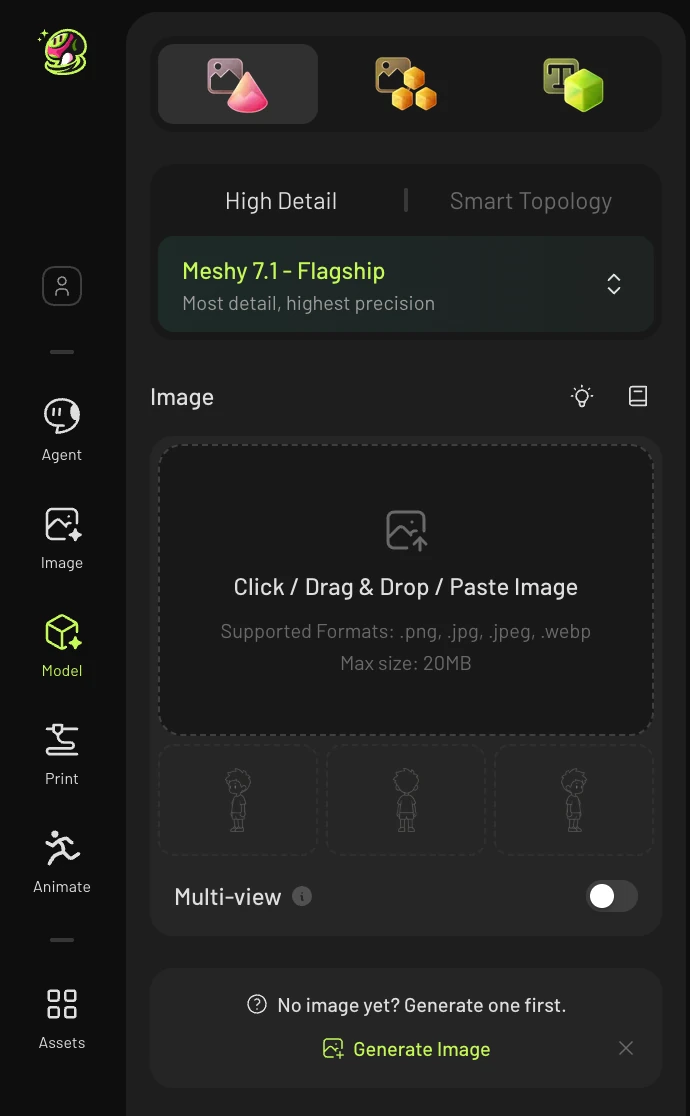
Puis, cliquez pour télécharger, collez ou faites glisser votre image dans la zone prévue. Formats pris en charge : .png, .jpg, .jpeg, .webp (max 20 Mo).
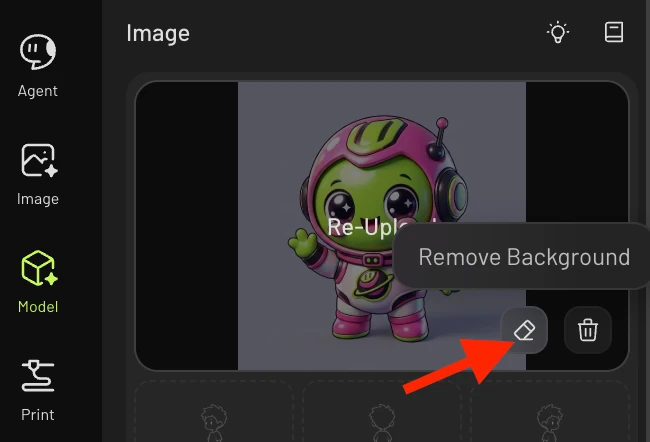
💡 Conseil : Utilisez une image claire, de face, sur un fond uni. Vous pouvez également cliquer sur Retirer l'arrière-plan directement dans la zone de téléchargement.
Configurez vos options de génération — sélectionnez le type de modèle, la version du modèle et tous les paramètres supplémentaires (voir la section Options de génération ci-dessous).
Cliquez sur Generate. Votre modèle apparaîtra dans le panneau des actifs à droite.
Remarque : le modèle généré à ce stade sera un maillage de base blanc et non coloré. Pour ajouter de la couleur, cliquez sur le bouton Texture sous le modèle pour générer une texture pour celui-ci.
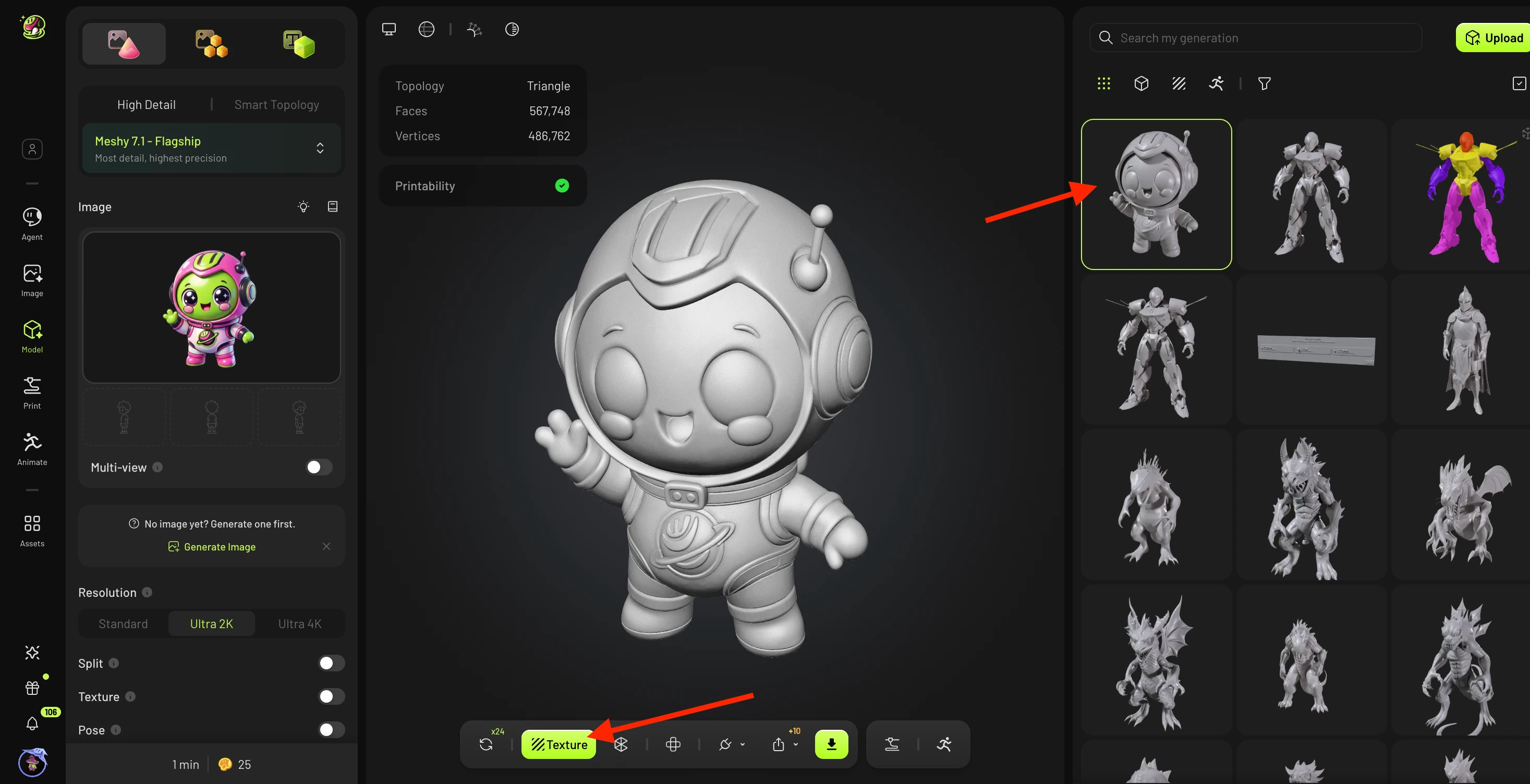
Tournez le maillage dans la visionneuse pour vérifier sa qualité. Si vous constatez des problèmes mineurs (par exemple un doigt supplémentaire ou un petit espace dans le maillage), cliquez sur l'icône en boucle à côté du bouton Texture pour déclencher une Nouvelle tentative gratuite, qui régénère le modèle en utilisant une graine aléatoire différente.
Remarque : le nombre de nouvelles tentatives gratuites disponibles dépend de votre niveau d'abonnement.

Une fois satisfait, téléchargez le maillage directement (recommandé : .STL ou .3MF pour l'impression 3D), ou cliquez sur Texture pour générer une texture IA avant d'exporter.
💡 Conseil : Vous pouvez également sélectionner Remesh pour réduire le nombre de polygones (de préférence avant le texturage), ou Animate pour automatic rigging un modèle de personnage posé.
Options de génération
Type de modèle
Contrôle le style de topologie du maillage généré.
-
Standard — maillage haute densité avec des détails de surface fins. Idéal pour l'impression 3D, les rendus cinématiques et les workflows de sculpture.
-
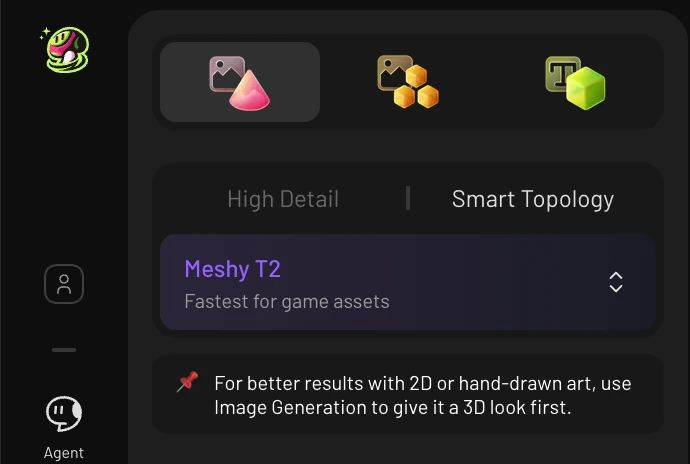
Smart Topology — maillage propre avec un flux de bords optimisé et un nombre de polygones réduit. Conçu pour les workflows de développement de jeux, la 3D en temps réel et basée sur le web.
Version du modèle
Sélectionne la version du moteur IA Meshy à utiliser.
-
Meshy 7 — le dernier modèle. Géométrie de la plus haute qualité et meilleure reconstruction de surface. Renvoie directement un résultat unique de haute qualité.
-
Meshy 6 — renvoie directement un résultat unique de haute qualité. Bonne qualité de géométrie et reconstruction de surface.
-
Meshy 6 lite — la variante plus rapide et rationalisée de l'architecture Meshy 6, conçue pour une itération rapide et une génération accessible.
Pour plus de détails, consultez Meshy 7 vs Meshy 6 vs Meshy 6 Lite : Quel modèle IA devez-vous utiliser ?
Séparation automatique
Lorsqu'elle est activée, la fonction Séparation automatique sépare automatiquement le modèle généré en composants de maillage distincts — par exemple, le corps d'un personnage, ses vêtements et ses accessoires en tant qu'objets distincts. Cela facilite la texturation, le rigging ou la modification de parties individuelles dans des outils externes comme Blender.
Multi-View
La fonction Multi-vues vous permet de télécharger des images de référence supplémentaires prises sous différents angles (par exemple, face, côté, dos) en plus de votre image principale. Le fait de fournir plusieurs points de vue donne à l'IA davantage d'informations géométriques, ce qui permet une reconstruction plus précise — en particulier pour les sujets complexes ou asymétriques.
Note : Multi-vues est actuellement pris en charge uniquement sur Meshy 7
Conseils pour obtenir les meilleurs résultats avec Multi-vues :
-
Supprimez les arrière-plans de toutes les vues — utilisez l'outil de suppression d'arrière-plan intégré sur chaque image téléchargée, pas seulement sur l'image principale.
-
Utilisez des angles clairement distincts — chaque image doit montrer une perspective significativement différente (par exemple, face, vrai côté à 90°, dos). Si deux vues se ressemblent trop, l'IA n'acquiert que peu d'informations supplémentaires et peut produire un résultat symétrique.
-
Maintenez une échelle et un éclairage cohérents — le sujet doit apparaître à peu près à la même taille dans chaque vue, avec un éclairage et un cadrage comparables.
-
Un seul sujet par image — centrez un seul objet dans chaque image de vue et évitez les arrière-plans encombrés ou distrayants.
Pour plus de détails, consultez Meilleures pratiques Multi-vues de Meshy : Angles et Images
Pose
Une option spécifique aux personnages qui génère le modèle dans une posture de repos standardisée, le rendant prêt pour le rigging et l'animation.
-
A-Pose — bras légèrement inclinés vers le bas à environ 45°.
-
T-Pose — bras tendus horizontalement. La norme de rigging la plus répandue.
-
Personnalisée — téléchargez une image de référence pour reproduire une pose spécifique. Guide complet ici.
💡 Activez Pose uniquement pour les modèles humanoïdes ou de personnages — elle n'a aucun effet sur les objets, véhicules ou sujets non-caractères.
Amélioration de l'image
Applique un prétraitement IA à votre image d'entrée avant la génération. Elle accentue les détails, améliore le contraste et réduit le bruit — aidant Meshy à extraire une meilleure géométrie à partir d'images sources imparfaites. Activez cette option lorsque votre image est légèrement floue, de basse résolution ou présente un éclairage inégal.
Licence
Définit les droits d'utilisation de votre modèle généré.
-
CC BY 4.0 — Vous êtes libre de partager et d'adapter le modèle, à condition de donner le crédit approprié à Meshy.
-
Privé — Entièrement privé ; le modèle n'est pas partagé ou sous licence pour une utilisation publique.
Consultez les Conditions d'utilisation de Meshy pour plus de détails sur les licences. Vous pouvez choisir la licence du modèle lors de la génération, ou cliquer sur le modèle par la suite pour modifier la licence.
FAQ
1. Comment choisir entre Topologie Standard et Topologie Intelligente ?
Choisissez en fonction de l'utilisation prévue du modèle :
-
Utilisez Standard lorsque la fidélité visuelle est prioritaire — pour l'impression 3D, les rendus haute résolution ou comme base de sculptage. Le nombre de polygones plus élevé préserve les détails fins de surface.
-
Utilisez Topologie Intelligente lorsque le modèle doit fonctionner en temps réel ou être caractérisé pour l'animation. La Topologie Intelligente produit des boucles d'arêtes plus propres et un nombre de polygones réduit qui fonctionne bien dans les moteurs de jeu et les logiciels d'animation.
En cas de doute, commencez par la Topologie Intelligente — il est plus facile d'ajouter des détails ultérieurement que de nettoyer un maillage dense.
2. Pourquoi le modèle généré ne correspond-il pas à mon image de référence ?
Plusieurs facteurs peuvent causer un résultat différent de l'entrée :
-
Géométrie cachée — si certaines parties de l'objet ne sont pas visibles dans l'image (par exemple des doigts cachés derrière une main, un panneau arrière non visible), l'IA doit deviner ces zones et peut générer des détails inexactes. Utilisez Multi-Vues pour fournir des angles supplémentaires.
-
Arrière-plans encombrés ou complexes — un arrière-plan désordonné peut confondre le modèle quant au sujet principal. Utilisez l'outil de suppression d'arrière-plan intégré avant de générer.
-
Basse résolution ou flou — des images sources peu claires entraînent une géométrie inexacte. Activez Amélioration de l'image ou utilisez une image de meilleure qualité.
-
Détails très fins — les éléments minces comme les mèches de cheveux, les chaînes de bijoux ou les motifs de surface complexes sont difficiles à reconstruire avec précision en 3D à partir d'une seule image.
-
Plusieurs objets dans le cadre — si l'image contient plus d'un sujet, le modèle peut les fusionner. Gardez chaque génération concentrée sur un seul objet.
3. Mon résultat Multi-Vues semble symétrique — que fais-je de mal ?
Cela se produit généralement lorsque les vues téléchargées ne fournissent pas suffisamment d'informations géométriques distinctes. Causes fréquentes :
-
Angles trop similaires — si vos images de face et de profil se ressemblent presque (par exemple deux vues légèrement inclinées vers l'avant), l'IA ne peut pas distinguer les différences de profondeur. Utilisez des vues séparées d'au moins 45° à 90°.
-
Arrière-plans non supprimés — un arrière-plan visible dans une ou plusieurs vues peut confondre le modèle. Supprimez les arrière-plans de toutes les images téléchargées avant de générer.
-
Incohérence d'échelle — si le sujet apparaît à des tailles très différentes selon les vues, l'IA a du mal à les aligner. Recadrez de manière cohérente pour que le sujet occupe approximativement la même proportion de chaque image.
💡 Conseil : Pour une reconstruction asymétrique plus claire, téléchargez une vue de face, une vue de profil à 90° réelle et une vue de dos — avec les arrière-plans supprimés des trois.
4. Comment obtenir de meilleurs résultats à partir d'un croquis ou d'une image générée par IA ?
Les croquis et l'art IA peuvent bien fonctionner avec un peu de préparation :
-
Supprimez d'abord l'arrière-plan — les images générées par IA ont souvent des arrière-plans chargés ou en dégradé. Utilisez l'outil Supprimer l'arrière-plan intégré avant de générer.
-
Activez l'Amélioration de l'image — les croquis ont souvent un faible contraste ou des lignes douces. L'Amélioration de l'image les rend plus nettes pour que Meshy提取 une géométrie plus propre.
-
Concentrez-vous sur un seul sujet — évitez les illustrations de scène complète ou les images avec plusieurs personnages. L'IA fonctionne mieux avec un objet focal clair.
-
La vue de face fonctionne mieux — une vue de face claire donne le plus d'informations à l'IA. Si vous avez également un croquis de profil, ajoutez-le via Multi-Vues.
-
Évitez la stylisation extrême — l'art fortement stylisé (illustration plate en 2D, proportions chibi, ligne uniquement) peut produire des formes inattendues. Un style semi-réaliste avec un volume et un éclairage visibles donne le résultat 3D le plus précis.