
Meshy Edit a été lancé en octobre 2026. Il modifie la géométrie d'un modèle que vous avez généré avec Meshy : vous sélectionnez la partie que vous souhaitez modifier, décrivez le résultat souhaité en mots, et Meshy génère une nouvelle version du modèle avec cette modification appliquée. Chaque modification crée un nouveau modèle, et l'original est conservé.
Où utiliser Meshy Edit
Meshy Edit s'exécute dans l'espace de travail (Model & Print), sur les modèles que vous avez générés avec Meshy. Ouvrez My assets, sélectionnez le brouillon que vous souhaitez modifier, et lancez une modification à partir de ce modèle.
Tout utilisateur enregistré peut utiliser Meshy Edit — ce n'est pas une fonctionnalité payante. Chaque génération coûte 20 crédits, et les crédits sont remboursés automatiquement en cas d'échec d'une génération.
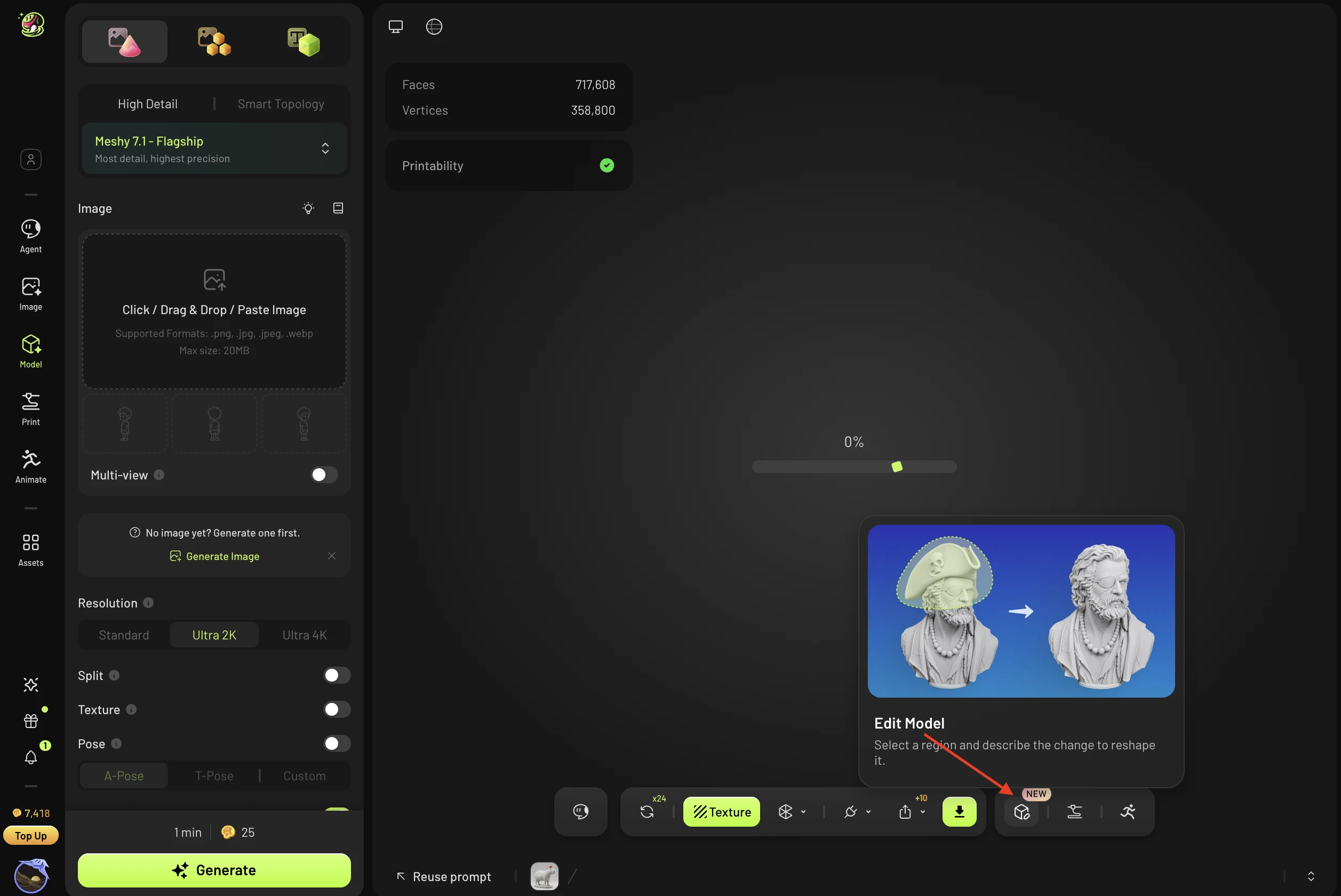
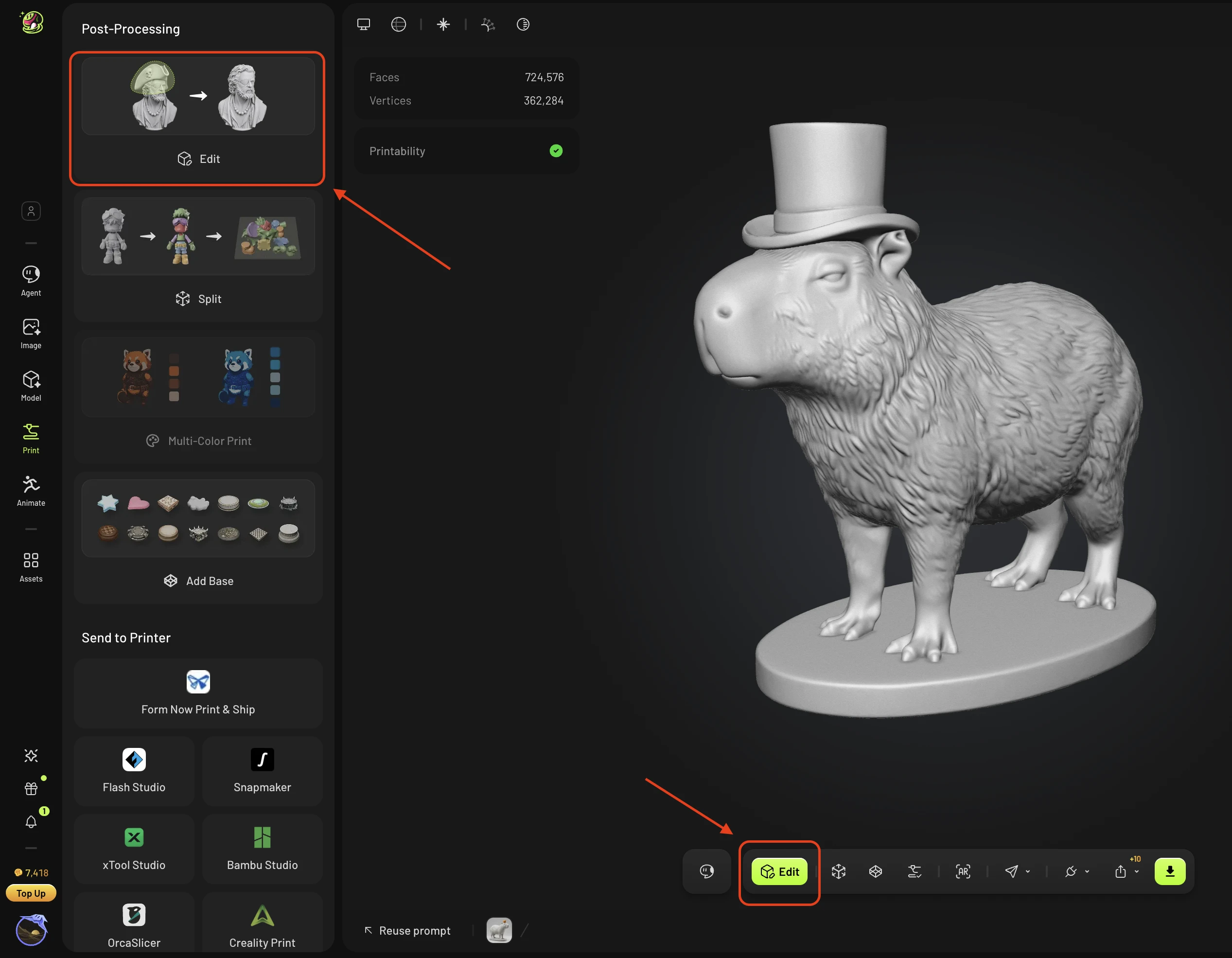
Ce que vous pouvez modifier
Pris en charge : les brouillons high-poly générés avec Meshy.
Pas encore pris en charge :
Modèles importés depuis l'extérieur de Meshy (prévu pour une version ultérieure)
Modèles texturés
Parties séparées
Modèles riggés ou animés
Assets en cours de génération
La première version modifie uniquement la géométrie du modèle. L'édition des textures et des couleurs arrivera dans une version ultérieure.
Comment utiliser Meshy Edit
Sélectionnez un brouillon généré par Meshy dans votre espace de travail.
Ouvrez Meshy Edit et sélectionnez la zone que vous souhaitez modifier :
Lasso : dessinez une région autour de la partie concernée. La sélection traverse le modèle et prend la partie entière.
Pinceau : nettoyez les bords de la sélection.
Laissez la sélection vide pour modifier tout le modèle.
Décrivez la modification avec des mots. Vous pouvez aussi joindre des images de référence — jusqu'à 5 images, de 20 Mo maximum chacune.
Soumettez la modification. La tâche s'exécute en arrière-plan, vous pouvez donc quitter la page ; vous recevez une notification lorsqu'elle est terminée.
Examinez le nouveau modèle, puis continuez à le modifier, téléchargez-le ou envoyez-le à l'impression.
Vous n'avez pas besoin d'une sélection précise. Le système affine la limite pour vous après votre envoi.
Chaque modification produit un nouveau modèle, et l'original reste dans vos ressources. Si une tâche échoue, les crédits sont remboursés automatiquement et vous pouvez la relancer en un clic — votre sélection et votre description précédentes sont rechargées.
Conseils pour de meilleurs résultats
Si une modification ne donne pas le résultat attendu, sélectionnez une zone plus large et incluez les parties voisines.
Décrivez la forme souhaitée avec des mots simples, par exemple rendez-la plus épaisse ou plus arrondie.
Relancez la même modification plusieurs fois.
Les accessoires portés sur le corps, comme un chapeau ou des lunettes, donnent généralement un résultat fiable.
FAQ
1. Meshy Edit est-il gratuit ? Qui peut l'utiliser ?
Tous les utilisateurs inscrits peuvent l'utiliser ; ce n'est pas une fonctionnalité Pro. Chaque génération coûte 20 crédits, et les générations échouées sont remboursées automatiquement.
2. Quels modèles puis-je modifier ? Puis-je importer les miens ?
Pour l'instant, seuls les brouillons high-poly générés avec Meshy via Meshy 6 ou Meshy 7.1 sont pris en charge. L'importation d'un modèle externe n'est pas encore prise en charge, mais elle est prévue. Les modèles texturés, les parties séparées, les modèles riggés ou animés, ainsi que les assets en cours de génération ne sont pas non plus pris en charge pour le moment.
3. Puis-je modifier les textures ou les couleurs ?
La version actuelle modifie uniquement la géométrie du modèle. La modification des textures sera prise en charge dans une version ultérieure.
4. Le modèle d'origine est-il conservé après la modification ?
Oui. Chaque modification crée un nouveau modèle et l'original est conservé. Le nouveau modèle peut être modifié à nouveau, téléchargé ou envoyé à l'impression.
5. Ma sélection doit-elle être précise ?
Non. Après votre envoi, le système traite la limite dans son ensemble. Le Lasso sélectionne jusqu'à la partie entière, et le Brush sert à nettoyer les bords. Sans sélection, la modification s'applique à l'ensemble du modèle. Décrivez la modification en texte, et vous pouvez aussi joindre des images de référence — jusqu'à 5, pas plus de 20 Mo chacune.
6. Combien de temps prend une modification ? Que se passe-t-il en cas d'échec ?
La tâche s'exécute en arrière-plan, vous pouvez donc quitter la page et vous recevrez une notification lorsqu'elle sera terminée. En cas d'échec, les crédits sont remboursés automatiquement, et vous pouvez cliquer sur Retry en un clic — le système recharge votre sélection et votre description d'origine.
7. Que faire si le résultat de la modification ne correspond pas à ce que je voulais ?
L'ajout d'accessoires portés sur le corps, comme un chapeau ou des lunettes, donne généralement des résultats stables. Si le résultat n'est pas tout à fait correct, essayez de relancer la même modification plusieurs fois, ou ajustez la sélection et le prompt. Par exemple, sélectionnez une zone plus grande incluant les parties voisines, ou décrivez la forme plus clairement (par exemple, « rendez-la plus épaisse » ou « rendez-la plus ronde »).
8. Existe-t-il une API pour Meshy Edit ?
Pas encore. Elle est prévue début décembre 2026.