
Aperçu
Si vous avez exporté un fichier 3MF depuis Meshy, mais que, lorsque vous l’ouvrez dans Bambu Studio ou OrcaSlicer, le modèle s’affiche en un seul gris uni au lieu de vos textures/couleurs, cela se produit généralement pour l’une des raisons suivantes :
Méthode d’export incorrecte — Le modèle a été exporté avec un export 3MF standard/basique au lieu de l’outil d’export dédié Multi-Color Print.
Mode d’affichage du slicer — Le logiciel de slicing affiche toujours la vue géométrique par défaut « filament unique » ou « Objet », au lieu de la vue « Couleur/Filament » qui montre les affectations de couleurs peintes.
La méthode d’importation a écrasé les données de couleur — Double-cliquer sur le fichier 3MF pour le charger en tant que « Ouvrir un projet » peut amener le slicer à remplacer le mappage couleur/matériau au lieu de le conserver.
Comment corriger cela du côté de Meshy ?
Une fois la génération et la texturation de votre modèle terminées, utilisez l’outil Print → Multi-Color Print dans les fonctionnalités de post-traitement de Print. Cela intègre automatiquement votre modèle texturé dans un fichier segmenté par couleurs / à couleurs par sommet que les slicers reconnaissent correctement. Consultez le tutoriel complet pour le guide Multi-Color.
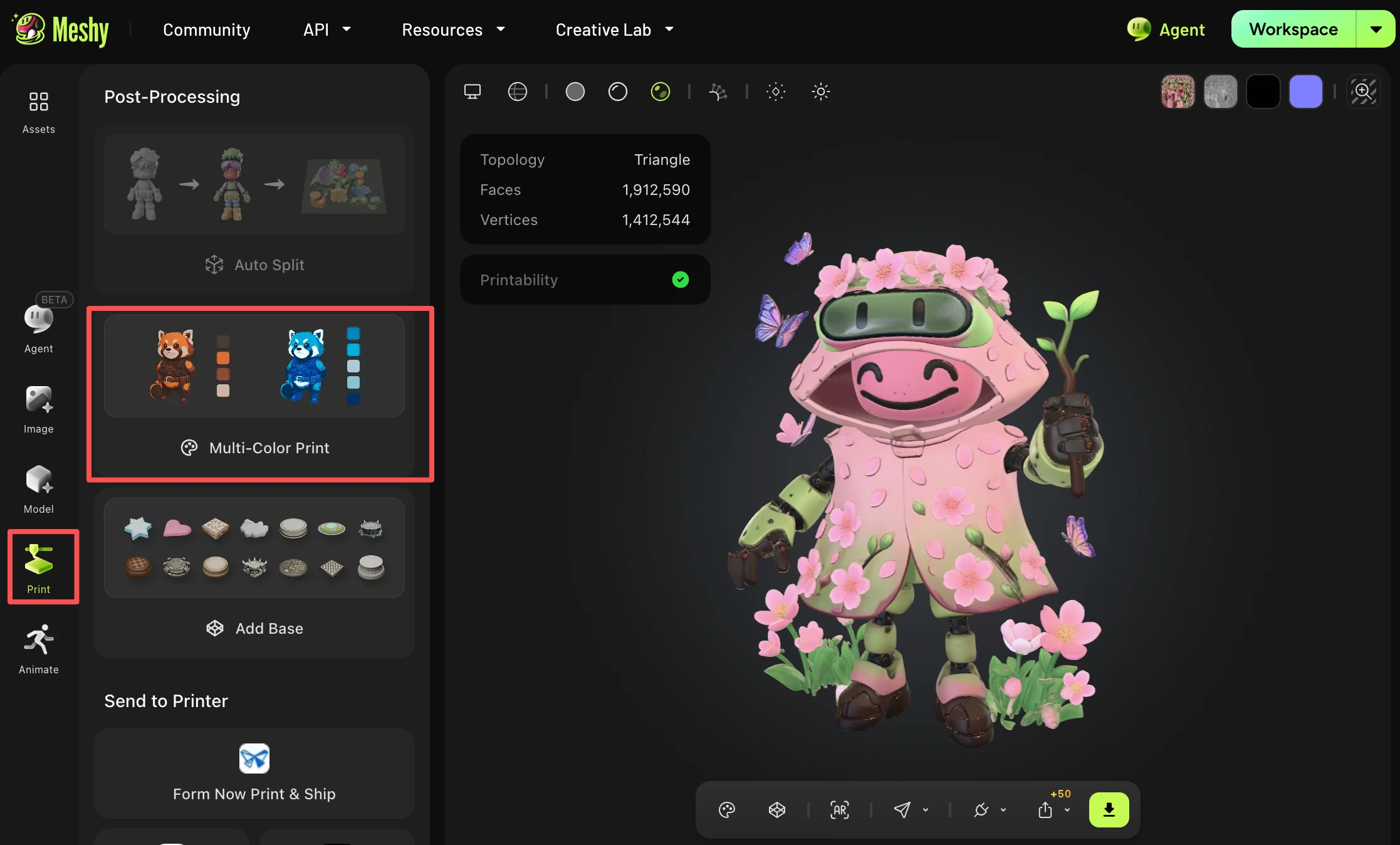
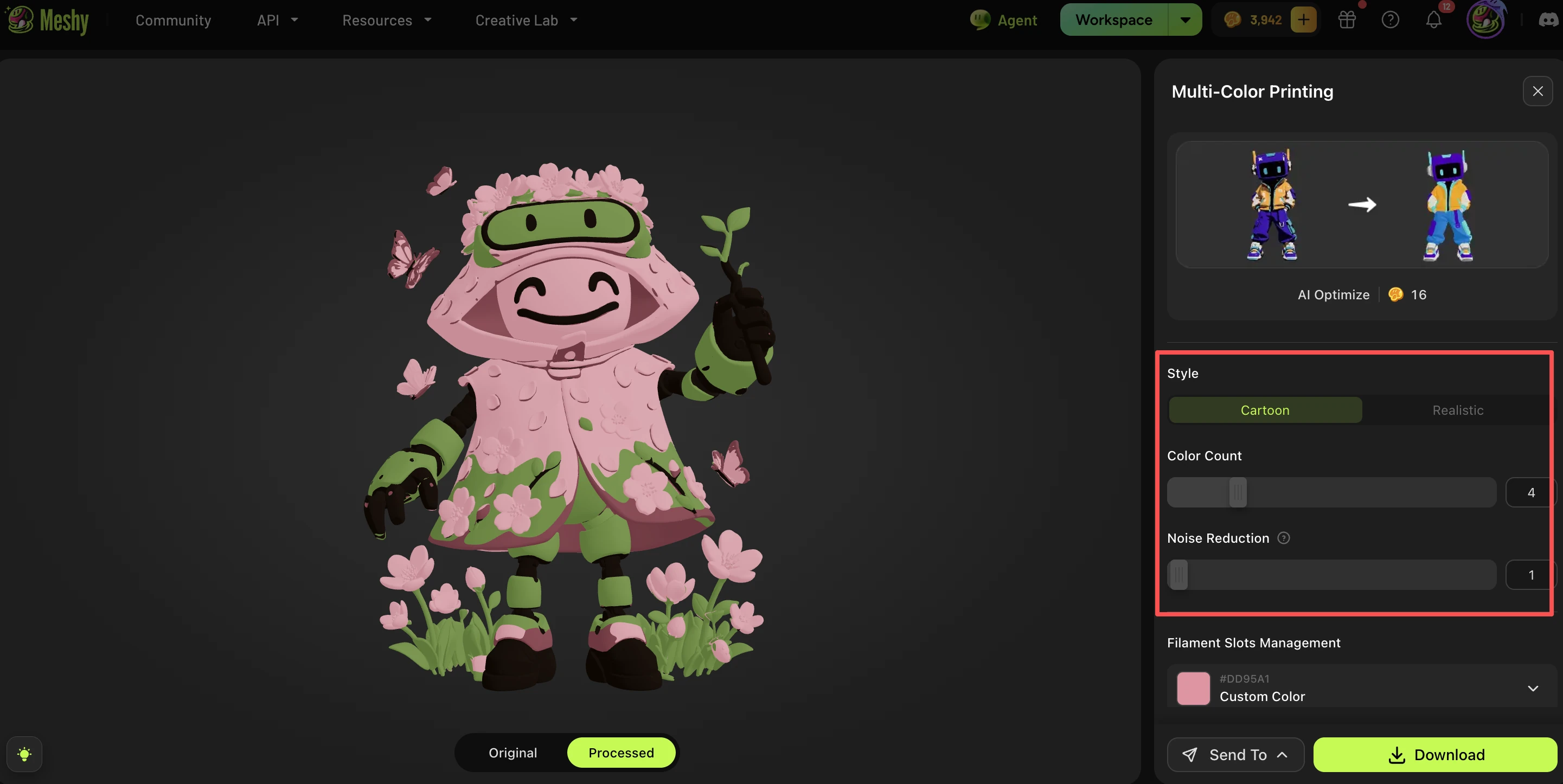
Comment corriger cela du côté du slicer (Bambu Studio / OrcaSlicer) ?
Nous recommandons d’importer le 3MF via : File → Import → Import 3D Models
plutôt qu’en double-cliquant pour l’ouvrir comme projet. Ensuite, basculez le mode d’affichage en haut sur : Preview → Color. Cela affichera correctement la répartition multicolore/multi-matériaux au lieu d’un modèle gris uni.
Quelle méthode dois-je utiliser — l’export via Multi-Color Print, ou l’export 3MF standard ?
Si vous prévoyez d’imprimer en 3D avec plusieurs couleurs/filaments, utilisez toujours Print → Multi-Color Print pour l’export, et importez via File → Import → Import 3D Models dans votre slicer.
L’export 3MF standard ne convient que si vous n’avez pas besoin de conserver la segmentation des couleurs/matériaux pour l’impression.
FAQ
1. Puis-je obtenir des impressions multicolores à partir d’un simple prompt texte ?
Oui — Text to 3D génère à la fois la géométrie et la texture, que vous pouvez ensuite traiter avec l’outil Multi-Color Printing de la même manière qu’un modèle basé sur une image.
2. Combien de couleurs dois-je choisir ?
4 couleurs constituent un bon point de départ pour la plupart des imprimantes. Moins de couleurs impriment plus vite et plus simplement ; plus de couleurs capturent des détails plus fins, mais ajoutent de la complexité pour votre slicer et votre imprimante.
3. Cela fonctionne-t-il avec des imprimantes qui ne disposent pas d’un AMS ou d’une unité multi-matériaux ?
Les workflows 3MF multicolores sont conçus pour les configurations de type AMS. Sur les imprimantes à extrudeur unique sans matériel de changement de couleur, vous devrez peindre manuellement ou changer de filament entre les impressions.