
अवलोकन
Meshy Agent Meshy का AI-संचालित चैट सहायक है जो सीधे आपके Workspace में बनाया गया है। मेनू और सेटिंग्स में नेविगेट करने के बजाय, आप बस यह बता दें कि आप क्या चाहते हैं — और Agent बाकी का काम संभाल लेता है। 3D मॉडल जनरेट करें, टेक्सचर लागू करें, एसेट्स को बैच-प्रोसेस करें, और प्रिंट को अपने स्लाइसर में भेजें — यह सब एक सहज बातचीत के माध्यम से।
यह लेख बताता है कि Agent तक कैसे पहुंचें, यह क्या कर सकता है, और बेहतरीन परिणाम प्राप्त करने के लिए सुझाव देता है।
Meshy Agent तक पहुंचना
चरण 1: अपना कार्यक्षेत्र खोलें
meshy.ai/workspace पर जाएं और अपने खाते में साइन इन करें।
चरण 2: Agent पैनल खोलें
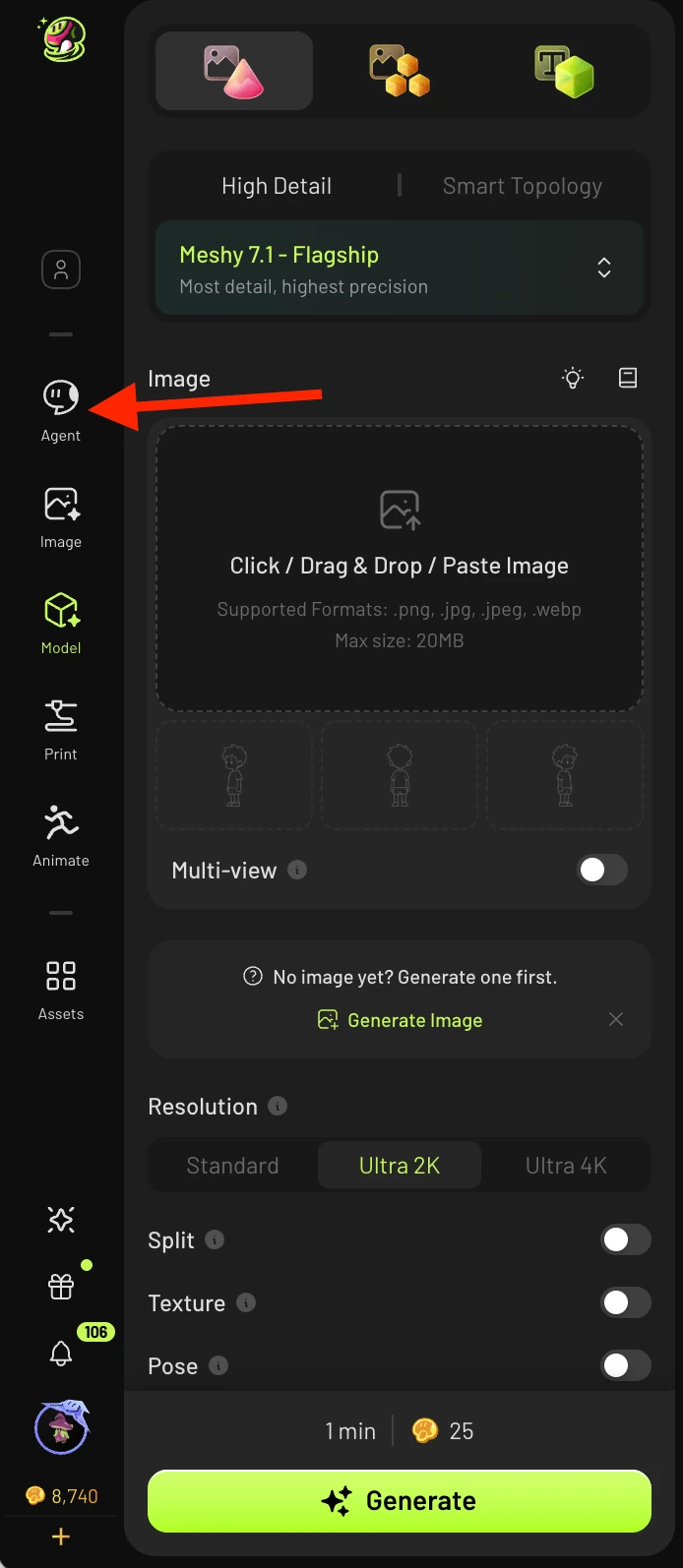
बाएं साइडबार में Agent आइकन पर क्लिक करें, या सीधे meshy.ai/workspace?sidebar=agent पर जाएं। इससे चैट इंटरफ़ेस खुल जाएगा।
जो आपको यहां ले जाएगा:
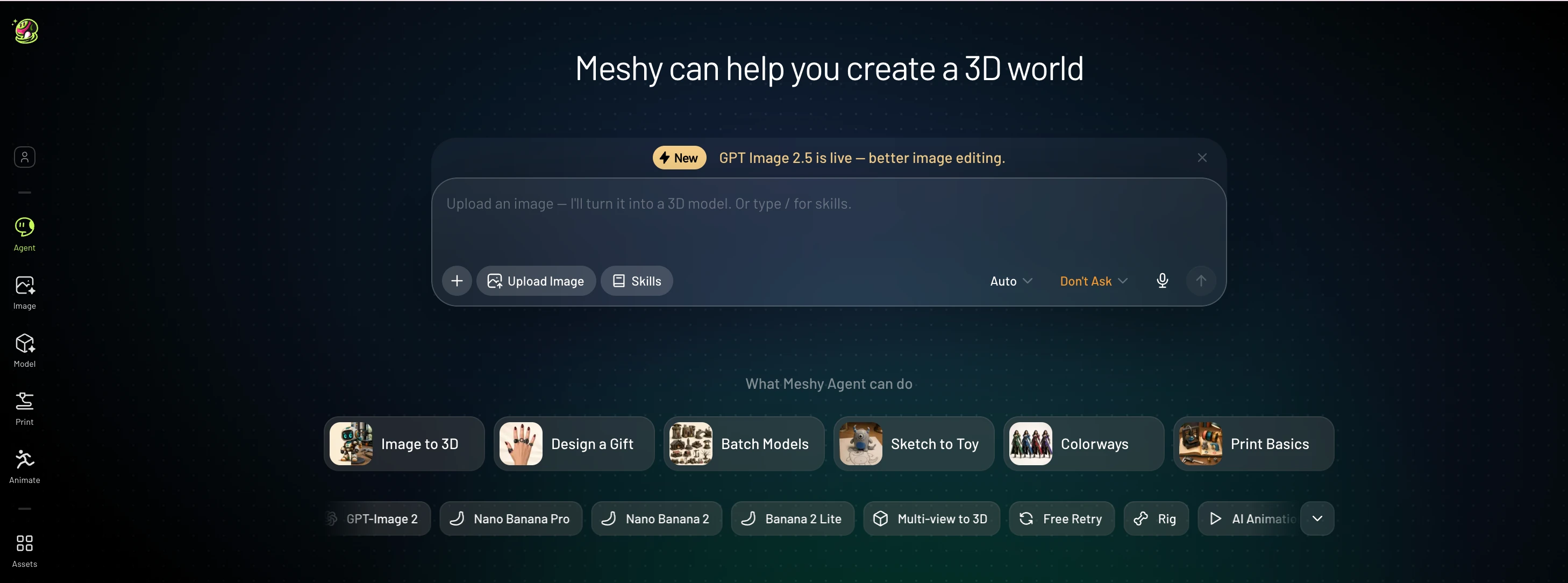
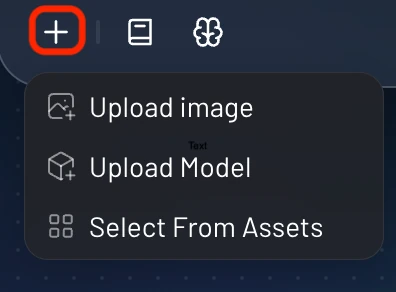
टेक्स्ट प्रॉम्प्ट क्षेत्र के नीचे मौजूद "+" चिह्न आपको एक इमेज या मॉडल अपलोड करने, या अपनी पहले से बनी हुई एसेट्स में से चुनने की अनुमति देता है:
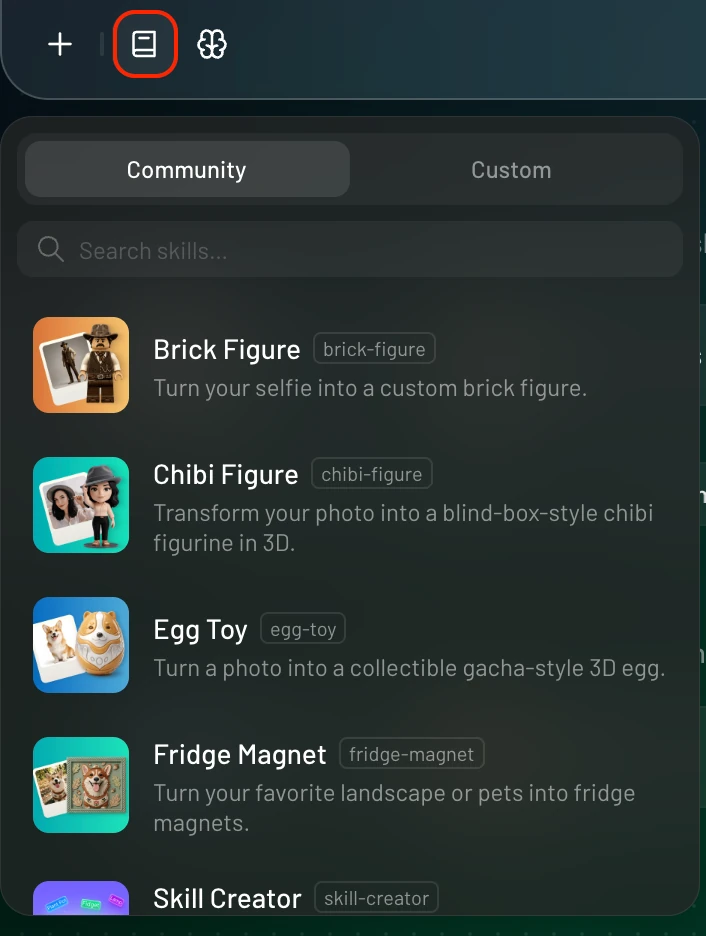
"Skills" बटन आपको समुदाय द्वारा उपलब्ध कराए गए या आपके अपने कस्टम स्टाइल्स में से अपने मॉडल के लिए स्टाइल चुनने की अनुमति देगा:
अंतिम आइकन आपको अपने जनरेशन के लिए मॉडल प्रकार चुनने की अनुमति देता है, जो इस बात पर निर्भर करता है कि आप किस गुणवत्ता की अपेक्षा करते हैं:
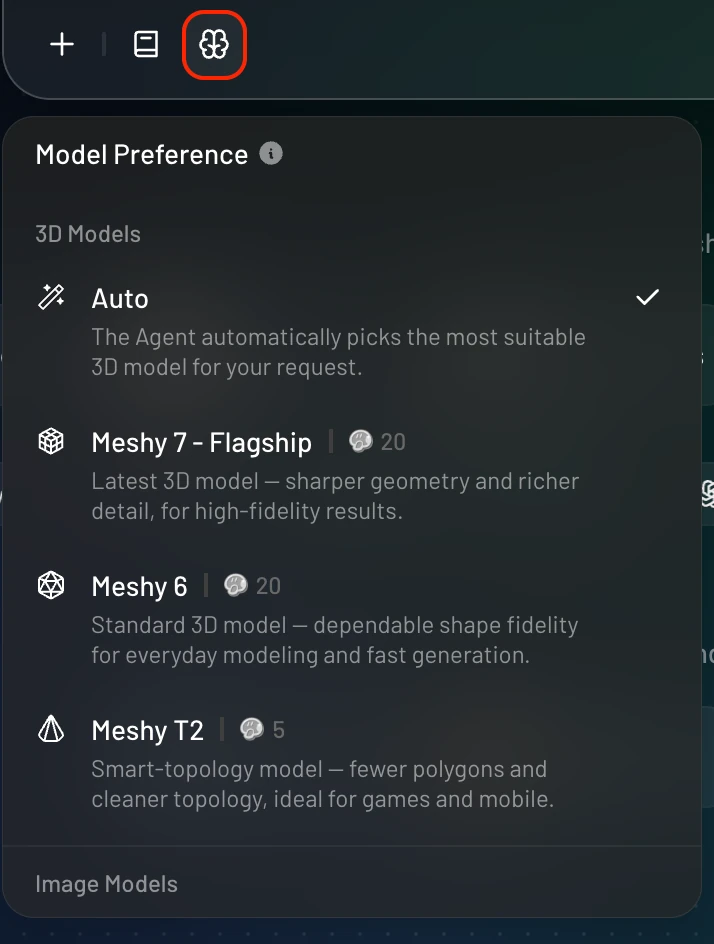
चरण 3: बातचीत शुरू करें
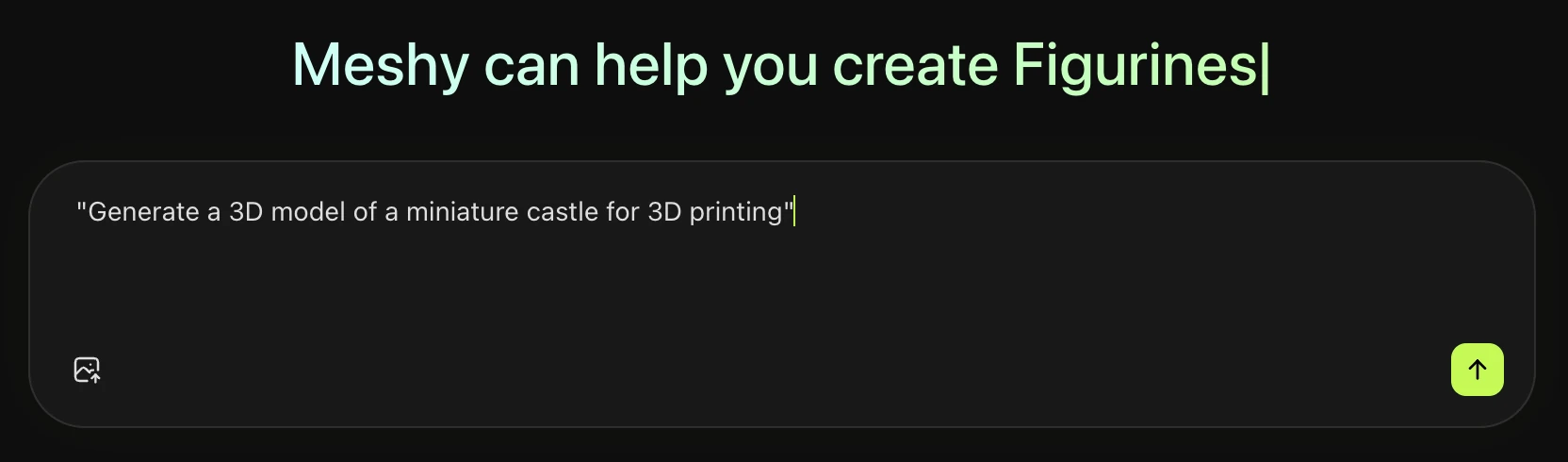
अपना अनुरोध सरल भाषा में टाइप करें। उदाहरण के लिए:
"Generate a 3D model of a miniature castle for 3D printing"
"Texture this model with a weathered stone look"
"Create 10 zodiac sign keychains in a consistent medieval style"
Agent कार्य को पूरा करेगा और परिणाम सीधे चैट में दिखाएगा।
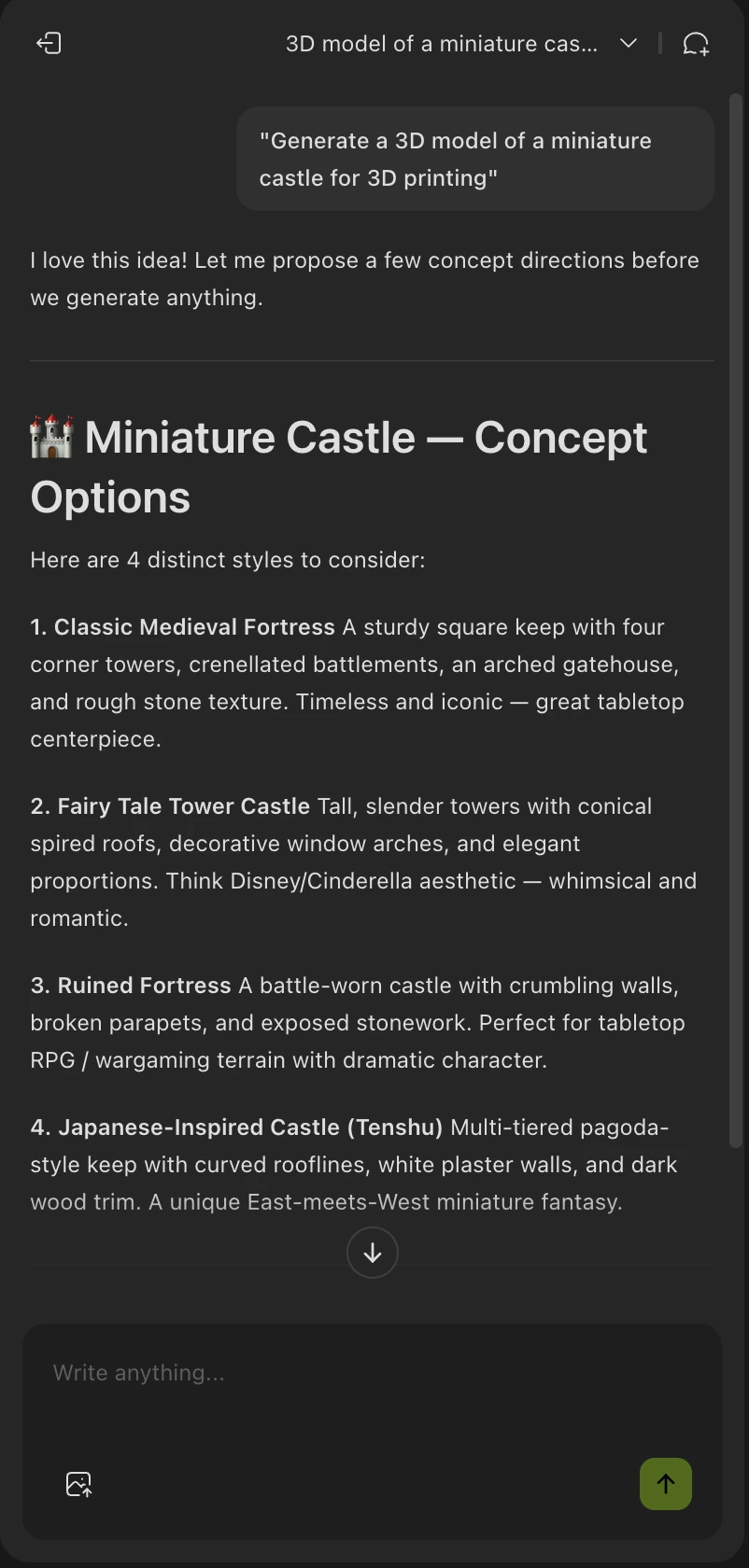
वहां से, Meshy आपकी पसंद की इमेज जनरेट कर सकता है, और फिर उससे मॉडल बना सकता है, यह सब सिर्फ टेक्स्ट प्रॉम्प्ट के भीतर।
इमेज जनरेशन:
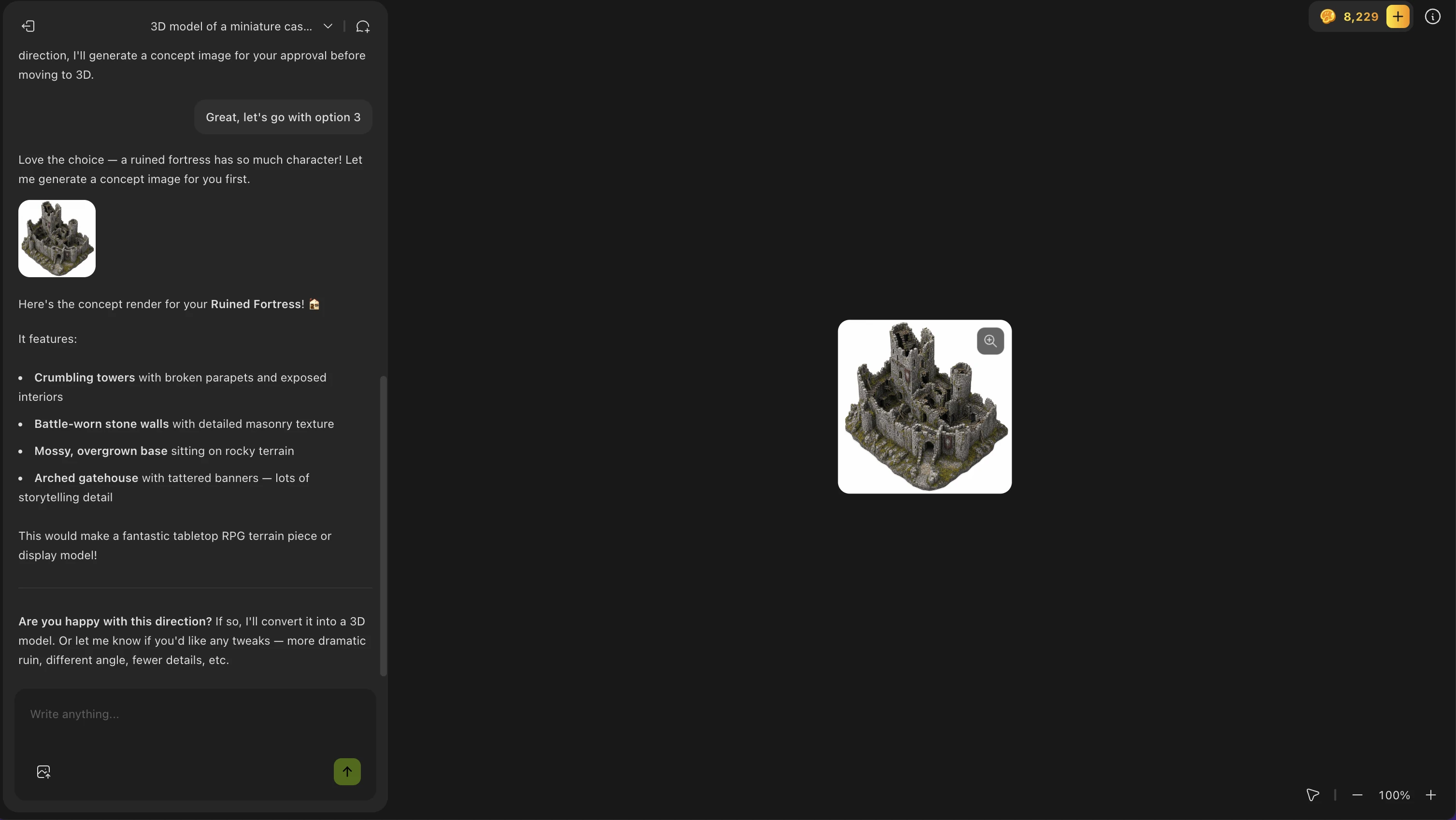
मॉडल जनरेशन:
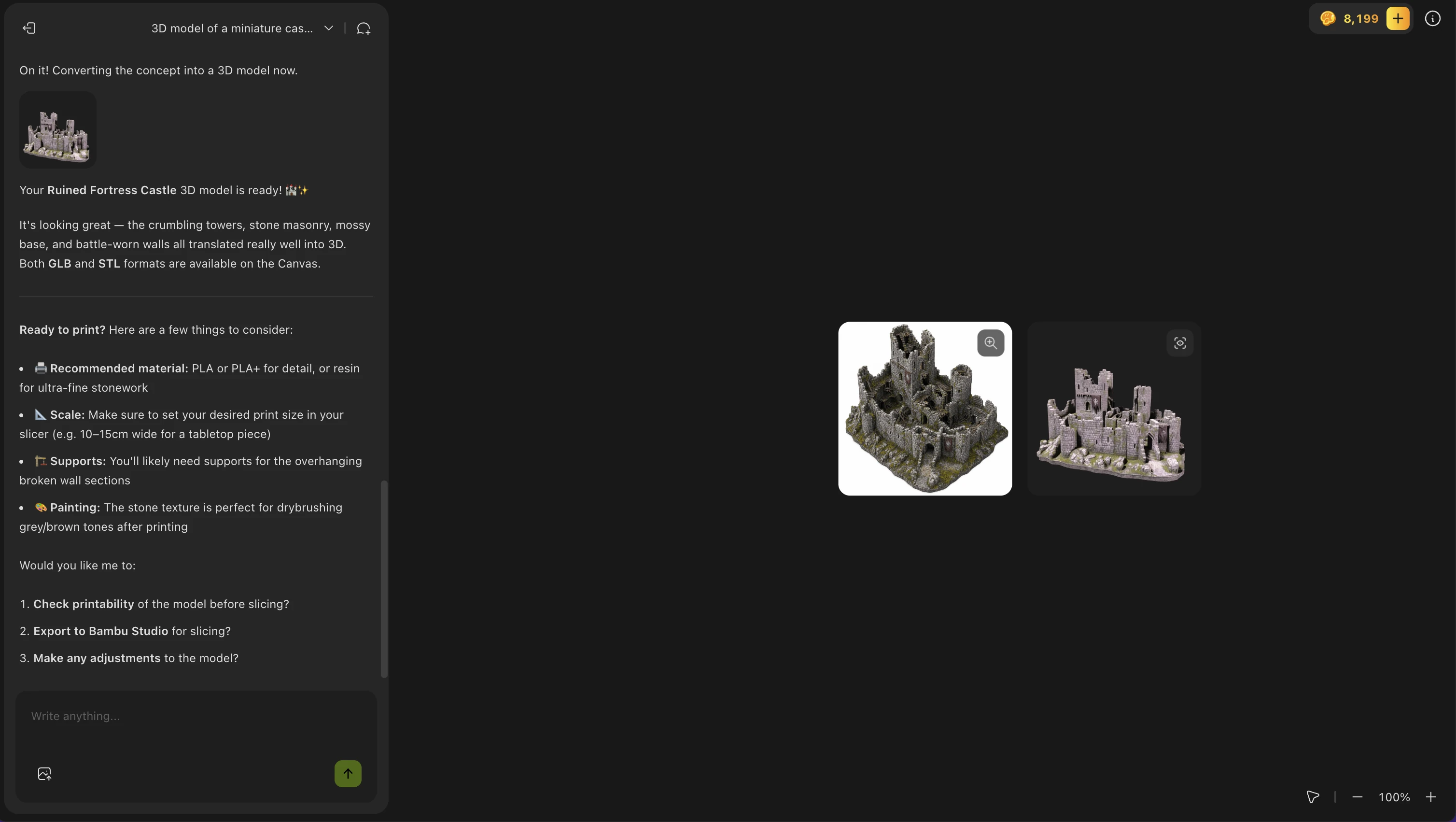
जब Meshy Agent मॉडल जनरेट कर लेता है, तो आप मॉडल थंबनेल के ऊपरी दाएं कोने में मौजूद 3D Viewer बटन पर क्लिक कर सकते हैं और मॉडल का बड़ा दृश्य देख सकते हैं:
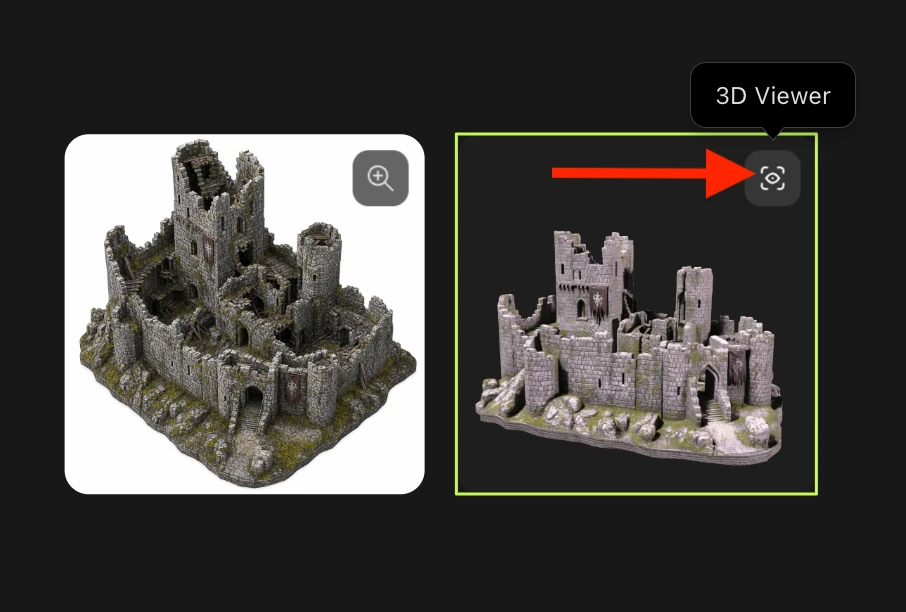
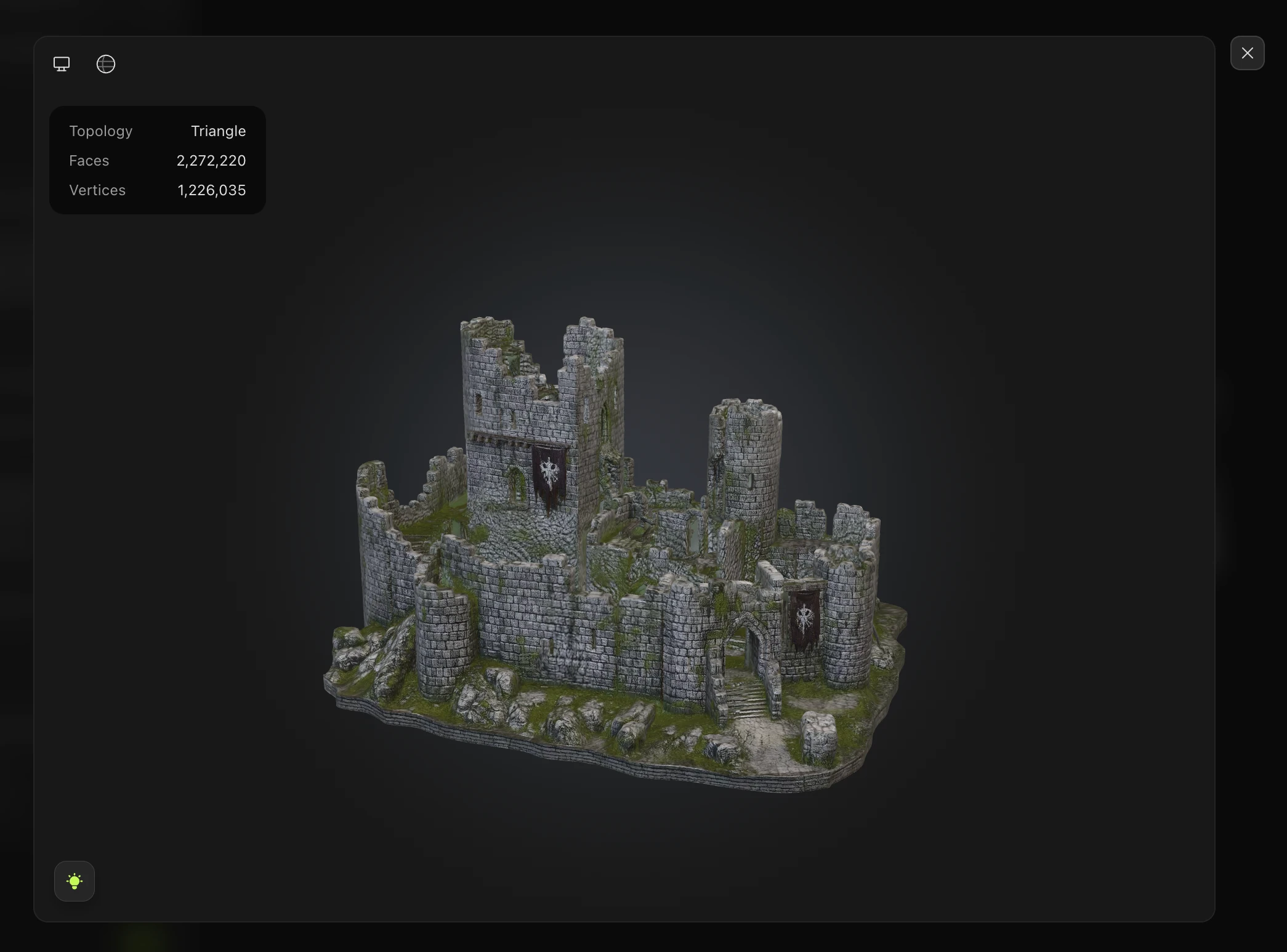
Meshy Agent के माध्यम से जनरेट किए गए मॉडल आपके Workspace Assets/Model Library में दिखाई देते हैं।
Meshy Agent क्या कर सकता है
क्षमता | समर्थित |
छवि निर्माण | ✅ |
छवि संपादन | ✅ |
सफेद मॉडल (बिना टेक्सचर वाला) निर्माण | ✅ |
3D मॉडलों की टेक्सचरिंग | ✅ |
मॉडलों को स्लाइसर को भेजना | ✅ |
चैट में मौजूदा मॉडलों का संदर्भ देना | ✅ |
बैच रीटेक्सचरिंग | ✅ |
रीमेश ऑपरेशन | ✅ |
2D संपादन | ✅ |
3D मेश संपादन | 🔜 जल्द आ रहा है |
सर्वोत्तम उपयोग के मामले
Meshy Agent इनके लिए विशेष रूप से अच्छा काम करता है:
3D प्रिंटिंग — अपने प्रिंट का वर्णन करें और Agent प्रिंट के लिए तैयार मॉडल बनाकर उसे सीधे आपके स्लाइसर पर भेज देता है
रचनात्मक विचार-मंथन — बातचीत के माध्यम से कई वैरिएशन उत्पन्न करके तेज़ी से विचारों का पता लगाएं
कस्टम उपहार — व्यक्तिगत 3D-प्रिंटेड उपहारों के लिए एंड-टू-एंड वर्कफ़्लो बनाएं
बैच एसेट निर्माण — अपनी थीम का एक बार वर्णन करके एक समान शैली में कई एसेट उत्पन्न करें
क्लाइंट डेमो — किसी क्लाइंट के उद्योग या पसंद के अनुरूप रीयल-टाइम 3D जनरेशन प्रदर्शित करें
बेहतरतम परिणामों के लिए सुझाव
स्पष्ट रूप से बताएं — स्टाइल, उद्देश्य, स्केल और मटेरियल शामिल करें (जैसे, "एक गॉथिक आर्च कीचेन, 3 cm ऊंचा, FDM प्रिंटिंग के लिए उपयुक्त")
मौजूदा मॉडलों का संदर्भ दें — रीटेक्सचरिंग या रीमेशिंग के लिए अपने Workspace में पहले से मौजूद मॉडलों का उल्लेख करें
बेझिझक दोहराएं — Agent बातचीत के आधार पर काम करता है; "इसे और अधिक घिसा-पिटा बनाएं" या "पॉलीगन की संख्या कम करें" जैसे सुधारों के साथ आगे बढ़ें
इसकी सीमाओं को परखें — कई चरणों वाले अनुरोध आज़माएं, जैसे "फैंटेसी हथियारों की एक श्रृंखला बनाएं, उन्हें जंग लगे धातु के स्टाइल में टेक्सचर करें, और सभी को मेरे स्लाइसर को भेजें"
ज्ञात सीमाएं (बीटा)
Meshy Agent फिलहाल बीटा में है। कुछ बातें ध्यान में रखें:
3D मेश एडिटिंग अभी समर्थित नहीं है — चैट के माध्यम से सीधे मेश में बदलाव करने की सुविधा भविष्य के अपडेट में आएगी
परिणामों को कभी-कभी मैन्युअल सुधार की आवश्यकता हो सकती है
जटिल, कई चरणों वाले वर्कफ़्लो को पूरा होने में अधिक समय लग सकता है
समस्या निवारण
एजेंट जवाब नहीं दे रहा है
पेज रीफ्रेश करने और एजेंट पैनल को दोबारा खोलने का प्रयास करें। यदि समस्या बनी रहती है, तो किसी भी चल रही घटना की जानकारी के लिए status.meshy.ai देखें।
मेरा मॉडल अपेक्षा के अनुसार जेनरेट नहीं हुआ
अपने प्रॉम्प्ट को अधिक विवरण के साथ दोबारा लिखें। "make a sword" लिखने के बजाय, "generate a low-poly medieval longsword, 3D-print ready, with no overhangs" लिखकर देखें।
मुझे एजेंट टैब नहीं मिल रहा है
सुनिश्चित करें कि आप अपने Meshy पेड अकाउंट में साइन इन हैं, फिर सीधे meshy.ai/workspace?sidebar=agent पर जाएं।