
Meshy Edit dirilis pada Oktober 2026. Fitur ini mengubah geometri model yang Anda hasilkan dengan Meshy: Anda memilih bagian yang ingin diubah, mendeskripsikan hasil yang Anda inginkan dengan kata-kata, dan Meshy menghasilkan versi baru model tersebut dengan perubahan itu diterapkan. Setiap edit membuat model baru, dan model aslinya tetap disimpan.
Di mana menggunakan Meshy Edit
Meshy Edit berjalan di workspace (Model & Print), pada model yang Anda hasilkan dengan Meshy. Buka Aset saya, pilih draf yang ingin Anda ubah, lalu mulai edit dari model tersebut.
Setiap pengguna terdaftar dapat menggunakan Meshy Edit — ini bukan fitur berbayar. Setiap pembuatan memerlukan 20 kredit, dan kredit dikembalikan secara otomatis jika pembuatan gagal.
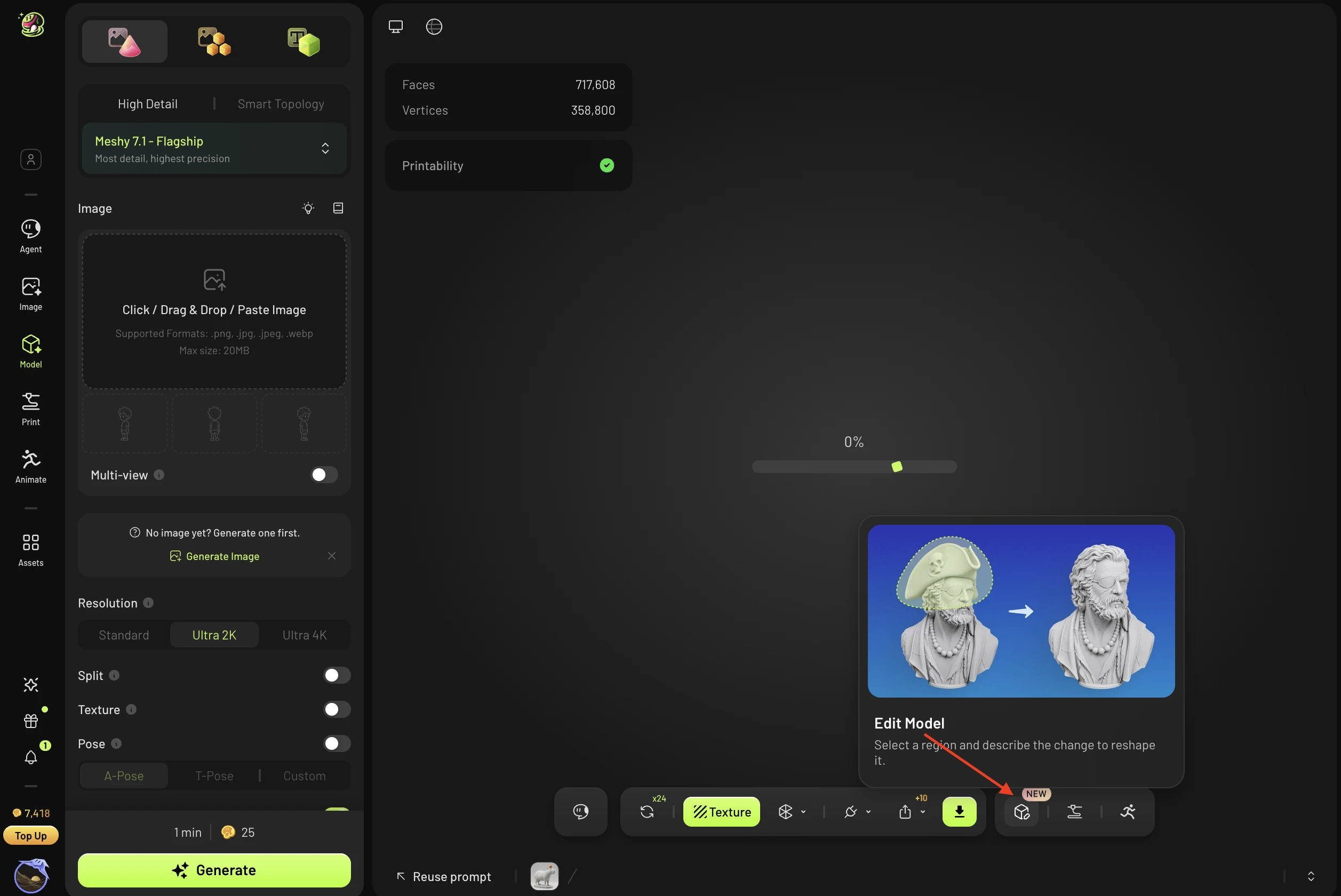
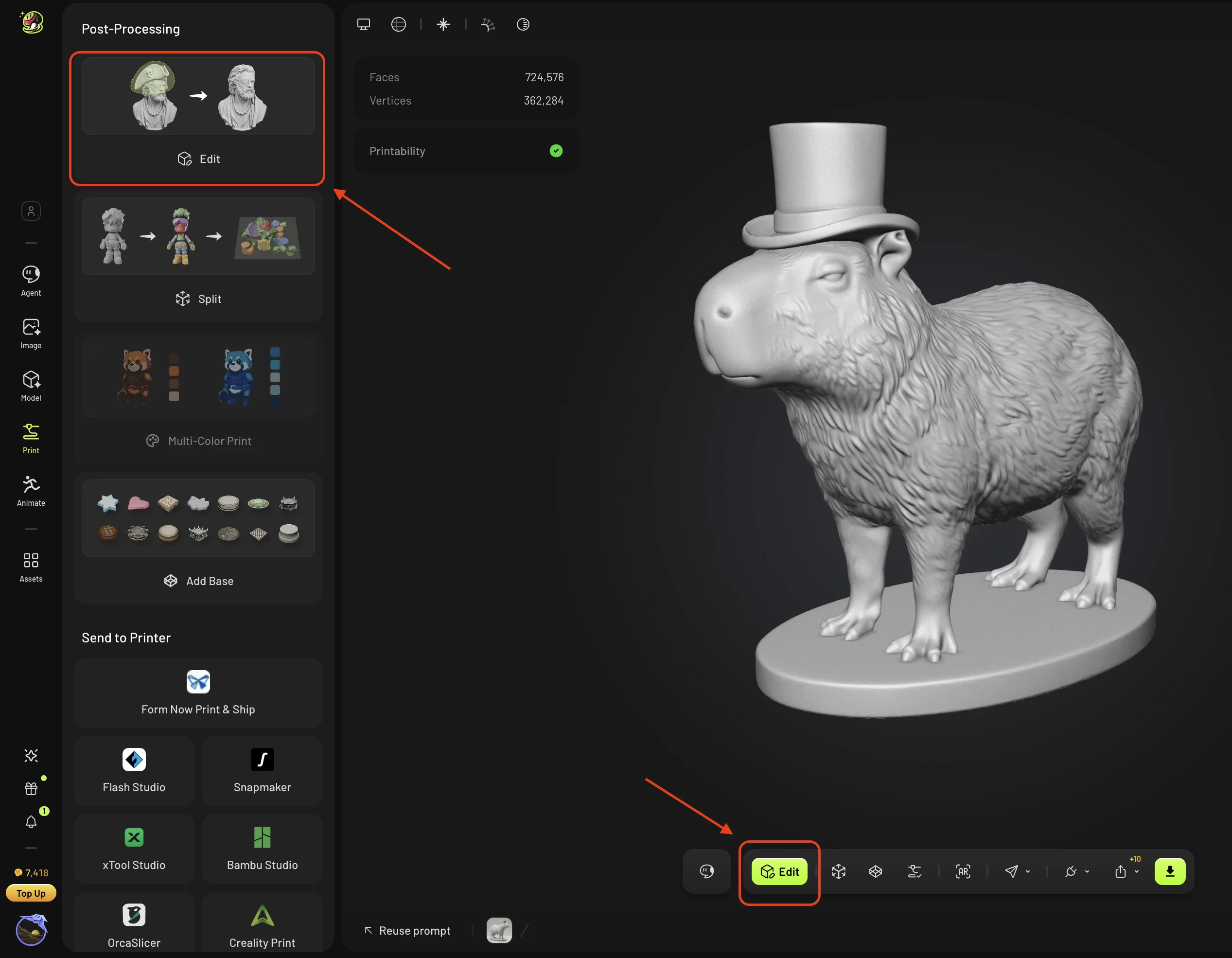
Apa yang dapat Anda edit
Didukung: draf high-poly yang dihasilkan dengan Meshy.
Belum didukung:
Model yang diunggah dari luar Meshy (direncanakan untuk rilis mendatang)
Model bertekstur
Bagian yang dipisah
Model yang di-rig atau dianimasikan
Aset yang masih dalam proses pembuatan
Versi pertama hanya mengubah geometri model. Pengeditan tekstur dan warna akan hadir di versi selanjutnya.
Cara menggunakan Meshy Edit
Pilih draf hasil generate Meshy di workspace Anda.
Buka Meshy Edit dan pilih area yang ingin Anda ubah:
Lasso: gambar area di sekitar bagian tersebut. Seleksi ini menembus model dan mengambil seluruh bagiannya.
Brush: rapikan tepi seleksi.
Biarkan seleksi kosong untuk mengedit seluruh model.
Jelaskan perubahan yang diinginkan dengan kata-kata. Anda juga dapat melampirkan gambar referensi — maksimal 5 gambar, masing-masing tidak lebih dari 20 MB.
Kirim editan. Proses berjalan di latar belakang, jadi Anda boleh meninggalkan halaman; Anda akan mendapat notifikasi saat selesai.
Tinjau model baru, lalu lanjutkan mengeditnya, unduh, atau kirim untuk dicetak.
Anda tidak perlu melakukan seleksi yang presisi. Sistem akan menyempurnakan batasnya untuk Anda setelah Anda mengirim.
Setiap editan menghasilkan model baru, dan model asli tetap tersimpan di aset Anda. Jika proses gagal, kredit dikembalikan secara otomatis, dan Anda dapat melakukan Retry dengan satu klik — seleksi dan deskripsi Anda sebelumnya akan dimuat kembali.
Tips untuk hasil yang lebih baik
Jika hasil editan terlihat kurang tepat, pilih area yang lebih luas dan sertakan bagian di sekitarnya.
Deskripsikan bentuk yang Anda inginkan dengan kata-kata sederhana, misalnya buat lebih tebal atau lebih bulat.
Jalankan editan yang sama beberapa kali lagi.
Aksesori yang menempel pada tubuh, seperti topi atau kacamata, biasanya dihasilkan dengan andal.
FAQ
1. Apakah Meshy Edit gratis? Siapa yang dapat menggunakannya?
Semua pengguna terdaftar dapat menggunakannya; ini bukan fitur Pro. Setiap generasi membutuhkan 20 kredit, dan generasi yang gagal akan dikembalikan secara otomatis.
2. Model mana yang dapat saya edit? Bisakah saya mengunggah model saya sendiri?
Untuk saat ini, hanya draf high-poly yang dibuat dengan Meshy 6 atau Meshy 7.1 menggunakan Meshy. Mengunggah model eksternal belum didukung, tetapi sudah direncanakan. Model bertekstur, bagian yang terpisah, model yang sudah di-rig atau dianimasikan, serta aset yang masih dalam proses generasi juga belum didukung.
3. Bisakah saya mengubah tekstur atau warna?
Versi saat ini hanya mengubah geometri model. Pengeditan tekstur akan didukung pada versi berikutnya.
4. Apakah model asli tetap tersimpan setelah pengeditan?
Ya. Setiap pengeditan membuat model baru dan model aslinya tetap tersimpan. Model baru tersebut dapat diedit lebih lanjut, diunduh, atau dikirim untuk dicetak.
5. Apakah pilihan saya harus presisi?
Tidak. Setelah Anda mengirimkan, sistem memproses batasnya secara keseluruhan. Lasso akan memilih sampai ke seluruh bagian, dan Brush digunakan untuk merapikan tepinya. Jika tidak ada pilihan, pengeditan akan berlaku untuk seluruh model. Jelaskan perubahannya dalam teks, dan Anda juga dapat melampirkan gambar referensi — maksimal 5 gambar, masing-masing tidak lebih dari 20 MB.
6. Berapa lama proses pengeditan? Bagaimana jika gagal?
Proses berjalan di latar belakang, jadi Anda dapat meninggalkan halaman dan Anda akan diberi tahu setelah selesai. Jika gagal, kredit akan dikembalikan secara otomatis, dan Anda dapat melakukan Coba lagi dengan satu klik — sistem akan memuat ulang pilihan dan deskripsi asli Anda.
7. Bagaimana jika hasil pengeditan tidak sesuai keinginan saya?
Menambahkan aksesori yang dikenakan di tubuh, seperti topi atau kacamata, biasanya memberikan hasil yang stabil. Jika hasilnya kurang tepat, coba jalankan pengeditan yang sama beberapa kali lagi, atau sesuaikan pilihan dan prompt. Misalnya, pilih area yang lebih luas yang mencakup bagian di sekitarnya, atau jelaskan bentuknya dengan lebih jelas (misalnya, “buat lebih tebal” atau “buat lebih bulat”).
8. Apakah ada API untuk Meshy Edit?
Belum ada. Diperkirakan tersedia pada awal Desember 2026.