
Ringkasan
Jika Anda mengekspor file 3MF dari Meshy, tetapi saat membukanya di Bambu Studio atau OrcaSlicer, model muncul sebagai satu warna abu-abu datar alih-alih tekstur/warna Anda. Ini biasanya terjadi karena salah satu alasan berikut:
Metode ekspor yang salah — Model diekspor menggunakan ekspor 3MF standar/dasar, bukan alat ekspor Multi-Color Print khusus.
Mode tampilan slicer — Perangkat lunak slicing masih menampilkan tampilan geometri “single filament” atau “Object” bawaan, bukan tampilan “Color/Filament” yang menunjukkan penetapan warna yang sudah dicat.
Metode impor menimpa data warna — Mengklik dua kali file 3MF untuk memuatnya sebagai “Open Project” dapat menyebabkan slicer menimpa pemetaan warna/material, bukan mempertahankannya.
Bagaimana cara memperbaiki ini di sisi Meshy?
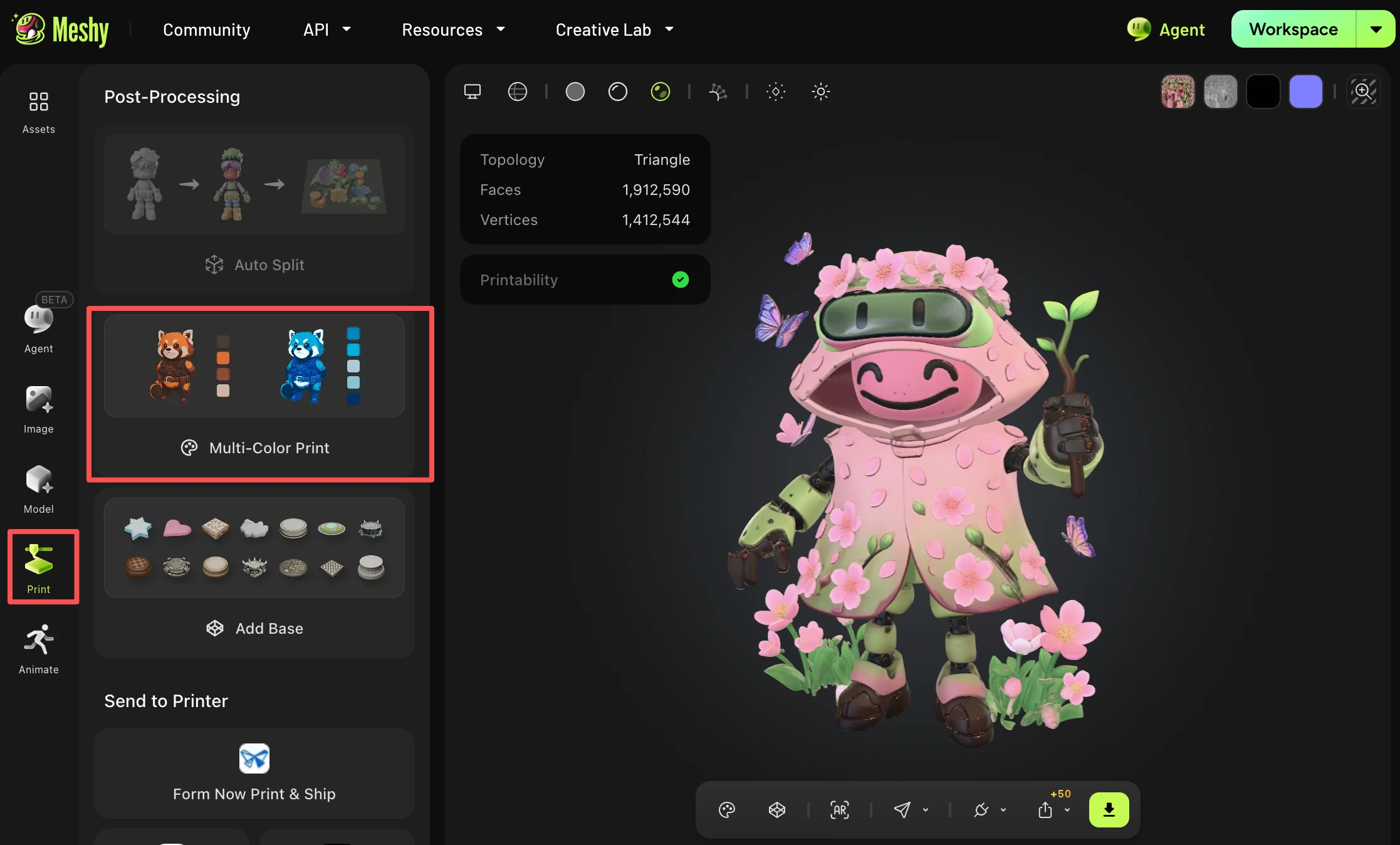
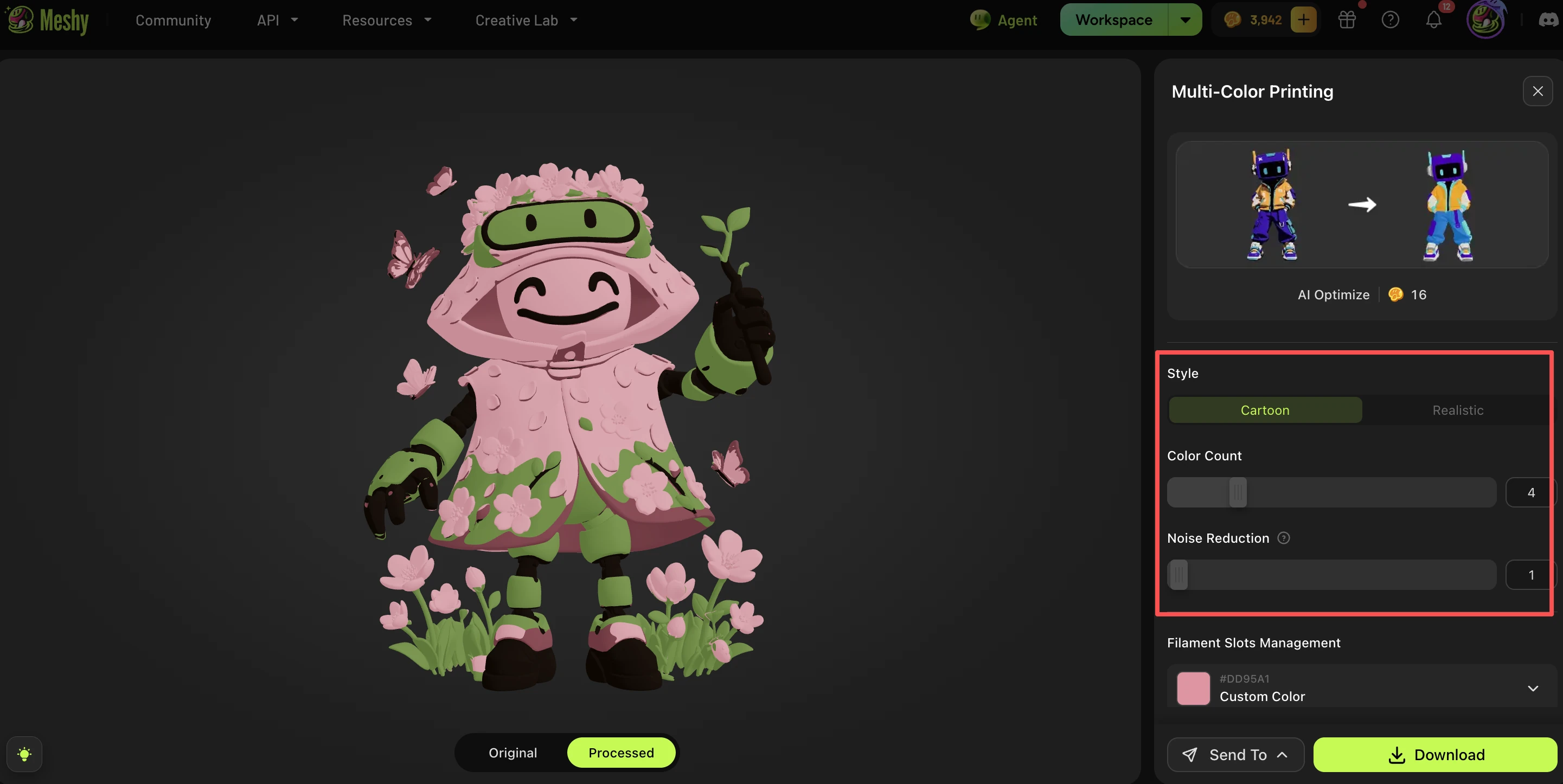
Setelah pembuatan dan texturing model selesai, gunakan alat Print → Multi-Color Print dari fitur pascaproses Print. Ini secara otomatis meng-bake model bertekstur Anda menjadi file tersegmentasi warna / vertex-color yang dapat dikenali dengan baik oleh slicer. Lihat tutorial lengkap untuk panduan Multi-Color.
Bagaimana cara memperbaiki ini di sisi slicer (Bambu Studio / OrcaSlicer)?
Kami menyarankan untuk mengimpor 3MF menggunakan: File → Import → Import 3D Models
daripada mengklik dua kali untuk membukanya sebagai proyek. Lalu, ganti mode tampilan di bagian atas menjadi: Preview → Color. Ini akan menampilkan secara benar rincian multi-warna/multi-material alih-alih model abu-abu datar.
Metode mana yang sebaiknya saya gunakan — ekspor melalui Multi-Color Print, atau ekspor 3MF standar?
Jika Anda berencana mencetak 3D dengan beberapa warna/filamen, selalu gunakan Print → Multi-Color Print untuk ekspor, dan impor melalui File → Import → Import 3D Models di slicer Anda.
Ekspor 3MF standar hanya cocok jika Anda tidak perlu mempertahankan segmentasi warna/material untuk pencetakan.
FAQ
1. Bisakah saya mendapatkan cetakan multi-warna hanya dari prompt teks?
Ya — Text to 3D menghasilkan geometri dan tekstur sekaligus, yang kemudian dapat Anda proses melalui alat Multi-Color Printing dengan cara yang sama seperti model berbasis gambar.
2. Berapa banyak warna yang sebaiknya saya pilih?
4 warna adalah titik awal yang baik untuk sebagian besar printer. Warna yang lebih sedikit mencetak lebih cepat dan sederhana; warna yang lebih banyak menangkap detail lebih halus tetapi menambah kompleksitas bagi slicer dan printer Anda.
3. Apakah ini berfungsi dengan printer yang tidak memiliki AMS atau unit multi-material?
Alur kerja 3MF multi-warna dirancang untuk pengaturan bergaya AMS. Pada printer satu ekstruder tanpa perangkat keras penukar warna, Anda perlu mengecat secara manual atau menukar filamen antar-pencetakan.