
Perché il mio modello è bianco?
Se il tuo modello appare bianco o grigio uniforme, non ha ancora una texture. Alcune generazioni creano prima la forma (mesh), senza colore — ad esempio quando la texturizzazione era disattivata o quando hai caricato un tuo modello.
Puoi aggiungere una texture in qualsiasi momento dalla barra degli strumenti sotto il modello. Funziona anche sui modelli che hanno già una texture, se vuoi sostituirla.
Come aggiungere una texture
Fase 1: seleziona il tuo modello
Nel pannello degli asset a destra, seleziona il modello a cui vuoi applicare una texture. Un modello senza texture mostra un pulsante Texture evidenziato nella barra degli strumenti sotto il modello.
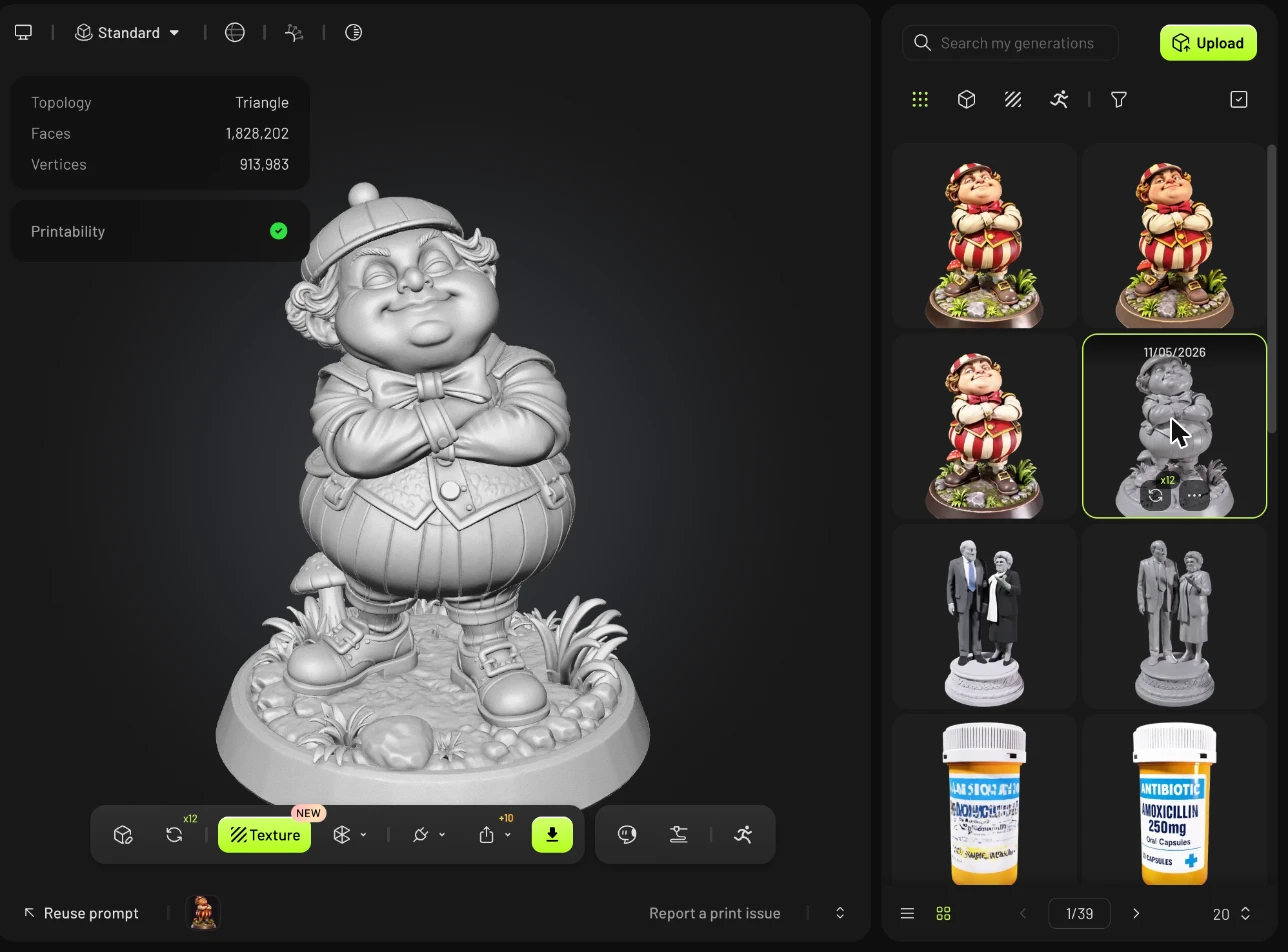
Passaggio 2: Apri Texture
Fai clic su Texture nella barra degli strumenti. Si apre il pannello della texture.
Passaggio 3: Descrivi la texture
Scegli come vuoi guidare la texture:
Text Input: descrivi l'aspetto che desideri nella casella Prompt (fino a 800 caratteri), ad esempio "stile antico, HDR, qualità massima, ultra dettagliato".
Image Input: carica un'immagine di riferimento. Attiva Multi-view se disponi di immagini da più angolazioni.
【Screenshot da caricare: 46-3a-retexture-text-input.png】
【Screenshot da caricare: 46-3b-retexture-image-input.png】
Passaggio 4: Scegli le impostazioni e genera
Mantieni attivo Generate PBR Maps se hai bisogno di materiali realistici per il rendering o per i motori di gioco.
Scegli una Texture Resolution: 2K, 4K o 8K.
Fai clic su Texture. A 2K, una texture richiede circa 2 minuti e costa 10 crediti.
Il tuo modello ora mostrerà colore e dettagli della superficie.
Come sostituire una texture esistente
Se il tuo modello ha già una texture, fai clic sull'icona Retexture nella barra degli strumenti per rigenerarla con un nuovo prompt o stile. I passaggi sono gli stessi indicati sopra.
【Screenshot da caricare: 46-4-retexture-textured-model.png】
FAQ
1. Perché il mio modello è venuto fuori bianco?
Il modello è stato generato o caricato senza texture. Selezionalo e fai clic su Texture nella barra degli strumenti sotto il modello per aggiungerne una.
2. Il mio modello ha una texture in Meshy ma appare bianco in un'altra app. Perché?
I file di texture non sono stati trasferiti. Esporta come GLB (le texture sono incorporate) oppure, se usi OBJ/FBX, mantieni i file immagine delle texture nella stessa cartella del modello.
Per la stampa 3D a colori, consulta Come ottenere stampe 3D multicolore con Meshy.
3. Posso riapplicare una texture a un modello che ha già una texture?
Sì. Seleziona il modello e clicca Retexture nella barra degli strumenti, quindi genera una nuova texture.
4. Posso modificare solo una parte della texture?
Sì. Fai clic su Edit Texture nella barra degli strumenti per dipingere e perfezionare le texture direttamente sul modello. Consulta Come usare Texture Edit.