
Panoramica
La funzione Piattaforma consente di aggiungere una base espositiva decorativa sotto il modello 3D, ideale per miniature, oggetti da collezione, pezzi da tavolo e stampa 3D. Puoi scegliere tra diversi stili e dimensioni, regolare rotazione e scala e scaricare il modello combinato con la piattaforma integrata.
Accedere alla funzione Piattaforma
Dopo aver generato un modello nell'area di lavoro Meshy:
1. Fai clic sull'icona Stampa nella barra degli strumenti in fondo al visualizzatore 3D oppure nel menu a sinistra.
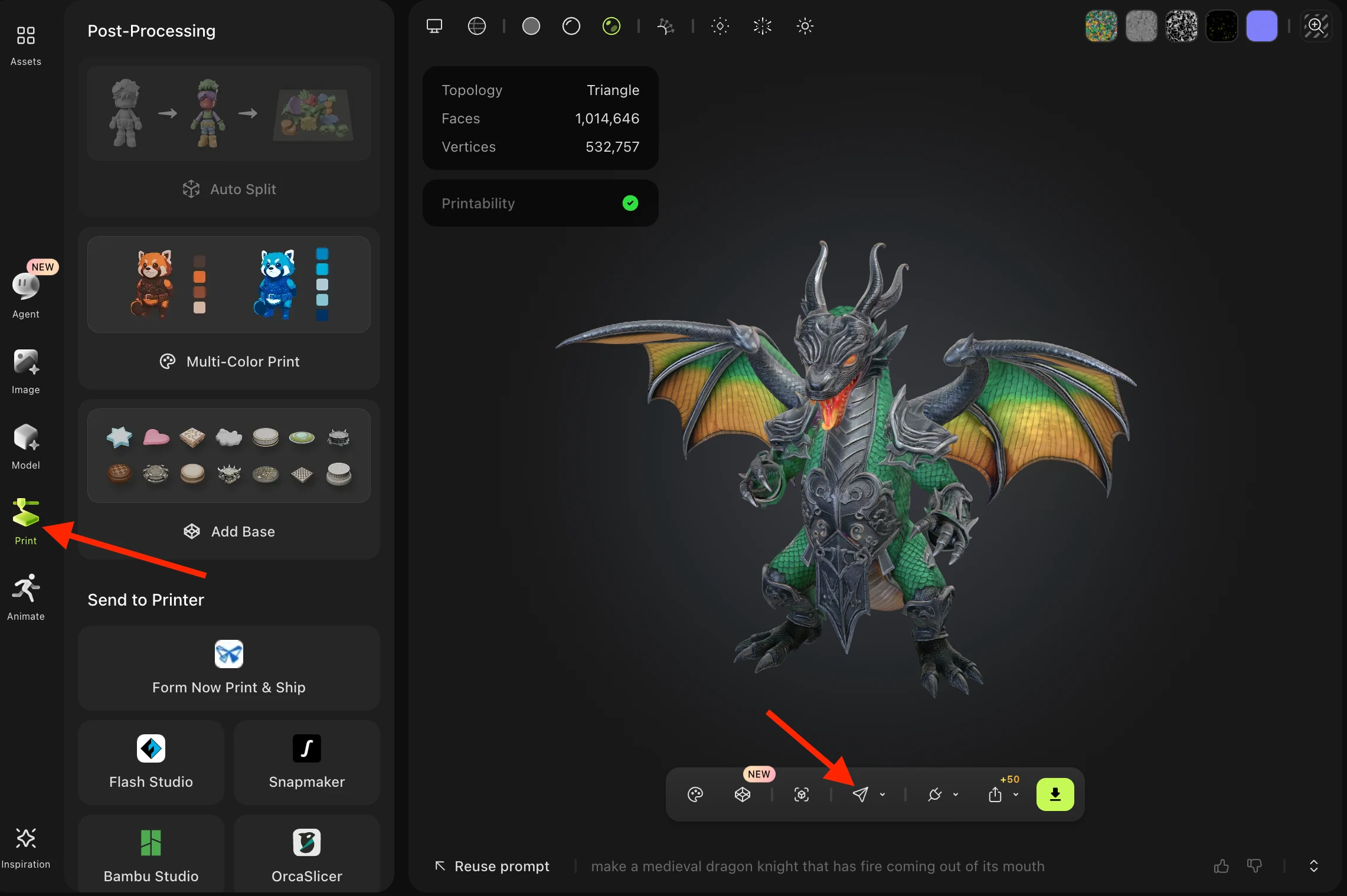
2. Nel pannello a sinistra, fai clic sul pulsante "Add Base":
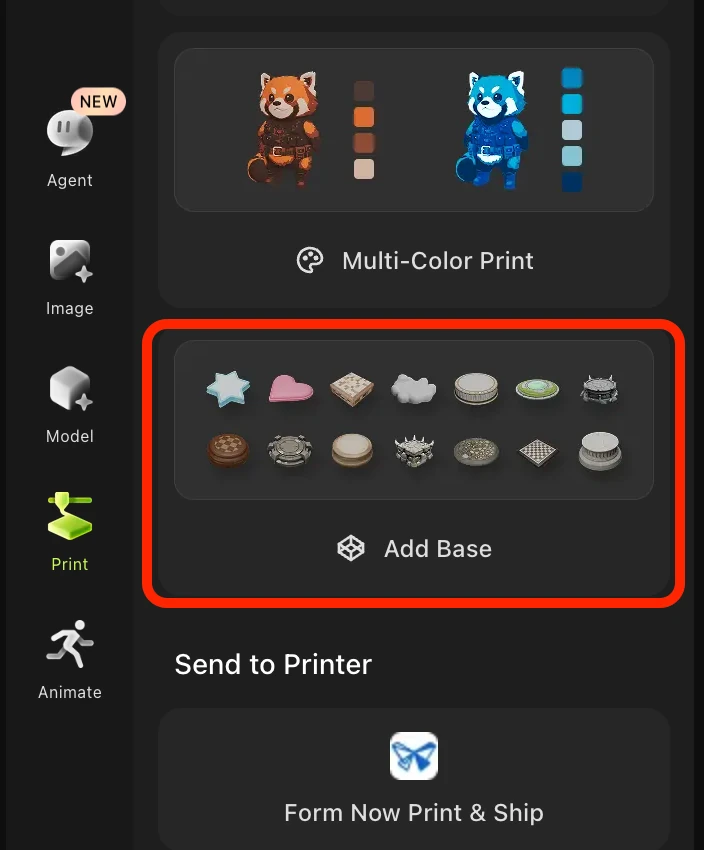
Scegliere uno stile di piattaforma
Una volta aperto il pannello della piattaforma, vedrai sei categorie di stile tra cui scegliere:
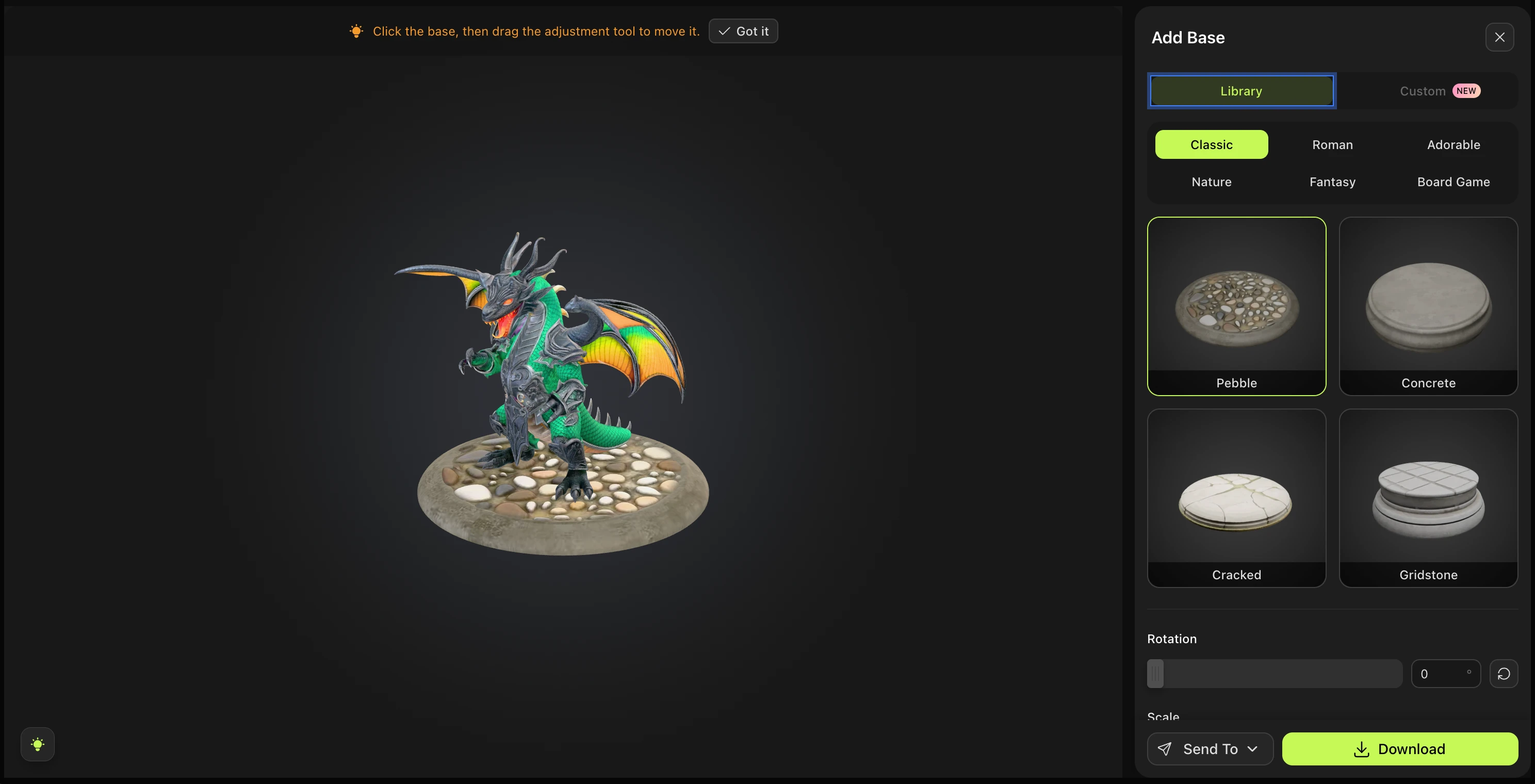
Classic — Basi rotonde o quadrate, pulite e minimali, adatte a qualsiasi modello
Roman — Piedistalli ornati ispirati alle colonne, con dettagli architettonici
Adorable — Forme carine e arrotondate, ideali per figure in stile chibi o kawaii
Nature — Basi organiche e naturali con texture di roccia, radici o terreno
Fantasy — Basi mistiche e scenografiche, ideali per creature e personaggi
Board Game — Piattaforme piatte in stile pedina, progettate per miniature e giochi da tavolo
Ogni categoria contiene quattro varianti di piattaforma tra cui scegliere all'interno di quella estetica.
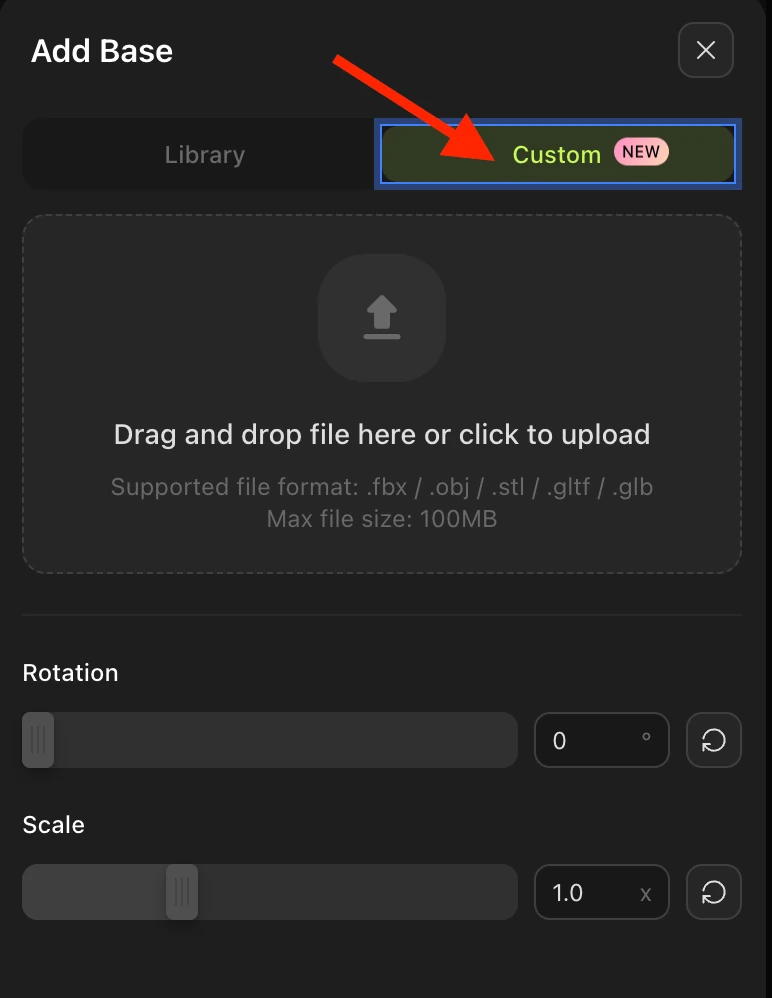
Piattaforma personalizzata
Facendo clic sul pulsante Custom, puoi caricare un'immagine personale per il design della tua piattaforma:
Regolare la piattaforma
Dopo aver selezionato uno stile di piattaforma, puoi perfezionarne l'aspetto usando i controlli nel pannello:
Cursore di rotazione — Ruota la piattaforma per trovare l'angolazione migliore per il tuo modello
Cursore di scala / dimensione — Ridimensiona la piattaforma per adattarla a modelli più grandi o più piccoli
Pulsante di ripristino (in basso a destra) — Ripristina immediatamente rotazione e scala ai valori predefiniti
Per spostare la piattaforma o il modello all'interno del visualizzatore 3D, passa il cursore sull'icona della lampadina in basso a sinistra: mostra i controlli di navigazione del visualizzatore (orbita, panoramica, zoom).

Scaricare con la piattaforma
Quando sei soddisfatto del risultato, clicca sul pulsante Download per esportare il modello insieme alla piattaforma. Sono disponibili i seguenti formati:
STL — Formato standard per la stampa 3D FDM e a resina
3MF — Formato moderno per la stampa 3D con supporto per colore e struttura
OBJ — Formato mesh ampiamente compatibile con i software di modellazione
GLB — glTF binario, ideale per il rendering in tempo reale e per l'uso sul web
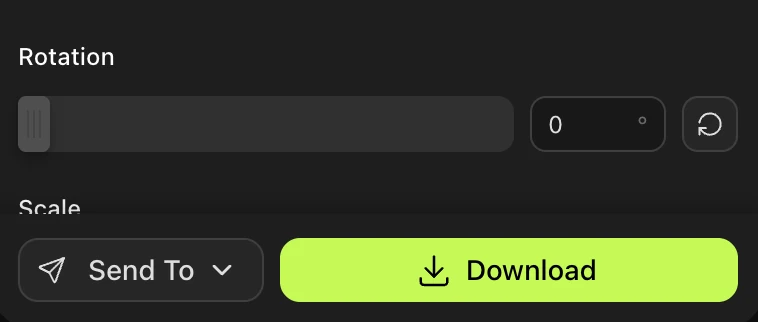
La piattaforma viene unita al file scaricato: ciò che scarichi è un'unica mesh combinata del tuo modello posizionato sulla base scelta.
Domande frequenti
1. A cosa serve la funzione Piattaforma?
La piattaforma aggiunge una base decorativa sotto il tuo modello, conferendogli l'aspetto di una "miniatura in esposizione". È particolarmente diffusa per le figure per la stampa 3D, gli oggetti da collezione, i pezzi per i giochi da tavolo e per mettere in mostra i modelli nei render o sui social media.
2. A quali modelli posso aggiungere una piattaforma?
Puoi aggiungere una piattaforma a qualsiasi modello 3D nel tuo workspace Meshy, indipendentemente dal fatto che sia stato generato tramite Text to 3D, Image to 3D o qualsiasi altro flusso di lavoro. Accedi dalla funzione Print nella barra degli strumenti del visualizzatore.
3. Posso cambiare lo stile della piattaforma dopo averne selezionato uno?
Sì: finché ti trovi ancora nel pannello della piattaforma, ti basta fare clic su uno stile o una variante diversa per sostituirla. La modifica viene visualizzata in anteprima in tempo reale nel visualizzatore prima del download.
4. La piattaforma è inclusa quando scarico il modello?
Sì. Quando fai clic su Download nel pannello della piattaforma, il file esportato include sia il modello sia la piattaforma, uniti in un'unica mesh. Se desideri il modello senza piattaforma, scaricalo tramite l'opzione di esportazione standard.
5. Posso rimuovere o annullare la piattaforma dopo il download?
Una volta scaricata, la piattaforma è integrata nella mesh. Per ottenere una versione senza piattaforma, torna al workspace Meshy e usa l'opzione Download standard (non dal pannello della piattaforma).
6. Quale slicer per la stampa 3D dovrei usare con i file STL/3MF?
Meshy non ha uno slicer consigliato: va bene qualsiasi slicer standard, come Bambu Studio, PrusaSlicer, Chitubox o Lychee Slicer. Importa direttamente il file STL o 3MF scaricato ed esegui lo slicing come al solito.
7. La piattaforma verrà ridimensionata correttamente per il mio modello?
La piattaforma si adatta visivamente nel visualizzatore, ma potrebbe essere necessario ridimensionare il modello combinato nello slicer per ottenere la dimensione di stampa reale desiderata. Usa il cursore Scale nel pannello della piattaforma per visualizzare in anteprima proporzioni diverse prima dell'esportazione.