
Panoramica
Se hai esportato un file 3MF da Meshy, ma quando lo apri in Bambu Studio o OrcaSlicer il modello appare di un unico colore grigio piatto invece delle tue texture/colori, di solito succede per uno dei seguenti motivi:
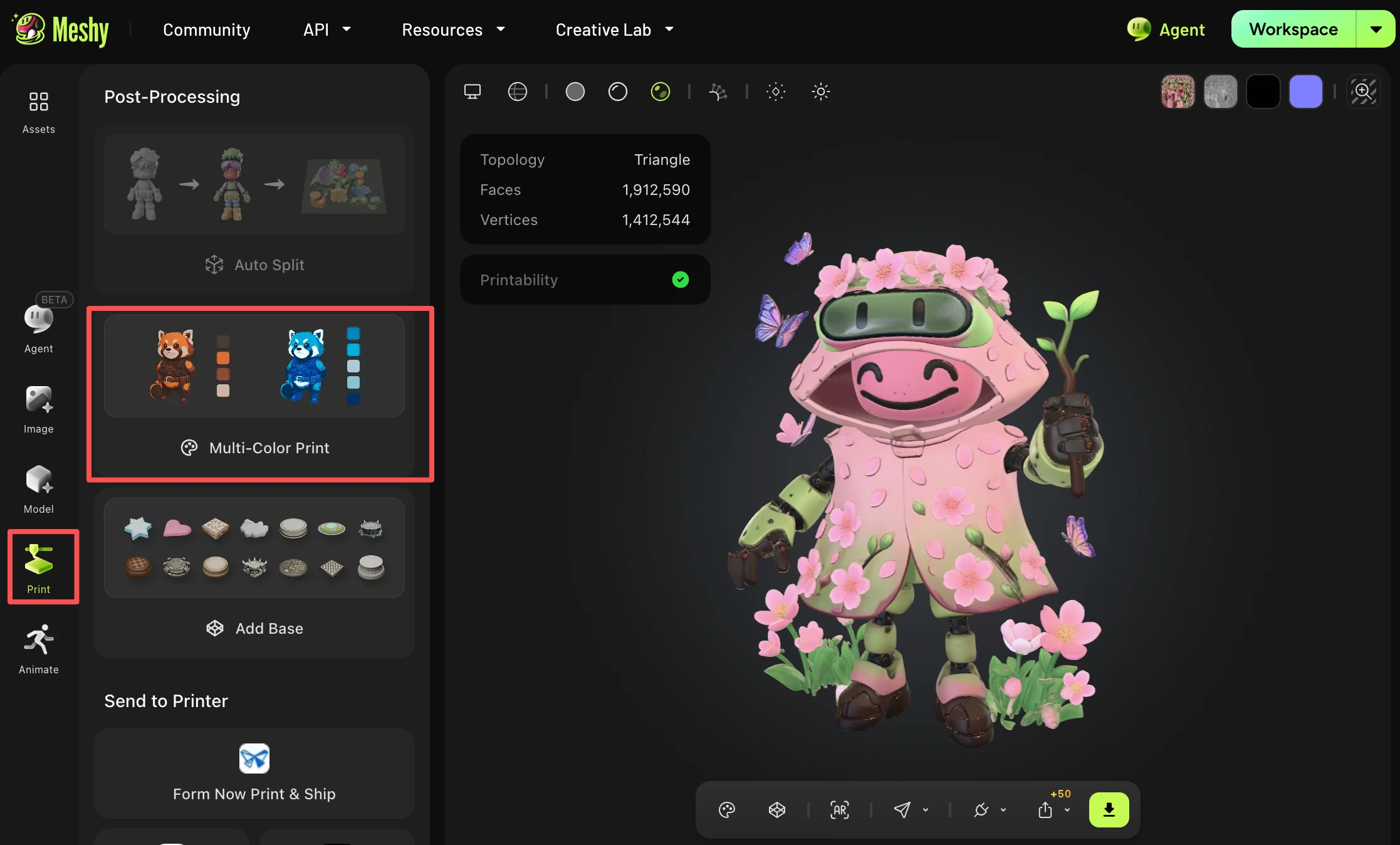
Metodo di esportazione errato — Il modello è stato esportato usando un'esportazione 3MF standard/di base invece dello strumento dedicato Multi-Color Print.
Modalità di visualizzazione dello slicer — Il software di slicing sta ancora mostrando la vista geometrica predefinita «filamento singolo» o «Oggetto», invece della vista «Colore/Filamento» che mostra le assegnazioni di colore dipinte.
Il metodo di importazione ha sovrascritto i dati colore — Facendo doppio clic sul file 3MF per caricarlo come «Open Project» si può causare la sovrascrittura della mappatura colori/materiali da parte dello slicer invece di preservarla.
Come risolvere il problema sul lato Meshy?
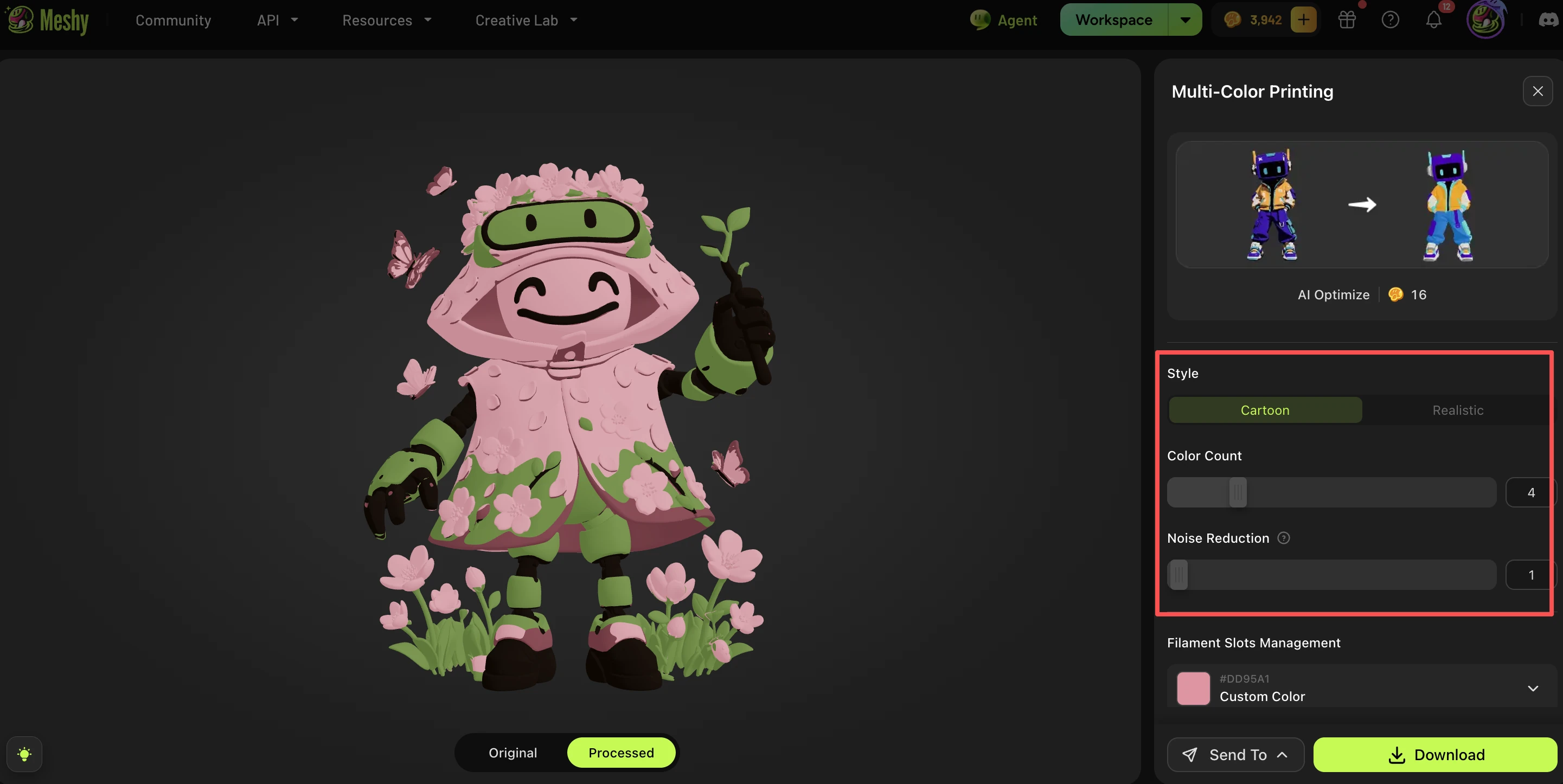
Dopo aver completato la generazione e la texturizzazione del modello, usa lo strumento Print → Multi-Color Print dalla funzione di post-elaborazione di Print. Questo incorpora automaticamente il modello texturizzato in un file con segmentazione dei colori / colori per vertice che gli slicer riescono a riconoscere correttamente. Consulta il tutorial completo per la guida Multi-Color.
Come risolvo il problema sul lato slicer (Bambu Studio / OrcaSlicer)?
Consigliamo di importare il file 3MF usando: File → Import → Import 3D Models
anziché fare doppio clic per aprirlo come progetto. Poi, passa la modalità di visualizzazione in alto a: Preview → Color. In questo modo verrà visualizzata correttamente la suddivisione multicolore/multimateriale invece di un modello grigio piatto.
Quale metodo devo usare: l'esportazione tramite Multi-Color Print o l'esportazione 3MF standard?
Se prevedi di stampare in 3D con più colori/filamenti, usa sempre Print → Multi-Color Print per esportare e importa tramite File → Import → Import 3D Models nel tuo slicer.
L'esportazione 3MF standard è adatta solo se non hai bisogno di preservare la segmentazione di colori/materiali per la stampa.
FAQ
1. Posso ottenere stampe multicolore solo da un prompt testuale?
Sì — Text to 3D genera sia la geometria sia la texture, che puoi poi elaborare tramite lo strumento Multi-Color Printing allo stesso modo di un modello basato su immagine.
2. Quanti colori devo scegliere?
4 colori sono un buon punto di partenza per la maggior parte delle stampanti. Meno colori stampano più velocemente e in modo più semplice; più colori catturano dettagli più fini ma aggiungono complessità per slicer e stampante.
3. Funziona con stampanti che non dispongono di un'unità AMS o multi-materiale?
I flussi di lavoro 3MF multicolore sono progettati per configurazioni in stile AMS. Su stampanti a singolo estrusore senza hardware per il cambio colore, dovrai dipingere manualmente o cambiare filamento tra una stampa e l'altra.