
L'interruttore Image Enhancement abilita una preelaborazione automatica prima che la tua immagine entri nella pipeline di generazione 3D di Meshy.
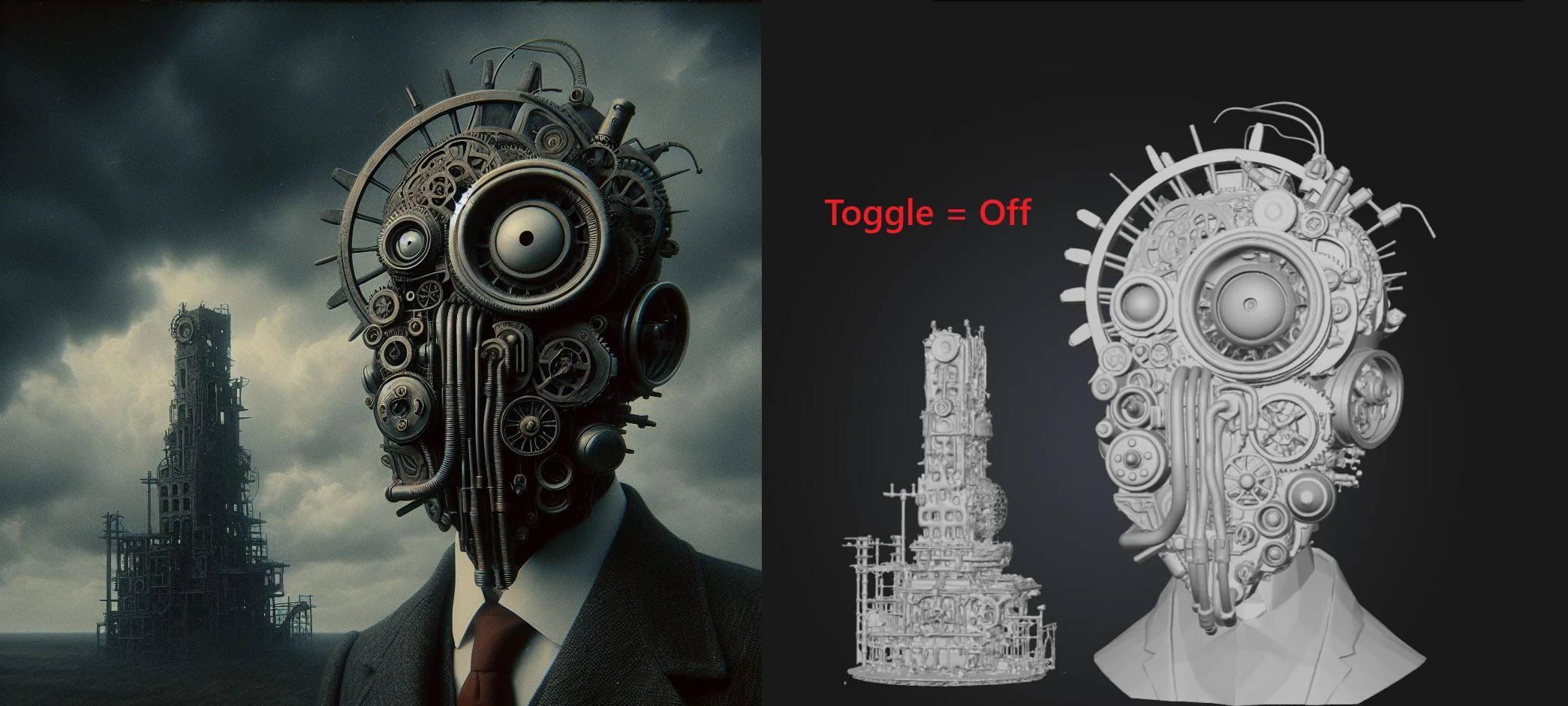
Quando è attivato, la tua immagine viene convertita in una versione ottimizzata, pulita e dai toni neutri, appositamente per la ricostruzione 3D di Meshy. Immagina di ripulire l'immagine fino alla sua pura forma strutturale, preservando le forme importanti e i dettagli fini, eliminando al contempo il rumore visivo e gli elementi di disturbo che potrebbero confondere l'IA 3D.
Nella maggior parte dei casi, consigliamo di mantenerlo attivo per ottenere risultati più puliti e coerenti. Il risultato è solitamente una qualità superiore del modello, al piccolo prezzo di un po' di controllo: ad esempio, i dettagli più piccoli potrebbero non corrispondere fedelmente all'immagine di input originale e i colori possono essere leggermente normalizzati durante il miglioramento (ad esempio, un oggetto turchese potrebbe virare verso l'azzurro). Se per te è importante la fedeltà esatta dei colori, valuta di disattivarlo.
Dove trovarlo
Puoi trovare l'interruttore Image Enhancement nell'area di lavoro di generazione modelli Image to 3D qui.
Nota: Questa funzionalità è attualmente disponibile solo per le generazioni Meshy 6 e Meshy 7.
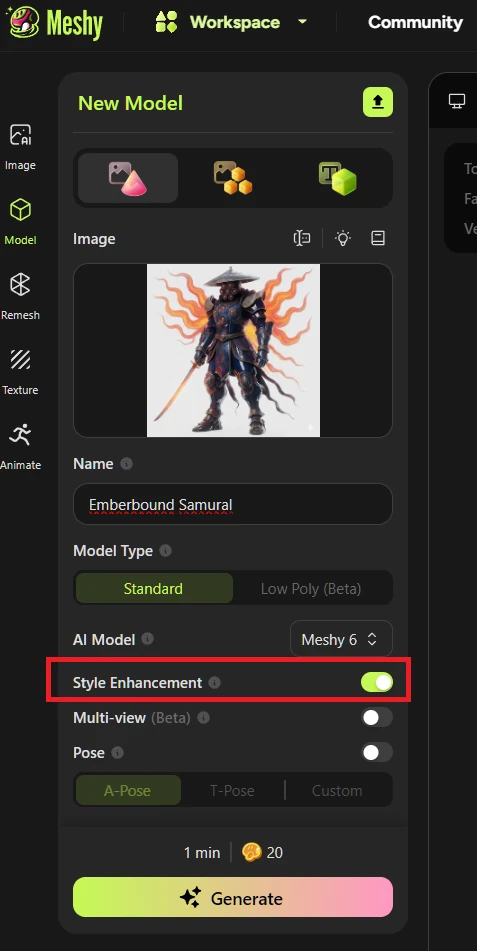
Perché lasciare Image Enhancement attivato è solitamente utile?
L'IA 3D di Meshy funziona al meglio quando riesce a leggere facilmente la forma 3D del tuo oggetto. Molte immagini e foto reali spesso contengono:
Sfondi confusi o pieni di elementi
Ombre marcate, riflessi intensi o illuminazione drammatica
Superfici lucide, riflettenti o altamente texturizzate
Dettagli minimi che non si trasferiscono bene in 3D
Scarso contrasto tra profondità e forme 3D
Loghi, testo indesiderato o sovrapposizioni visive
Oggetti extra indesiderati che potrebbero finire nella generazione finale
L'interruttore Image Enhancement rimuove queste distrazioni così che l'IA possa concentrarsi sulla geometria. Questo porta tipicamente a:
Mesh 3D più pulite
Dettagli migliori nel complesso
Miglior riconoscimento delle forme
Miglior definizione dei bordi e delle silhouette
Meno artefatti e incoerenze
Risultati più prevedibili e utilizzabili
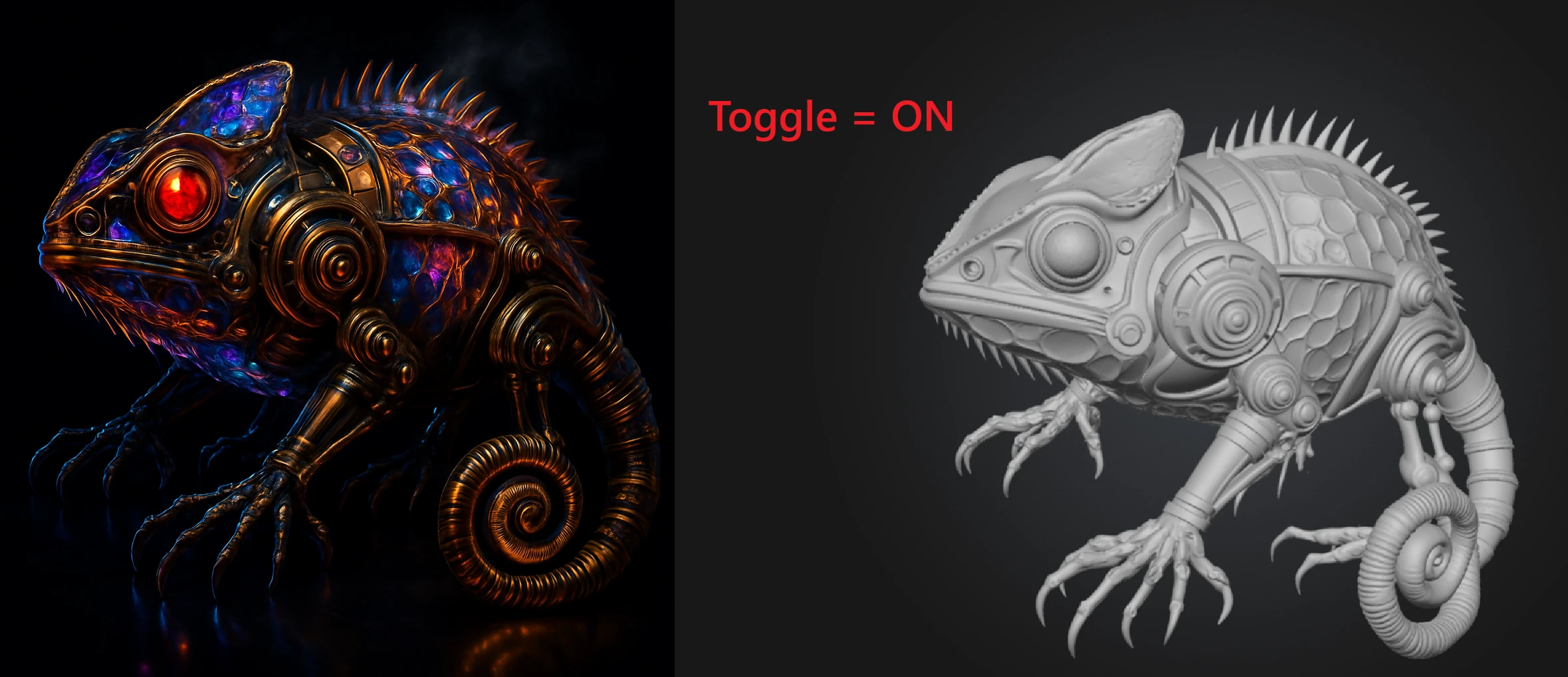
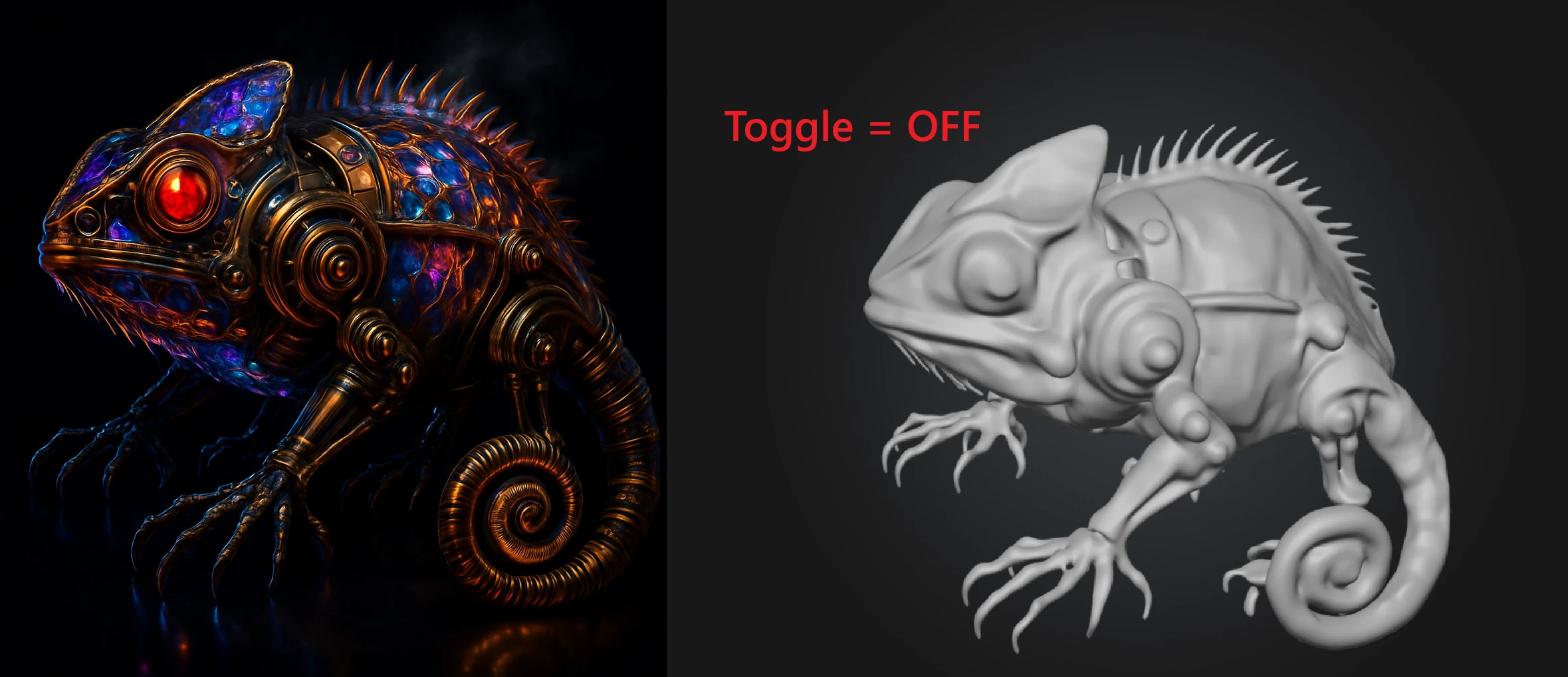
Quando dovrei usarlo?
Attivalo quando:
L'immagine di partenza non è già ottimale per la lettura da parte di Meshy (Puoi saperne di più qui)
L'immagine è generata dall'IA o a bassa risoluzione
Ci sono ombre marcate, illuminazione drammatica o riflessi
La superficie è riflettente
L'immagine contiene testo, loghi o sovrapposizioni che vuoi rimuovere
Vuoi il risultato 3D più stabile, pulito e coerente possibile
Vuoi il miglior risultato complessivo, al potenziale costo di alcuni dettagli leggermente diversi dalla tua immagine originale
Potresti scegliere di disattivarlo se:
La tua immagine è già pulita, ad alta risoluzione, ben illuminata e facilmente leggibile da Meshy
Meshy sta rimuovendo o isolando in modo errato oggetti nella tua immagine originale
Vuoi mantenere dettagli minimi specifici o insoliti, texture superficiali complesse o pattern
Vuoi la massima corrispondenza visiva diretta possibile con l'immagine originale, al costo della leggibilità e potenzialmente della qualità
Vuoi intenzionalmente che l'illuminazione o il colore dell'immagine influenzino la superficie della mesh generata
L'accuratezza esatta dei colori è importante: il miglioramento dell'immagine può normalizzare leggermente i colori (ad esempio, una superficie turchese potrebbe virare verso l'azzurro)
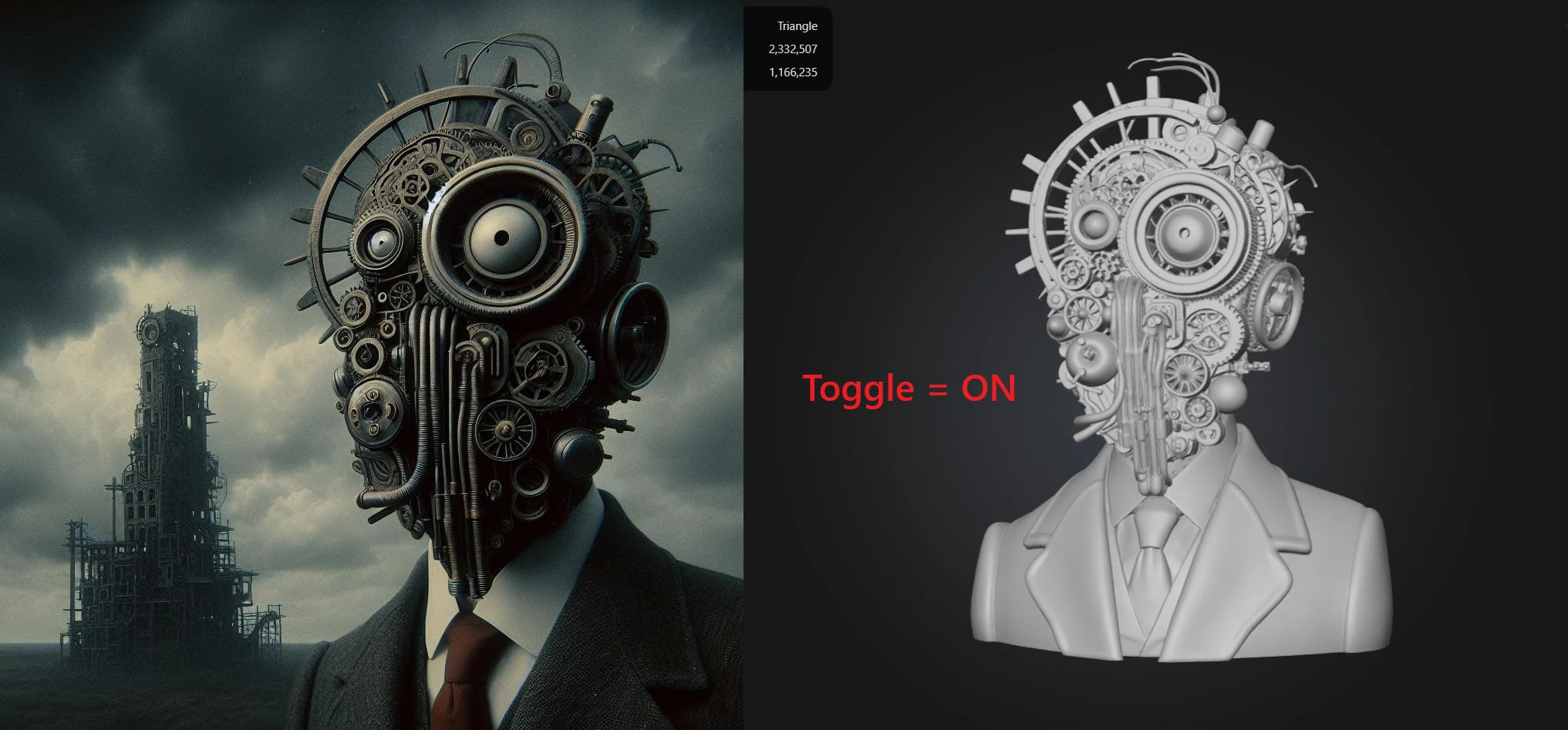
Uso di Image Enhancement tramite l'API
Se stai utilizzando l'API di Meshy per generare modelli 3D in modo programmatico, puoi controllare questo comportamento tramite il parametro booleano image_enhancement nelle tue richieste Image to 3D:
image_enhancement: true— Abilita la preelaborazione (impostazione predefinita consigliata)image_enhancement: false— Salta la preelaborazione; consigliato solo quando la tua immagine di input è già pulita, ben illuminata e ottimizzata per la generazione 3D
Nota: I test API nel mondo reale con input identici mostrano costantemente che image_enhancement: false produce risultati di qualità inferiore. Consigliamo di mantenerlo attivo a meno che tu non abbia un motivo specifico per bypassarlo.
Domande frequenti
Il miglioramento dell'immagine migliora la qualità del modello?
Nella maggior parte dei casi, sì. Il miglioramento dell'immagine ripulisce le immagini rumorose, confuse o mal illuminate prima della generazione 3D, il che porta tipicamente a mesh più pulite, un miglior riconoscimento delle forme e meno artefatti. Per la maggior parte degli input, mantenerlo attivo produce un risultato notevolmente migliore.
Il miglioramento dell'immagine cambierà i colori del mio modello?
Può farlo. La fase di preelaborazione normalizza la tua immagine per la ricostruzione 3D, il che può spostare leggermente alcuni colori — ad esempio, un oggetto turchese potrebbe apparire azzurro nel risultato. Se la fedeltà esatta dei colori è importante, disattiva il miglioramento dell'immagine così i colori originali influenzano direttamente la superficie della mesh.
La mia immagine è già pulita e ben illuminata. Dovrei comunque usarlo?
Non necessariamente. Se la tua immagine è già ottimizzata — sfondo pulito, buona illuminazione, dettagli nitidi, nessun riflesso — potresti ottenere risultati ugualmente buoni o addirittura migliori con il miglioramento disattivato, poiché la fase di preelaborazione non avrà molto rumore da rimuovere e potrebbe uniformare eccessivamente i dettagli fini.
Perché Meshy rimuove o modifica parti della mia immagine?
Questo è un effetto collaterale comune del miglioramento dell'immagine. La fase di preelaborazione può isolare il soggetto principale, rimuovere gli sfondi e semplificare la complessità visiva — il che occasionalmente interessa elementi che intendevi mantenere. Prova a disattivare il miglioramento dell'immagine per dare all'IA una lettura più fedele della tua immagine originale.
Il miglioramento dell'immagine è disponibile per tutti i modelli di Meshy?
Attualmente, il miglioramento dell'immagine è disponibile solo per le generazioni Meshy 6 e Meshy 7. Non è supportato per le versioni precedenti dei modelli.
Posso controllare il miglioramento dell'immagine tramite l'API?
Sì. Passa image_enhancement: true o image_enhancement: false nella tua richiesta API Image to 3D. Il comportamento predefinito segue la stessa raccomandazione dell'app web: attivalo per la maggior parte degli input e disattivalo solo quando la tua immagine di origine è già altamente ottimizzata.