
Panoramica
Meshy Image to 3D converte qualsiasi immagine 2D in un modello 3D dettagliato in pochi minuti. Carica una foto, una concept art, uno schizzo o un'immagine generata dall'IA e Meshy la ricostruisce come una mesh completamente modificabile, pronta per il texturing, l'animazione o la stampa 3D.
Image to 3D è la scelta migliore quando hai bisogno di un controllo preciso sulla forma e sullo stile visivo del tuo modello. Per un'ideazione rapida senza un'immagine di riferimento, prova invece Text to 3D.
Guida rapida
Vai su meshy.ai/workspace, seleziona Model e vedrai l'interfaccia mostrata di seguito.
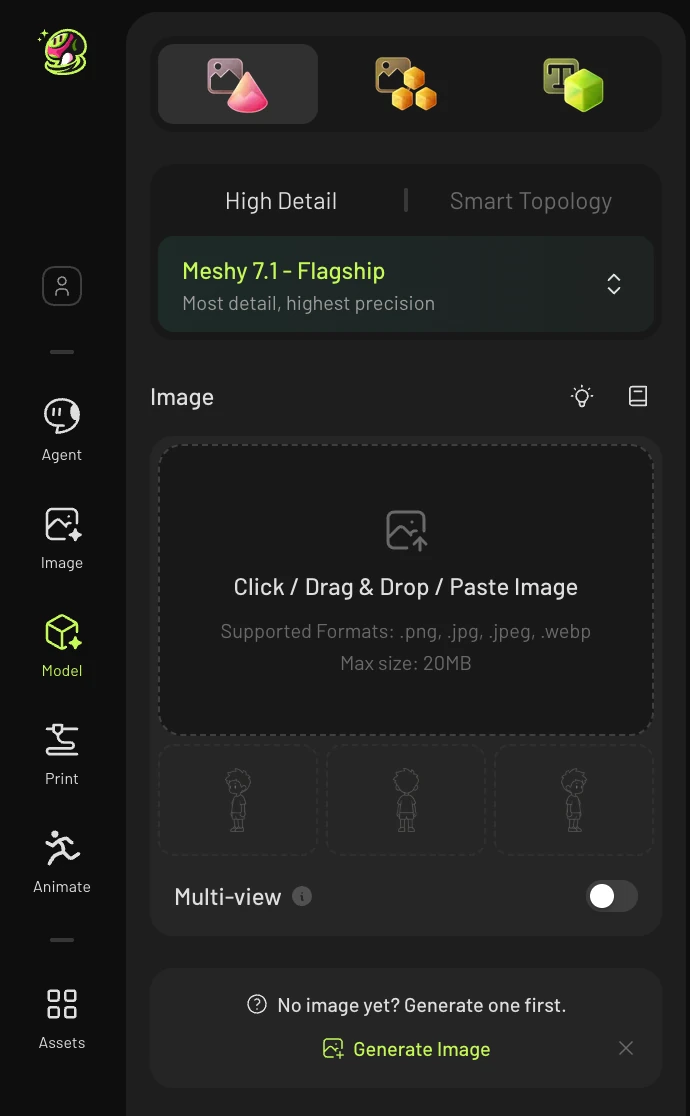
Poi, fai clic per caricare, incollare o trascinare e rilasciare l'immagine nello spazio dedicato. Formati supportati: .png, .jpg, .jpeg, .webp (max 20 MB).
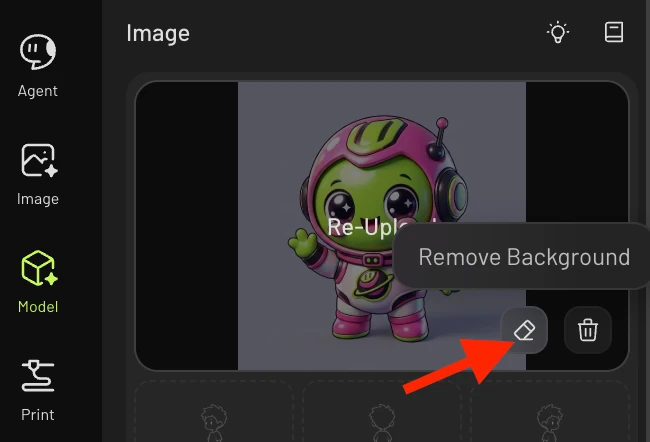
💡 Suggerimento: usa un'immagine chiara, frontale e con uno sfondo semplice. Puoi anche fare clic su Remove Background direttamente nell'area di caricamento.
Configura le opzioni di generazione — seleziona Tipo di modello, Versione del modello e qualsiasi impostazione aggiuntiva (vedi la sezione Opzioni di generazione di seguito).
Fai clic su Generate. Il modello apparirà nel pannello delle risorse a destra.
Nota: il modello generato in questa fase sarà una mesh di base bianca e non colorata. Per aggiungere il colore, fai clic sul pulsante Texture sotto il modello per generargli una texture.
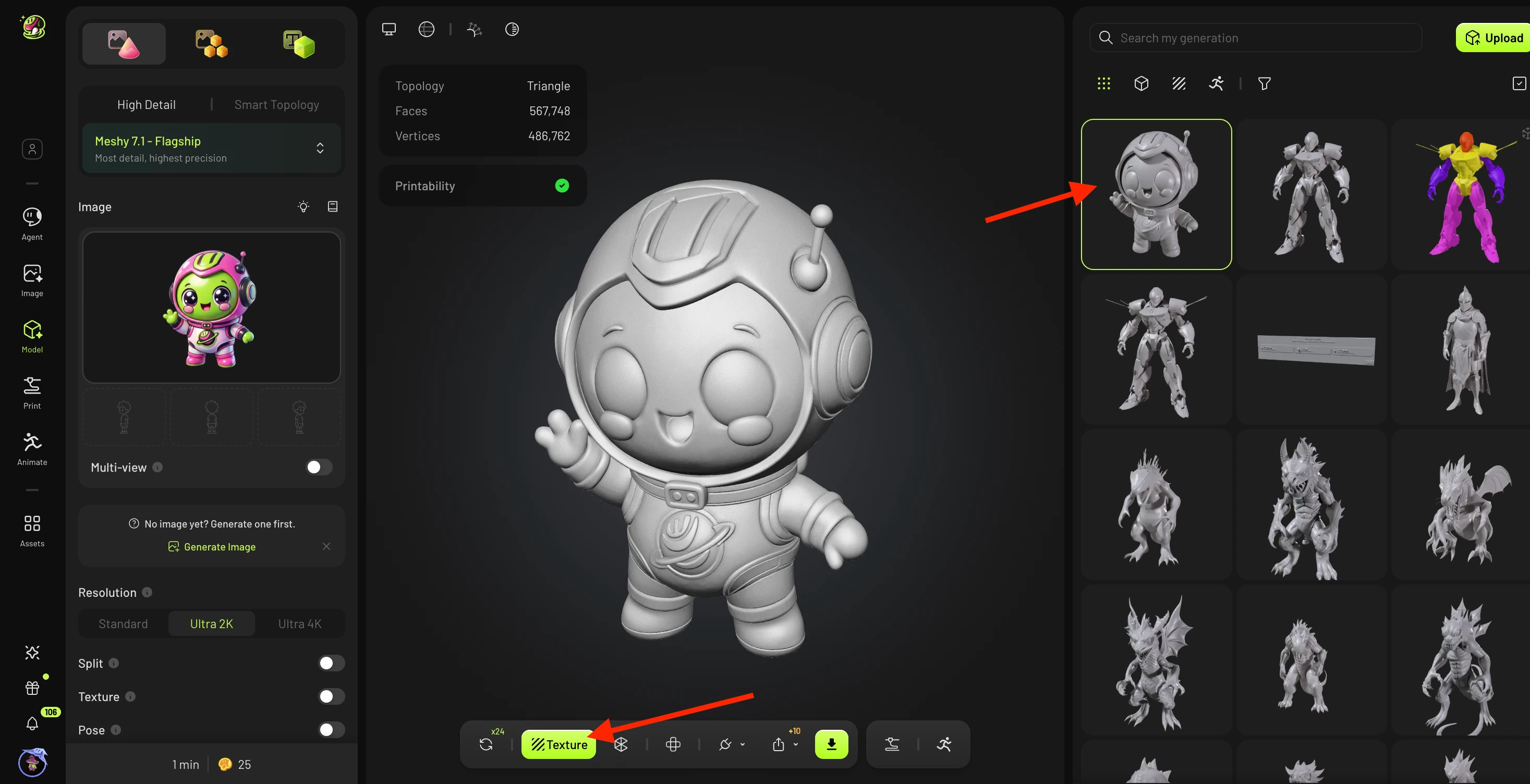
Ruota la mesh nel visualizzatore per verificarne la qualità. Se noti piccoli problemi (ad es. un dito in più o una piccola apertura nella mesh), fai clic sull'icona ad anello accanto al pulsante Texture per avviare un Free Retry, che rigenera il modello usando un seed casuale diverso.
Nota: il numero di Free Retry disponibili dipende dal tuo livello di abbonamento.

Quando sei soddisfatto, puoi scaricare direttamente la mesh (consigliato: .STL o .3MF per la stampa 3D) oppure fare clic su Texture per generare una texture AI prima di esportare.
💡 Suggerimento: puoi anche selezionare Remesh per ridurre il numero di poligoni (operazione ottimale prima della texturizzazione) oppure Animate per il rig automatico di un modello di personaggio in posa.
Opzioni di generazione
Tipo di modello
Controlla lo stile di topologia della mesh generata.
-
Standard — mesh ad alto numero di poligoni con dettagli superficiali fini. Ideale per stampa 3D, rendering cinematografici e flussi di lavoro di scultura.
-
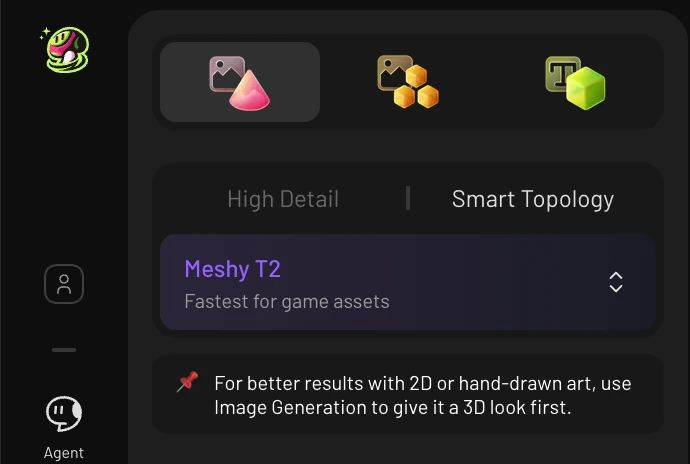
Smart Topology — mesh pulita con flusso dei bordi ottimizzato e un numero inferiore di poligoni. Pensata per flussi di lavoro di sviluppo di videogiochi e per il 3D in tempo reale e basato sul web.
Versione del modello
Seleziona quale versione del motore AI di Meshy utilizzare.
-
Meshy 7 — il modello più recente. Geometria di altissima qualità e migliore ricostruzione delle superfici. Restituisce direttamente un unico risultato di alta qualità.
-
Meshy 6 — restituisce direttamente un unico risultato di alta qualità. Buona qualità geometrica e ricostruzione delle superfici.
-
Meshy 6 lite — la variante più veloce e snella dell'architettura Meshy 6, pensata per iterazioni rapide e generazione accessibile.
Per maggiori dettagli, consulta Meshy 7 vs Meshy 6 vs Meshy 6 Lite: Which AI Model Should You Use?
Auto Split
Se attivato, Auto Split separa automaticamente il modello generato in componenti mesh distinti — ad esempio, il corpo, l'abbigliamento e gli accessori di un personaggio come oggetti separati. Ciò semplifica la texturizzazione, il rigging o la modifica delle singole parti in strumenti esterni come Blender.
Multi-View
Multi-View ti consente di caricare immagini di riferimento aggiuntive riprese da angolazioni diverse (ad esempio fronte, lato, retro) insieme all'immagine principale. Fornire più punti di vista dà all'AI maggiori informazioni geometriche, con conseguente ricostruzione più accurata, soprattutto per soggetti complessi o asimmetrici.
Nota: al momento Multi-View è supportato solo su Meshy 7
Suggerimenti per ottenere i migliori risultati con Multi-View:
-
Rimuovi lo sfondo da tutte le viste — usa il removedore di sfondo integrato su ogni immagine caricata, non solo su quella principale.
-
Usa angolazioni chiaramente distinte — ogni immagine dovrebbe mostrare una prospettiva sensibilmente diversa (ad esempio fronte, lato esatto a 90°, retro). Se due viste sono troppo simili, l'AI ottiene poche informazioni aggiuntive e potrebbe produrre un risultato simmetrico.
-
Mantieni coerenti scala e illuminazione — il soggetto dovrebbe apparire all'incirca della stessa dimensione in ogni vista, con illuminazione e inquadratura comparabili.
-
Un solo soggetto per inquadratura — centra un singolo oggetto in ogni immagine della vista ed evita sfondi disordinati o che distolgono l'attenzione.
Per maggiori dettagli, consulta Meshy Multi-View Best Practices: Angles and Images
Posa
Un'opzione specifica per i personaggi che genera il modello in una posa di riposo standardizzata, rendendolo pronto per il rigging e l'animazione.
-
A-Pose — braccia leggermente inclinate verso il basso, a circa 45°.
-
T-Pose — braccia estese orizzontalmente. Lo standard di rigging più ampiamente supportato.
-
Personalizzata — carica un'immagine di riferimento per riprodurre una posa specifica. Guida completa qui.
💡 Attiva Posa solo per modelli umanoidi o personaggi: non ha alcun effetto su oggetti, veicoli o soggetti non caratterizzati da personaggi.
Miglioramento immagine
Applica una preelaborazione AI all'immagine di input prima della generazione. Aumenta la nitidezza dei dettagli, migliora il contrasto e riduce il rumore, aiutando Meshy a estrarre una geometria migliore da immagini di partenza imperfette. Attivala quando la tua immagine è leggermente sfocata, a bassa risoluzione o presenta un'illuminazione incoerente.
Licenza
Imposta i diritti di utilizzo per il modello generato.
-
CC BY 4.0 — Puoi condividere e adattare il modello liberamente, purché tu dia un credito appropriato a Meshy.
-
Privato — Completamente privato; il modello non viene condiviso né concesso in licenza per uso pubblico.
Consulta i Termini di servizio di Meshy per tutti i dettagli sulla licenza. Puoi scegliere la licenza del modello quando lo generi, oppure puoi fare clic sul modello successivamente per modificare la licenza.
FAQ
1. Come scelgo tra Standard e Smart Topology?
Scegli in base a come prevedi di usare il modello:
-
Usa Standard quando la fedeltà visiva è la priorità — per la stampa 3D, i render ad alta risoluzione o come base per la scultura. Il numero di poligoni più elevato preserva i dettagli fini della superficie.
-
Usa Smart Topology quando il modello deve funzionare in tempo reale o essere riggato per l'animazione. Smart Topology produce edge loop più puliti e un numero di poligoni inferiore che si comporta bene nei motori di gioco e nei software di animazione.
Se hai dubbi, inizia con Smart Topology — è più facile aggiungere dettagli in seguito che ripulire una mesh densa.
2. Perché il modello generato non corrisponde alla mia immagine di riferimento?
Diversi fattori possono far sì che il risultato si discosti dall'input:
-
Geometria nascosta — se parti dell'oggetto non sono visibili nell'immagine (ad es. dita nascoste dietro una mano, un pannello posteriore non mostrato), l'AI deve indovinare quelle aree e potrebbe generare dettagli imprecisi. Usa Multi-View per fornire angolazioni aggiuntive.
-
Sfondi complessi o caotici — uno sfondo disordinato può confondere il modello su quale sia il soggetto principale. Usa lo strumento di rimozione dello sfondo integrato prima di generare.
-
Bassa risoluzione o sfocatura — immagini di partenza poco chiare portano a una geometria imprecisa. Attiva Image Enhancement o usa un'immagine di qualità superiore.
-
Dettagli molto fini — elementi sottili come ciocche di capelli, catenine di gioielli o motivi intricati sulla superficie sono difficili da ricostruire accuratamente in 3D a partire da una singola immagine.
-
Più oggetti nell'inquadratura — se l'immagine contiene più di un soggetto, il modello potrebbe unirli. Mantieni ogni generazione concentrata su un singolo oggetto.
3. Il mio risultato Multi-View sembra simmetrico — cosa sto sbagliando?
Questo di solito accade quando le viste caricate non forniscono informazioni geometriche distinte a sufficienza. Cause comuni:
-
Angolazioni troppo simili — se le immagini frontale e laterale sembrano quasi identiche (ad es. entrambe sono viste frontali leggermente angolate), l'AI non riesce a distinguere le differenze di profondità. Usa viste distanti almeno 45°–90°.
-
Sfondi non rimossi — uno sfondo visibile in una o più viste può confondere il modello. Rimuovi lo sfondo da tutte le immagini caricate prima di generare.
-
Incongruenza di scala — se il soggetto appare con dimensioni molto diverse tra le viste, l'AI ha difficoltà ad allinearle. Ritaglia in modo coerente affinché il soggetto occupi all'incirca la stessa proporzione in ogni immagine.
💡 Suggerimento: per la ricostruzione asimmetrica più chiara, carica una vista frontale, una vera vista laterale a 90° e una vista posteriore — con gli sfondi rimossi da tutte e tre.
4. Come posso ottenere risultati migliori da uno schizzo o da un'immagine generata dall'AI?
Gli schizzi e l'arte AI possono funzionare bene con un po' di preparazione:
-
Rimuovi prima lo sfondo — le immagini generate dall'AI hanno spesso sfondi complessi o con gradienti. Usa lo strumento Remove Background integrato prima di generare.
-
Attiva Image Enhancement — gli schizzi spesso hanno basso contrasto o linee morbide. Image Enhancement le rende più nitide, così Meshy estrae una geometria più pulita.
-
Mantieni un solo soggetto — evita illustrazioni di scene complete o immagini con più personaggi. L'AI offre i risultati migliori con un unico oggetto focale chiaro.
-
La vista frontale funziona meglio — una chiara vista frontale dà all'AI più elementi su cui lavorare. Se hai anche uno schizzo di vista laterale, aggiungilo tramite Multi-View.
-
Evita la stilizzazione estrema — l'arte molto stilizzata (illustrazione 2D piatta, proporzioni chibi, solo line art) può produrre forme inaspettate. Uno stile semi-realistico con volume e ombreggiatura visibili offre il risultato 3D più accurato.