
Se Mixamo visualizza "unable to map your existing skeleton" quando carichi un FBX di Meshy, le mappe metallic e roughness sul modello sono quasi sempre la causa. Crea il rig di una versione bianca (senza texture), oppure di una con solo il colore di base, scaricala come FBX, e carica invece quel file. Mixamo accetta personaggi riggati in quel formato.
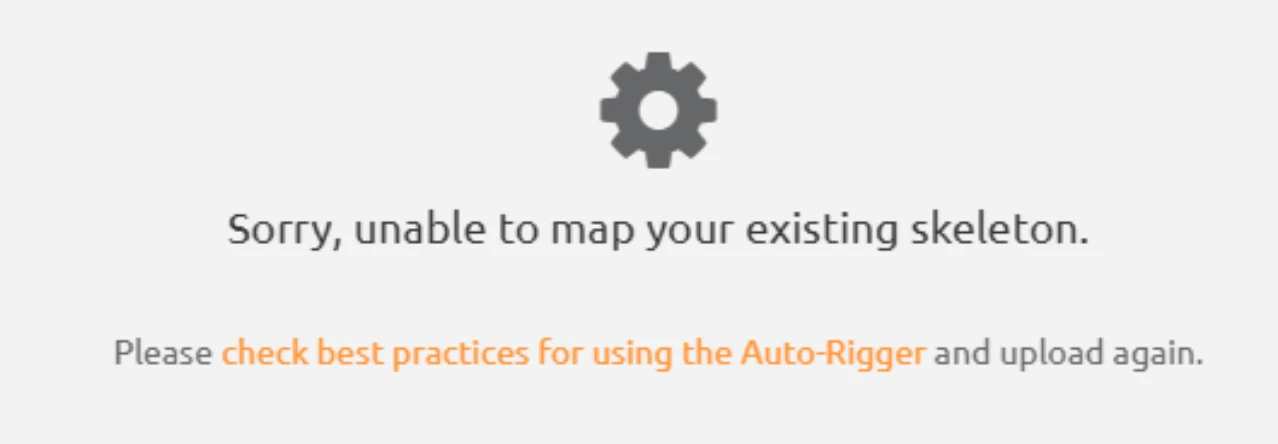
Cambiare il tipo di scheletro (Mixamo o MeshyRig) non serve, e i file GLB non funzionano affatto in Mixamo, perché accetta solo caricamenti FBX, OBJ o ZIP.
Perché succede
Mixamo non riesce a leggere il modo in cui le mappe metallic e roughness sono collegate a un FBX con rig, quindi rifiuta il file.
Meshy scarica il tuo modello texturizzato con il set completo di mappe PBR (base color, normal, metallic e roughness) collegate al materiale. Questo mantiene il modello corretto in Blender, Unity, Unreal Engine e altri strumenti. Nei nostri test, lo stesso personaggio con rig è stato accettato da Mixamo con le sole mappe base color e normal, ed è stato rifiutato una volta aggiunte le mappe metallic e roughness. Lo scheletro in sé è a posto.
Come importare il tuo modello Meshy in Mixamo
Rimuovi la texture prima di eseguire il rig, scarica un nuovo FBX, quindi carica quel file su Mixamo.
In Meshy, parti dal modello bianco (senza texture). Se il tuo modello è già texturizzato, rigenera un modello senza texture.
Esegui il rig del modello bianco nel pannello Animate di Meshy.
Scarica il nuovo modello con rig come FBX.
Vai su mixamo.com, accedi con il tuo Adobe ID e scegli Upload Character.
Mixamo riconosce lo scheletro esistente e ti porta al passaggio Review. Fai clic su Next per confermare.
Scegli un'animazione e scarica il personaggio animato da Mixamo come FBX.
Importa il file in Blender, Unity, Unreal Engine o nello strumento che preferisci, e ricollega lì le tue texture. Se ti servono le mappe metallic e roughness, usa quelle del download Meshy con texture.
Se preferisci lasciare il rig a Mixamo, carica invece un modello bianco senza rig. L'Auto-Rigger ti chiederà di posizionare i marker su mento, polsi, gomiti, ginocchia e inguine.