
Meshyコミュニティコレクションとは?
コレクションを使うと、公開されているMeshyコミュニティのモデルを誰のものでも、専用のショーケースページを持つキュレーションセットに追加できます。
この機能を使って、テーマ別コレクションの作成、自分のモデルの整理や表示、Meshyプロジェクトの紹介、あるいは単にお気に入りのモデルの紹介などができます!
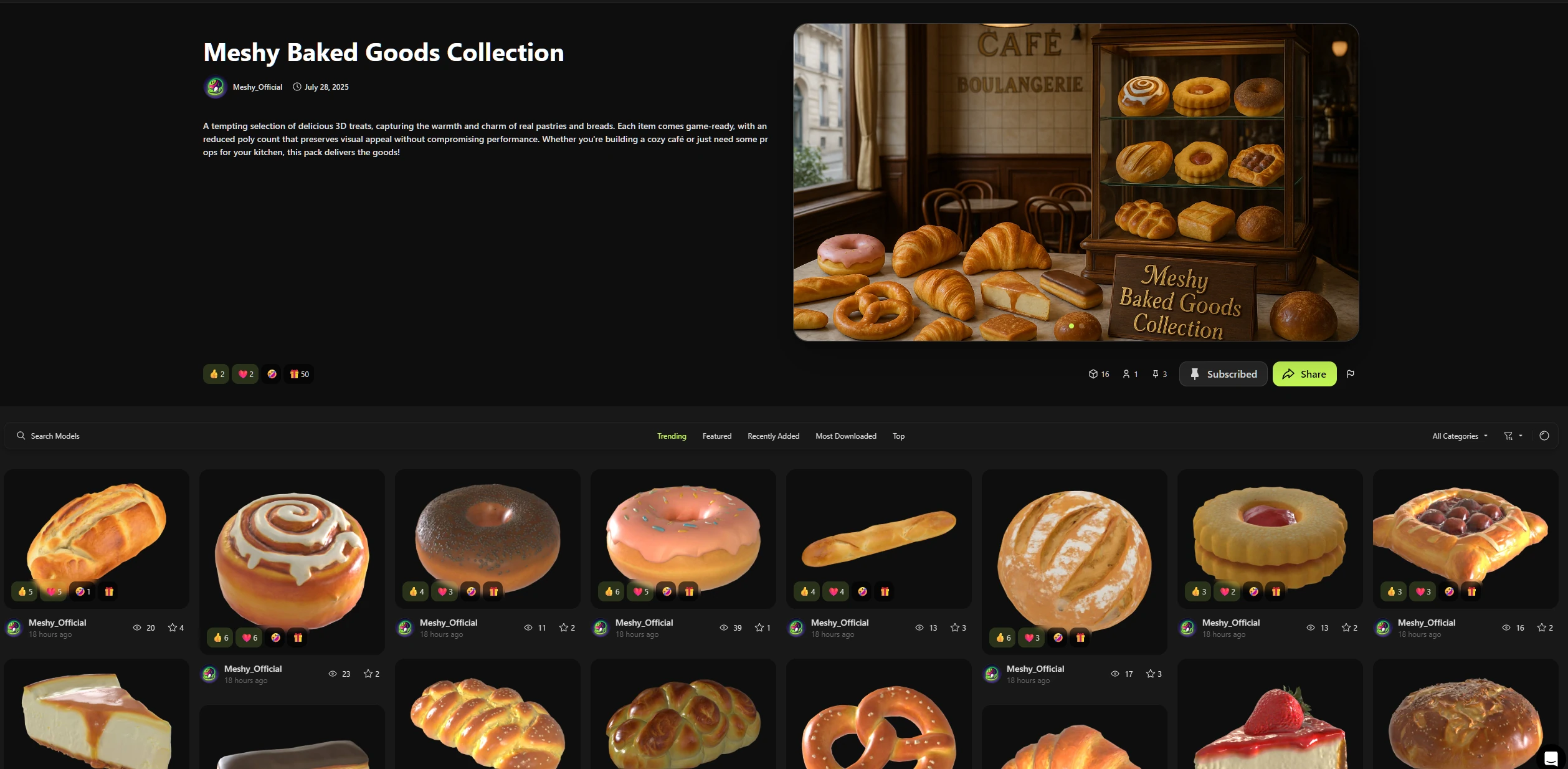
コレクションを表示するには?
コミュニティディスカバリーページでコレクションアイコン(3つの星)をクリックすると、他のユーザーのコレクションを表示できます。
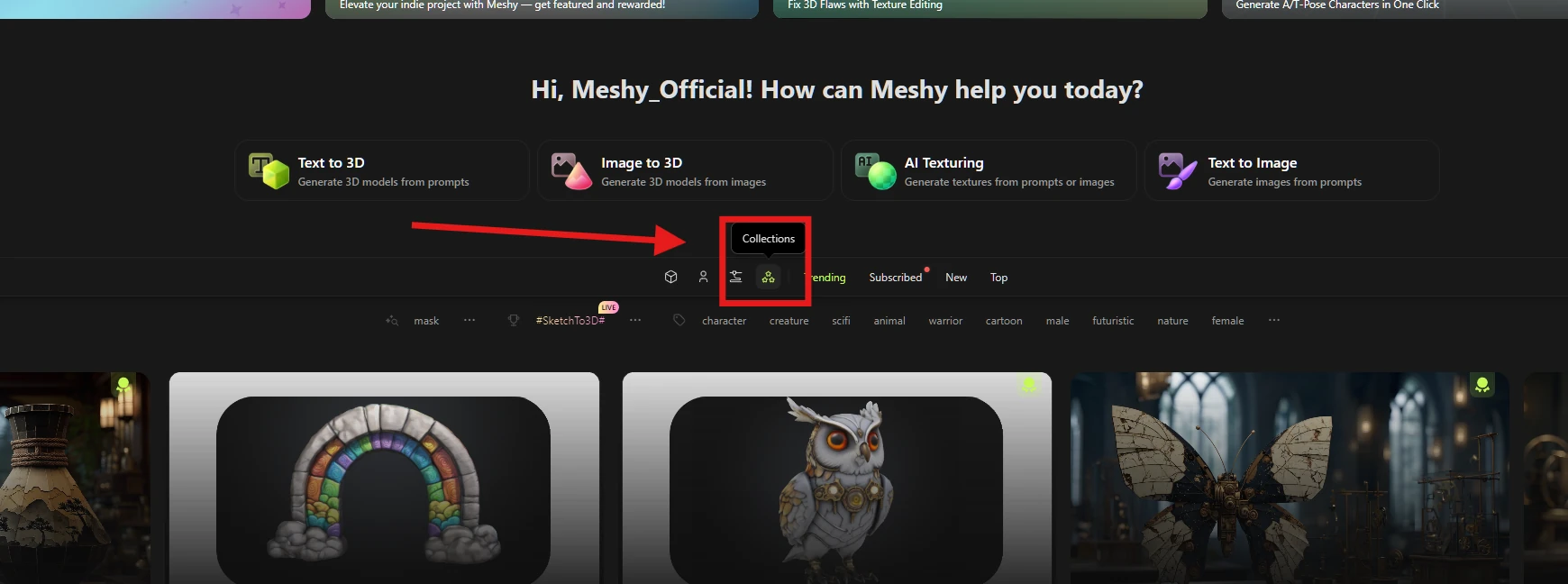
また、ピンアイコンをクリックするとコレクションを購読できます。購読後は、プロフィールページの「Subscribed」タブで更新されたコレクションを確認できます。
自分のコレクションを作成するには?
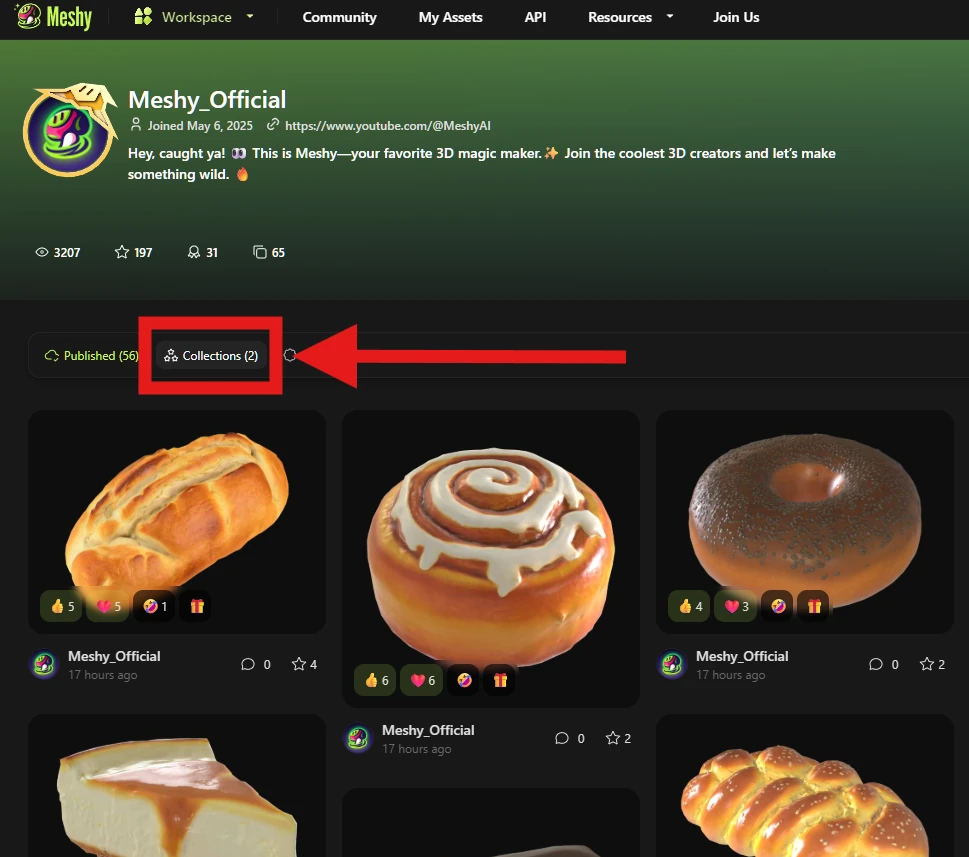
画面右上のプロフィール画像をクリックし、「My Profile」を選択します。
ページ左側の「Collections」タブをクリックします。
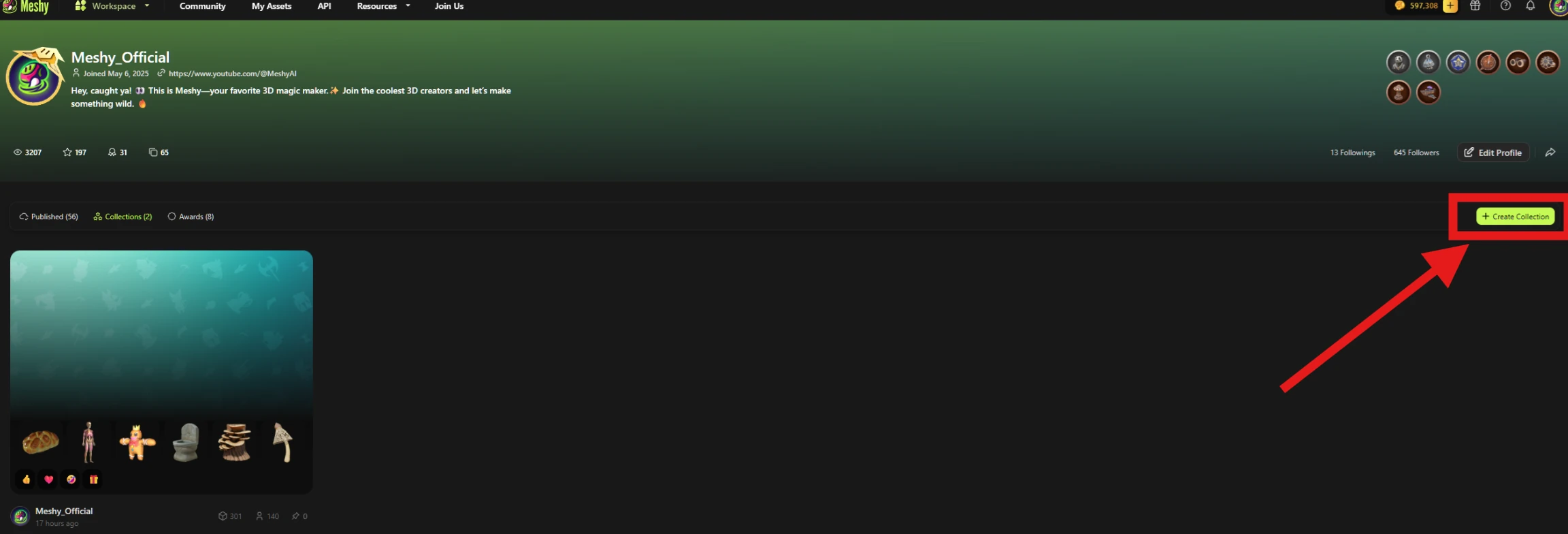
ページ右側の「+ Create Collection」ボタンを選択します。
TIP: 以前にモデルをコレクションに追加したことがある場合、それらは自動的に作成されたコレクションにデフォルトで含まれます。
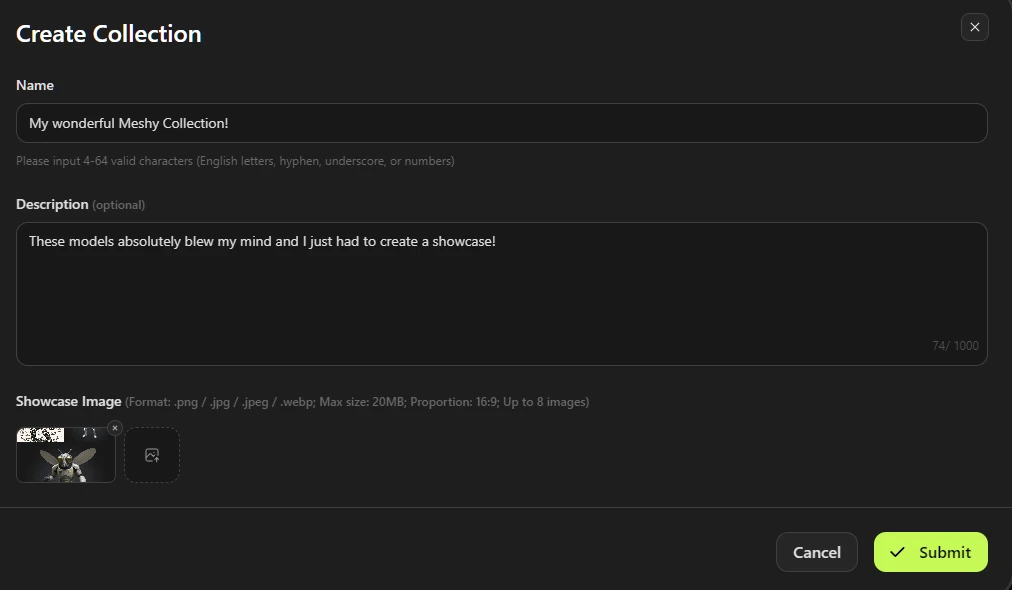
コレクションの詳細を入力し、魅力的なカバー画像をアップロードします。
最大8枚の画像をアップロードできます。
対応フォーマット:
.png、.jpg、.jpeg、.webp最大サイズ:20MB
推奨アスペクト比:16:9
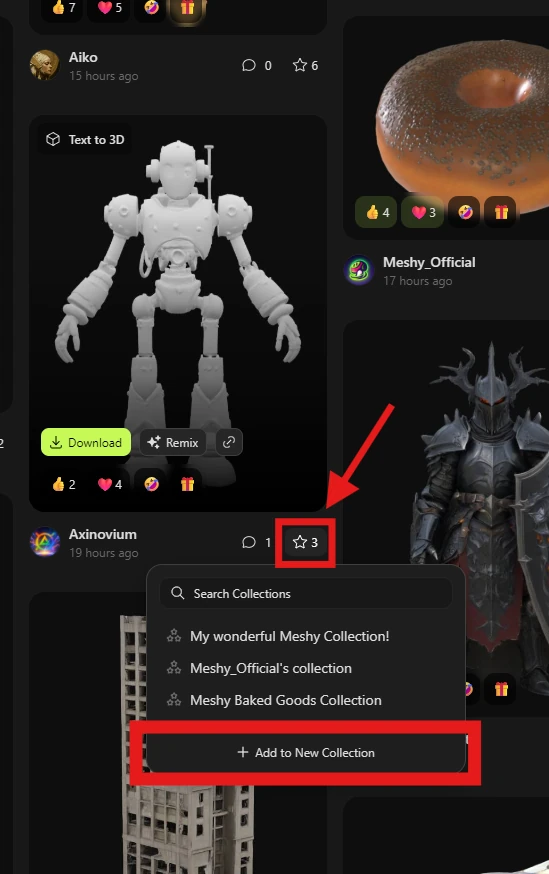
TIP: コミュニティの任意のモデルで星のアイコンを選択し、「+ Add to New Collection」を選択することでも、新しいコレクションを作成できます。
作成が完了すると、コレクションが公開されます!クリックして表示できます。
モデルを追加するには:
公開されている任意のモデル(自分のものでも他のユーザーのものでも)の星のアイコンをクリックし、追加先のコレクションを選択します。
モデルをコレクションから削除するには?
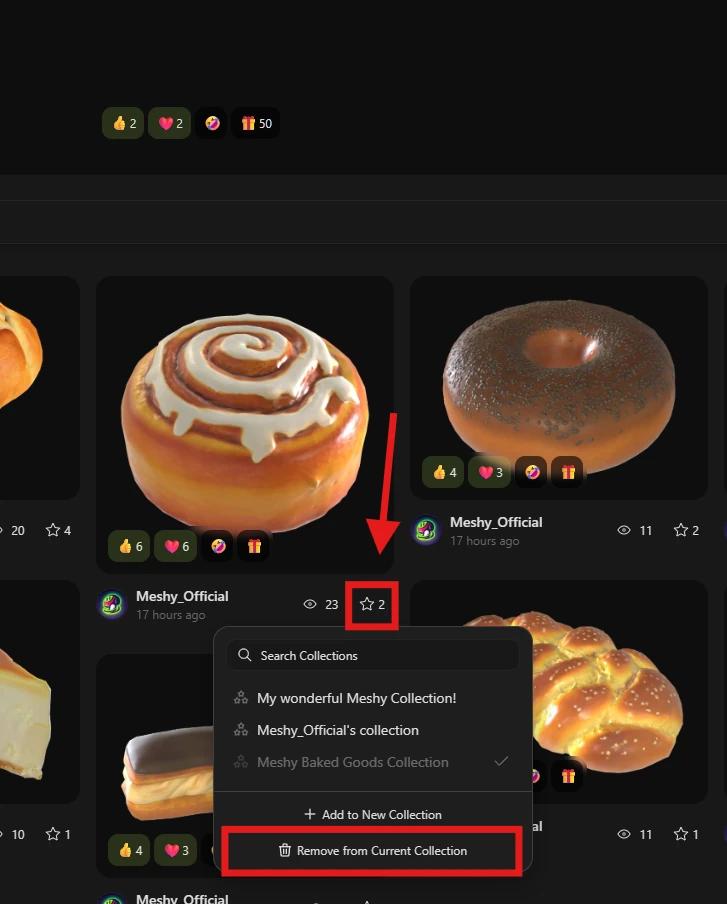
コレクションページでモデルを削除できます。
削除したいモデルの星のアイコンをクリックします。
「Remove from Current Collection」を選択します。
コレクションを共有するには?
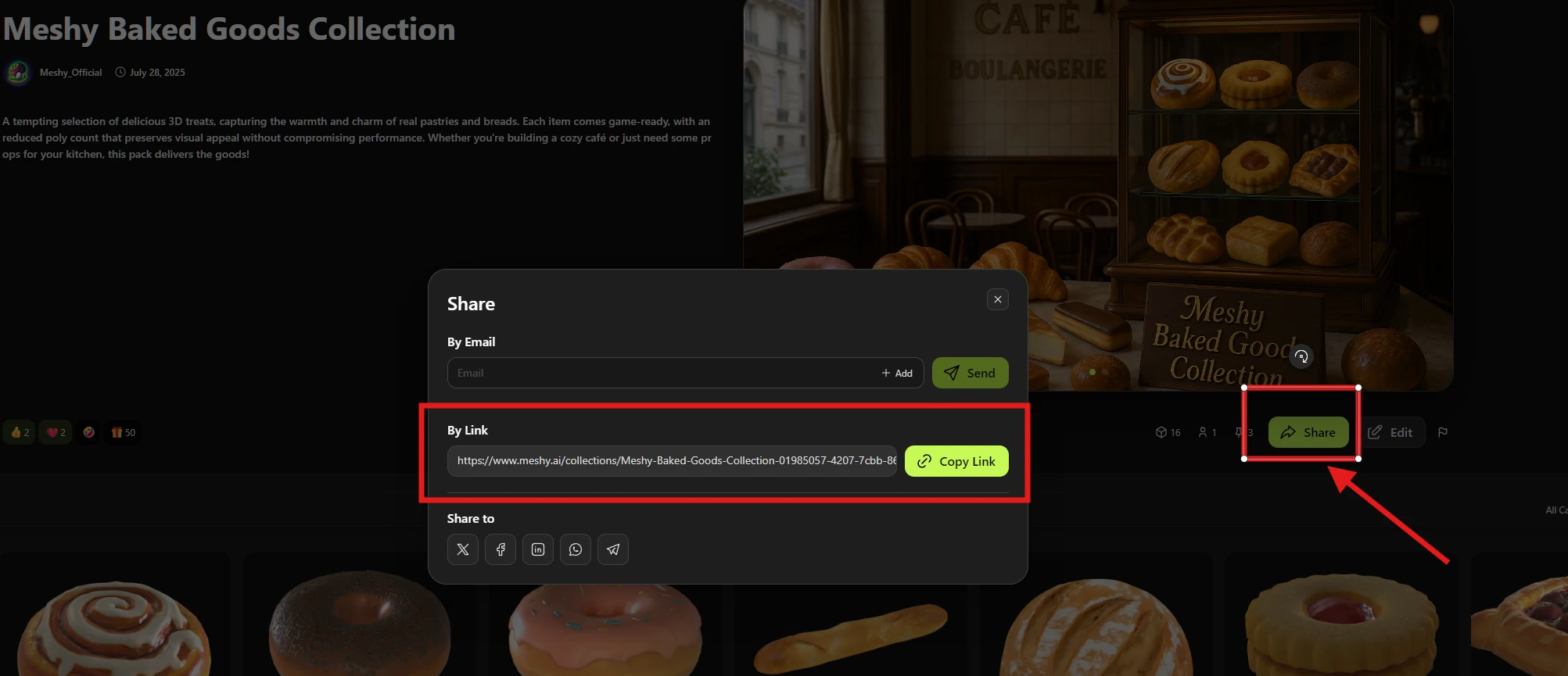
コレクションページで共有(Share)ボタンをクリックします。
リンクをコピーして、SNS、メッセージなど、どこでも共有したり、他のプラットフォームに埋め込んだりできます。
作成できるコレクションの数や、各コレクションに含められるモデルの数に制限はありません!
優れたコミュニティコレクションは、私たちのチームによって注目されます。
ご不明な点があれば、Meshy Discord Communityでお気軽にお尋ねください。