
モデルが白くなるのはなぜ?
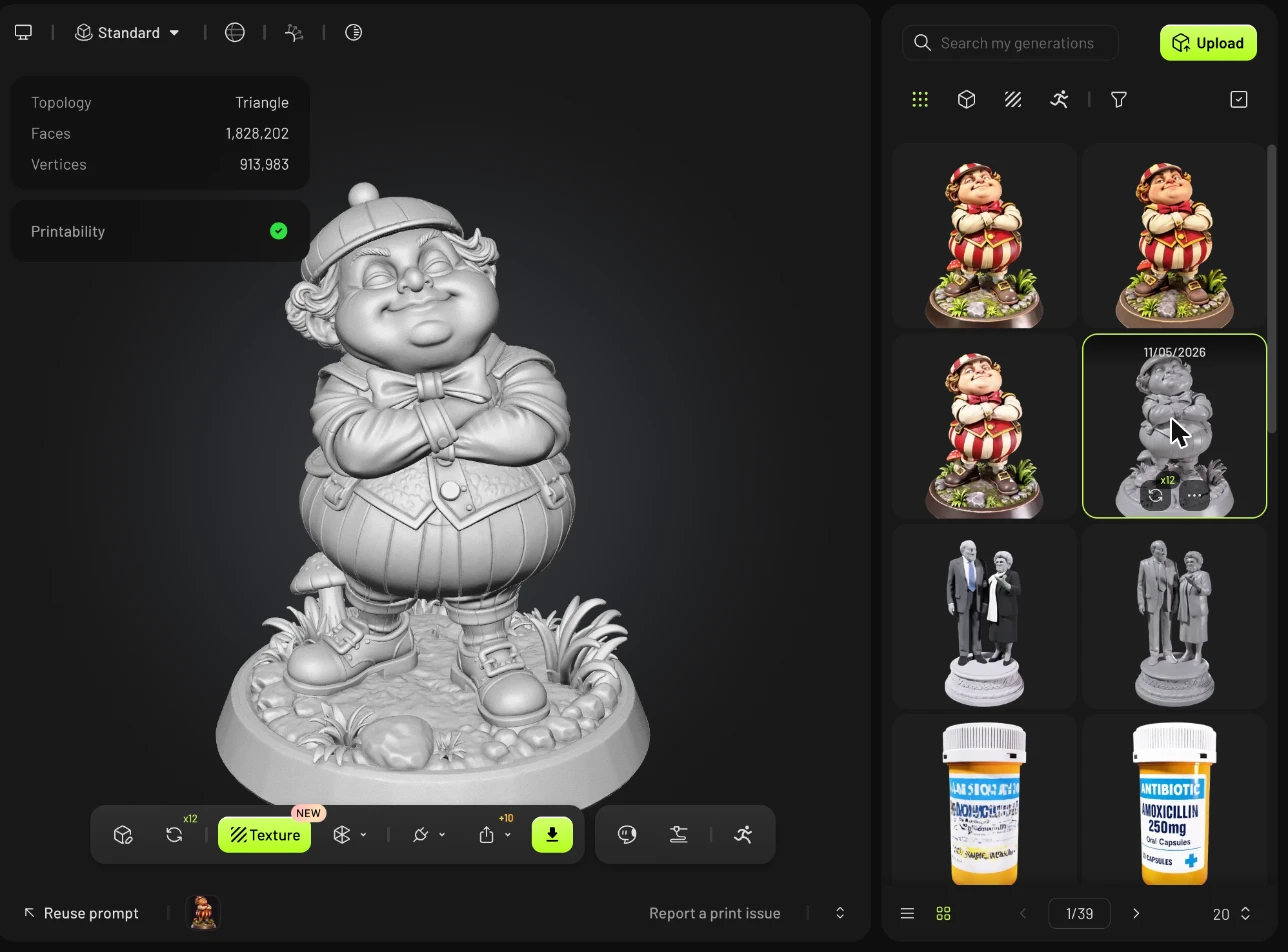
モデルが白または灰色のままに見える場合、まだテクスチャが付いていません。生成によっては、色なしで形状(メッシュ)が先に作成されます。たとえば、テクスチャ生成がオフになっていた場合や、ご自身のモデルをアップロードした場合です。
モデルの下にあるツールバーからいつでもテクスチャを追加できます。すでにテクスチャが適用されているモデルでも、置き換えたい場合に使用できます。
テクスチャを追加する方法
ステップ1:モデルを選択する
右側のアセットパネルで、テクスチャを適用するモデルを選択します。テクスチャのないモデルでは、モデルの下にあるツールバーに Texture ボタンが強調表示されます。
ステップ2:Textureを開く
ツールバーのテクスチャをクリックします。テクスチャパネルが開きます。
ステップ3:テクスチャを説明する
テクスチャをどのようにガイドするかを選択してください:
Text Input: Prompt ボックスに希望する見た目を記述します(最大800文字)。例:「ancient style, HDR, highest quality, ultra detailed」
Image Input: 参照画像をアップロードします。複数の角度から撮影した画像がある場合は Multi-view をオンにしてください。
【アップロードするスクリーンショット: 46-3a-retexture-text-input.png】
【アップロードするスクリーンショット: 46-3b-retexture-image-input.png】
ステップ4:設定を選択して生成する
レンダリングやゲームエンジン向けにリアルなマテリアルが必要な場合は、Generate PBR Maps をオンのままにしてください。
Texture Resolution を選択します:2K、4K、8Kのいずれか。
Texture をクリックします。2Kの場合、テクスチャの生成には約2分かかり、10クレジットを消費します。
モデルに色と表面のディテールが表示されるようになります。
既存のテクスチャを置き換える方法
モデルにすでにテクスチャが適用されている場合は、ツールバーの Retexture アイコンをクリックすると、新しいプロンプトやスタイルでテクスチャを再生成できます。手順は上記と同じです。
【アップロードするスクリーンショット: 46-4-retexture-textured-model.png】
FAQ
1. モデルが白くなってしまったのはなぜですか?
モデルはテクスチャなしで生成またはアップロードされています。テクスチャを追加するには、モデルを選択し、モデルの下のツールバーにあるTextureをクリックしてください。
2. Meshyではテクスチャが表示されるのに、別のアプリではモデルが白く見えるのはなぜですか?
テクスチャファイルが引き継がれていません。GLB でエクスポートする(テクスチャが埋め込まれます)か、OBJ/FBX を使用する場合は、テクスチャ画像ファイルをモデルと同じフォルダに保存してください。
カラー3Dプリントについては、Meshyでマルチカラーの3Dプリントを実現する方法をご覧ください。
3. すでにテクスチャが付いているモデルを再テクスチャできますか?
はい。モデルを選択し、ツールバーのRetextureをクリックしてから、新しいテクスチャを生成してください。
4. テクスチャの一部だけを変更できますか?
はい。ツールバーのEdit Textureをクリックすると、モデル上で直接テクスチャをペイントして調整できます。詳しくはTexture Editの使い方をご覧ください。