
概要
プラットフォーム機能を使用すると、3Dモデルの下に装飾用のディスプレイベースを追加できます。ミニチュア、コレクティブル、テーブルゲームの駒、3Dプリンティングに最適です。複数のスタイルとサイズから選択でき、回転やスケールを調整して、プラットフォームを組み込んだ状態で結合モデルをダウンロードできます。
プラットフォーム機能へのアクセス
Meshyワークスペースでモデルを生成した後:
1. 3Dビューア下部のツールバー、または左側メニューのプリントアイコンをクリックします。
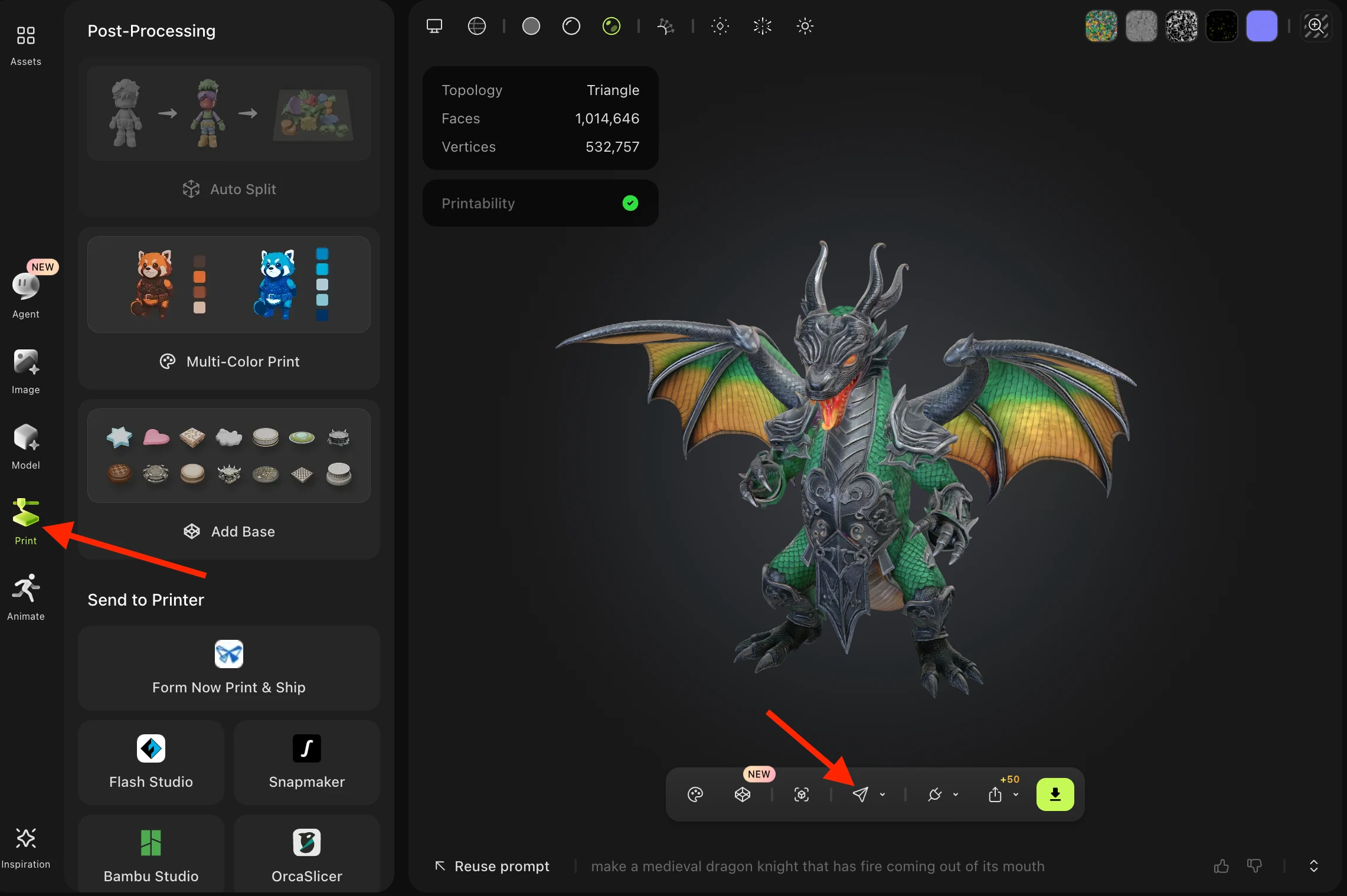
2. 左側のパネルで「ベースを追加」ボタンをクリックします:
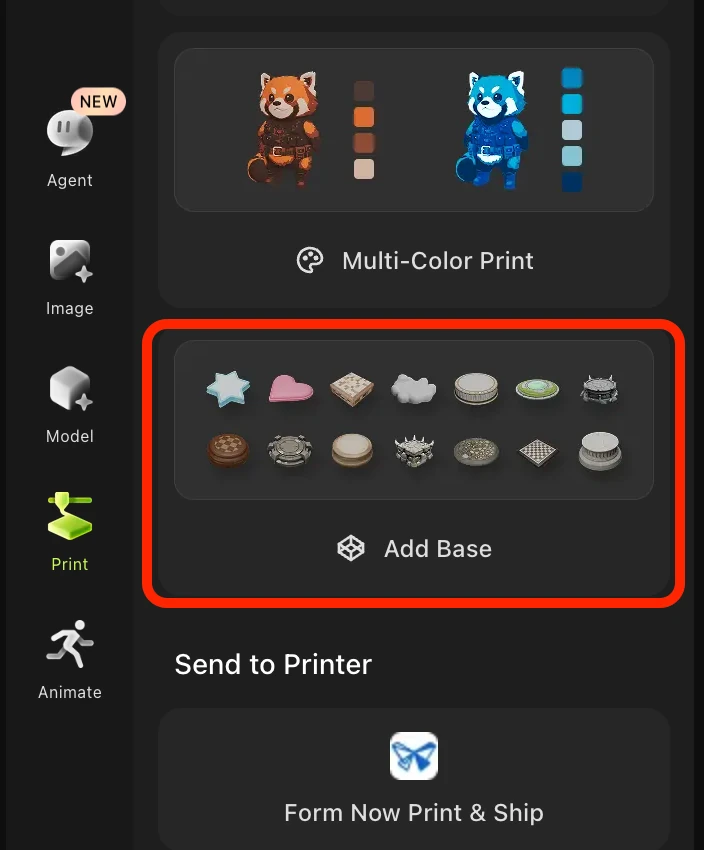
プラットフォームスタイルの選択
プラットフォームパネルが開くと、6つのスタイルカテゴリから選択できます:
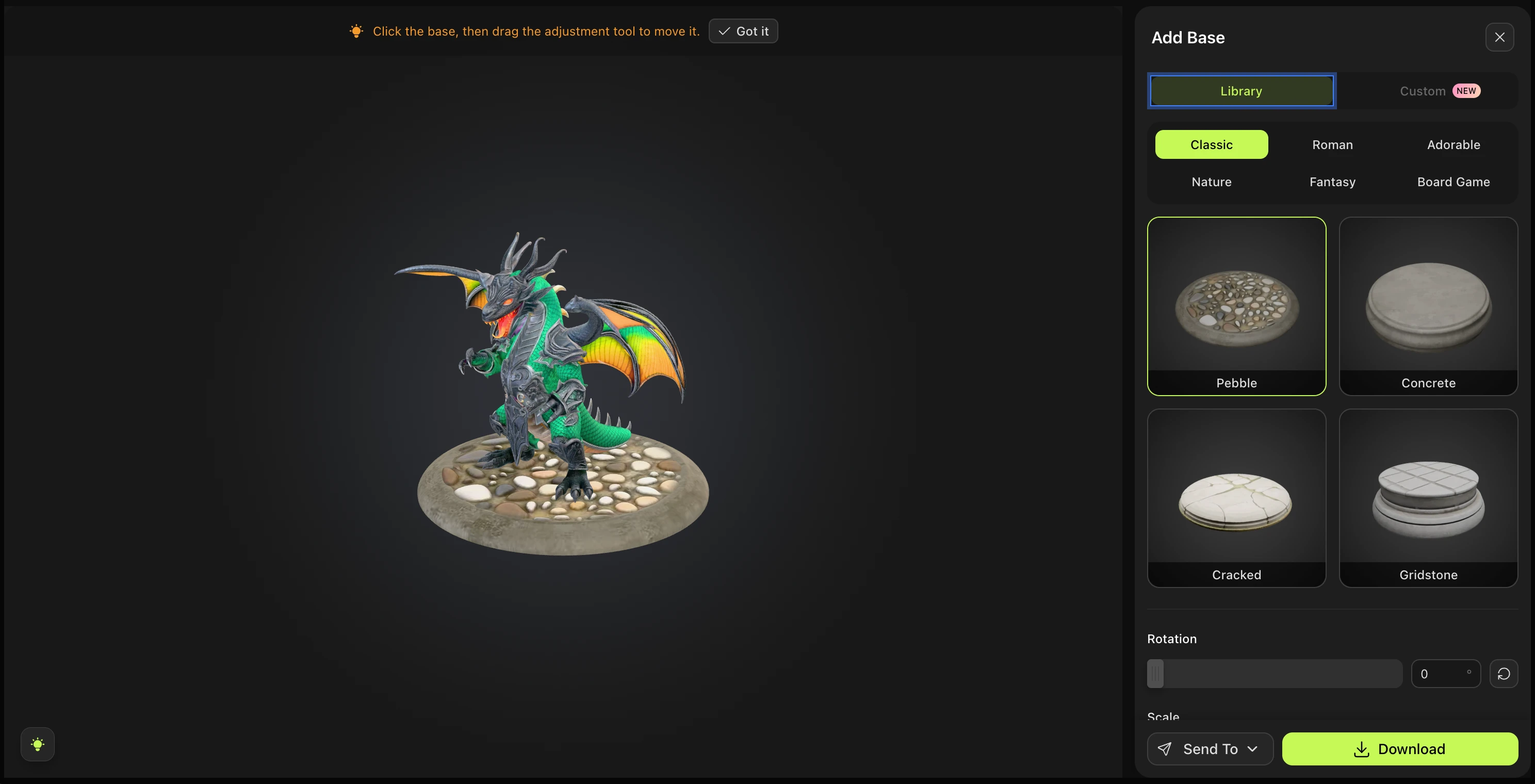
クラシック — どんなモデルにも合う、シンプルでミニマルな円形または四角形のベース
ローマ — 建築的なディテールを備えた、柱をイメージした装飾的な台座
キュート — ちびキャラやかわいい系フィギュアにぴったりの、丸みのある可愛らしい形状
自然 — 岩や根、地形のテクスチャを備えた、有機的で土の質感のベース
ファンタジー — クリーチャーやキャラクターに最適な、神秘的でドラマチックなベース
ボードゲーム — ミニチュアやテーブルトップゲーム向けに設計された、平らなトークン風のプラットフォーム
各カテゴリには、その美学に沿った4つのプラットフォームバリエーションがあります。
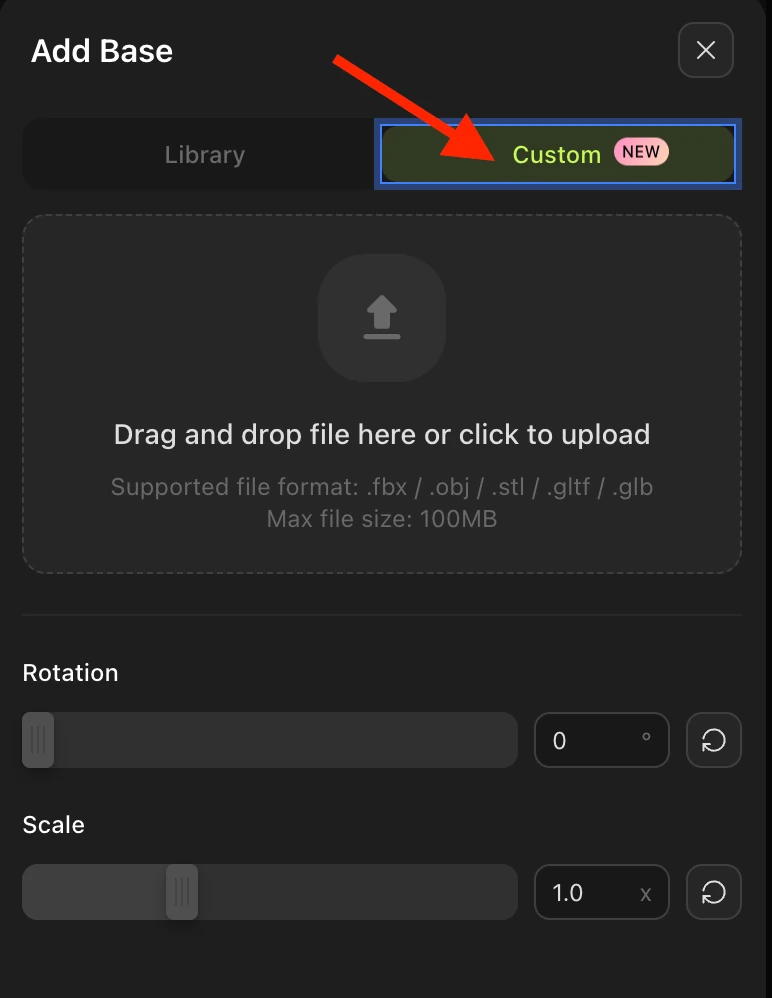
カスタムプラットフォーム
カスタムボタンをクリックすると、プラットフォームデザイン用に自身の画像をアップロードできます:
プラットフォームの調整
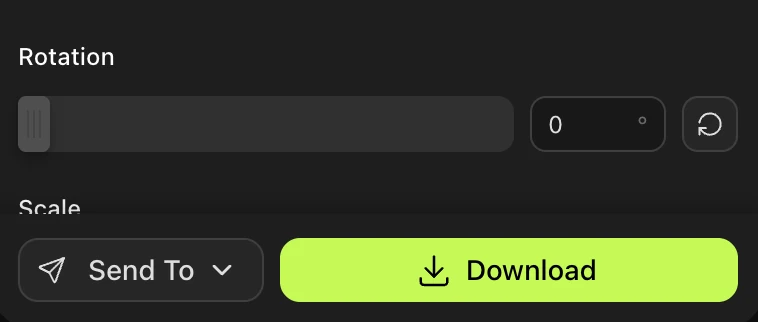
プラットフォームスタイルを選択した後、パネルのコントロールを使用して外観を微調整できます:
回転スライダー — プラットフォームを回転させ、モデルに最適な角度を見つけます
スケール/サイズスライダー — プラットフォームのサイズを変更し、より大きいまたは小さいモデルに合わせます
リセットボタン(右下) — 回転とスケールを即座にデフォルトに戻します
3Dビューア内でプラットフォームやモデルを移動するには、左下の電球アイコンにカーソルを合わせます — ビューアのナビゲーションコントロール(オービット、パン、ズーム)が表示されます。

プラットフォーム付きでダウンロード
結果に満足したら、ダウンロードボタンをクリックして、モデルとプラットフォームを組み合わせて書き出します。以下の形式が利用可能です:
STL — FDMおよびレジン3Dプリンティング向けの標準形式
3MF — 色と構造をサポートする最新の3Dプリンティング形式
OBJ — モデリングソフトウェアで広く互換性のあるメッシュ形式
GLB — バイナリglTF。リアルタイムレンダリングやWeb用途に最適
プラットフォームはダウンロードしたファイルに統合されます — ダウンロードされるのは、選択したベースの上にモデルが配置された、1つの結合済みメッシュです。
よくある質問
1. プラットフォーム機能は何のためですか?
プラットフォームはモデルの下に装飾的なベースを追加し、「台座に飾られたミニチュア」のような見た目にします。3Dプリントのフィギュア、コレクターズアイテム、テーブルトップゲームの駒、レンダリングやSNSでのモデルの見栄えなどで最も人気があります。
2. どのモデルにプラットフォームを追加できますか?
Meshyのワークスペースにあるどの3Dモデルにもプラットフォームを追加できます。Text to 3Dで生成したもの、Image to 3D、その他のワークフローで生成したものを問いません。ビューアのツールバーにあるPrintアイコンからアクセスできます。
3. 一度選択した後にプラットフォームスタイルを変更できますか?
はい。プラットフォームパネルを開いている間は、別のスタイルやバリエーションをクリックするだけで切り替えられます。変更はダウンロード前にビューアでリアルタイムにプレビューされます。
4. モデルをダウンロードする際にプラットフォームは含まれますか?
はい。プラットフォームパネルのダウンロードをクリックすると、エクスポートされるファイルにはモデルとプラットフォームの両方が1つのメッシュに結合されて含まれます。プラットフォームなしのモデルが必要な場合は、通常のエクスポートオプションからダウンロードしてください。
5. ダウンロード後にプラットフォームを削除したり元に戻したりできますか?
一度ダウンロードすると、プラットフォームはメッシュに焼き込まれます。プラットフォームなしのバージョンを得るには、Meshyのワークスペースに戻り、通常のダウンロードオプション(プラットフォームパネルからではなく)を使用してください。
6. STL/3MFファイルにはどの3Dプリントスライサーを使用すればよいですか?
Meshyが推奨する特定のスライサーはありません。Bambu Studio、PrusaSlicer、Chitubox、Lychee Slicerなど、標準的なスライサーであればどれでも使用できます。ダウンロードしたSTLまたは3MFを直接インポートし、通常どおりスライスしてください。
7. プラットフォームはモデルに合わせて正しくスケールされますか?
プラットフォームはビューア内で見た目が調整されますが、希望する実際のプリントサイズに合わせるには、スライサーで結合されたモデルを再スケールする必要がある場合があります。エクスポート前に、プラットフォームパネルのスケールスライダーを使用して異なる比率をプレビューできます。