
概要
Meshyから3MFファイルをエクスポートしたものの、Bambu StudioやOrcaSlicerで開くと、テクスチャや色ではなく単一の平坦なグレーでモデルが表示されることがあります。これは通常、次のいずれかの理由で発生します。
エクスポート方法が間違っている — 専用のMulti-Color Printエクスポートツールではなく、標準/基本の3MFエクスポートでモデルをエクスポートしている。
スライサーの表示モード — スライスソフトが、塗装された色の割り当てを表示する「Color/Filament」ビューではなく、デフォルトの「単一フィラメント」または「オブジェクト」のジオメトリビューのままになっている。
インポート方法がカラーデータを上書きした — 3MFファイルをダブルクリックして「プロジェクトを開く」として読み込むと、スライサーが色/マテリアルのマッピングを保持せずに上書きしてしまうことがある。
Meshy側で修正するにはどうすればよいですか?
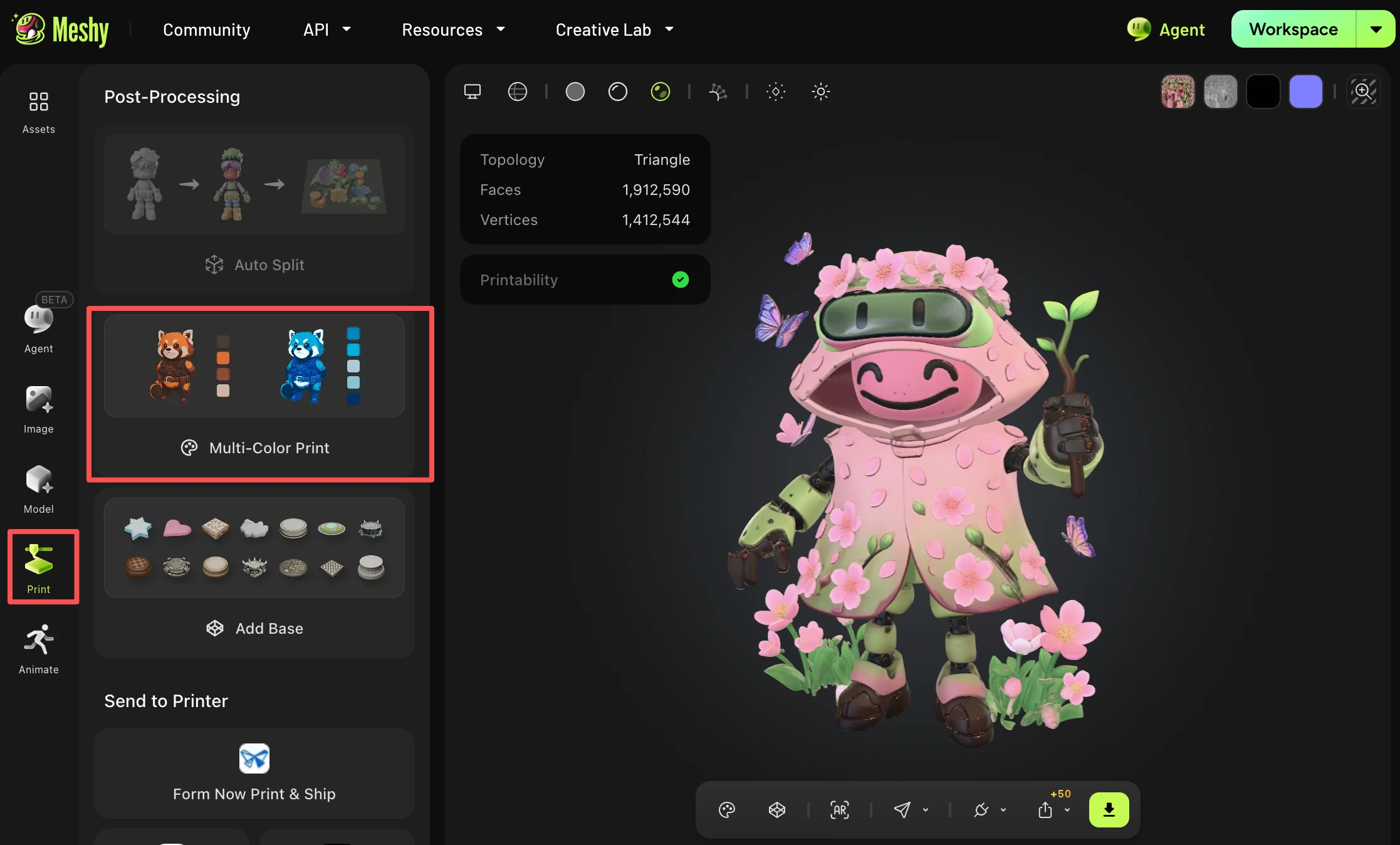
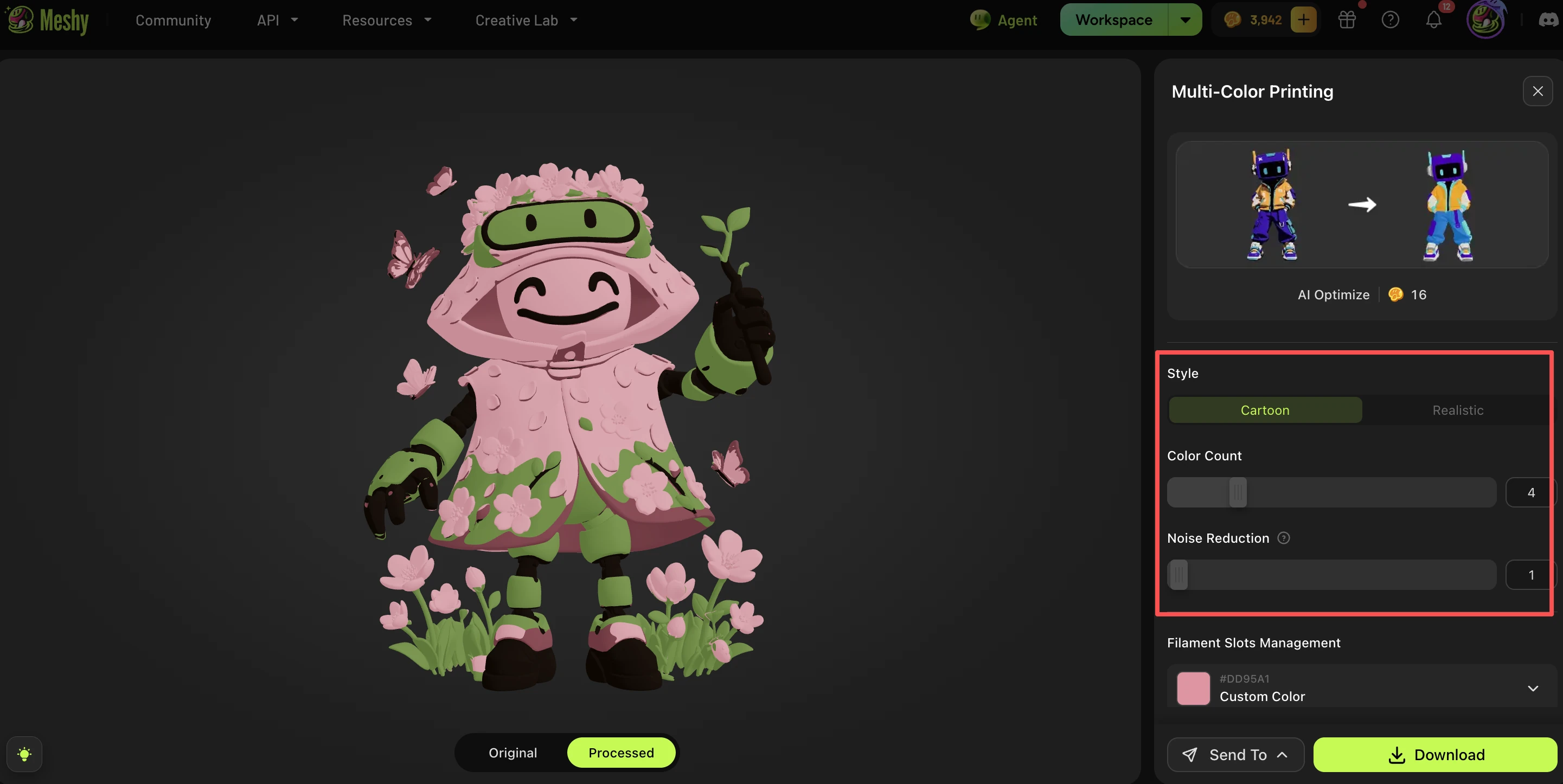
モデルの生成とテクスチャリングが完了したら、ポストプロセッシング機能のPrintから Print → Multi-Color Print ツールを使用してください。これにより、テクスチャ付きモデルが、スライサーが正しく認識できる色分け/頂点カラーのファイルに自動でベイクされます。Multi-Colorの完全なチュートリアルもご覧ください。
スライサー側(Bambu Studio / OrcaSlicer)で修正するにはどうすればよいですか?
3MFは、ダブルクリックしてプロジェクトとして開くのではなく、File → Import → Import 3D Models を使用してインポートすることをお勧めします。
その後、上部の表示モードを Preview → Color に切り替えてください。これにより、平坦なグレーのモデルではなく、マルチカラー/マルチマテリアルの内訳が正しく表示されます。
どちらの方法を使うべきですか — Multi-Color Printでエクスポートするか、標準の3MFエクスポートか?
複数の色/フィラメントで3Dプリントする場合は、常に Print → Multi-Color Print でエクスポートし、スライサーでは File → Import → Import 3D Models でインポートしてください。
標準の3MFエクスポートは、印刷用に色/マテリアルの分割を保持する必要がない場合にのみ適しています。
FAQ
1. テキストプロンプトだけでマルチカラーのプリントはできますか?
はい — Text to 3D はジオメトリとテクスチャの両方を生成するため、画像ベースのモデルと同じようにMulti-Color Printingツールで処理できます。
2. 色はいくつ選べばよいですか?
ほとんどのプリンターでは4色が良い出発点です。色が少ないほど速くシンプルに印刷でき、色が多いほど細部を表現できますが、スライサーとプリンターの複雑さが増します。
3. AMSやマルチマテリアルユニットを搭載していないプリンターでも使用できますか?
マルチカラー3MFのワークフローはAMS方式の構成向けに設計されています。色切り替えハードウェアを備えていないシングルエクストルーダーのプリンターでは、手動で塗装するか、プリント間でフィラメントを交換する必要があります。