
Meshy Agent で実行するタスクはそれぞれ独立した会話として保存され、どの会話にも共有リンクがあります。そのリンクをコピーするのが、タスクで何が起きたかを正確に伝える最も手早い方法です。送信したプロンプト、Agent が実行したステップ、生成された結果をそのまま見せることができます。
Meshy アカウントにサインインし、共有したい会話を開きます。ワークスペースによってはサインイン、アカウントへのアクセス、クレジットが必要となる場合があるため、現在のプランでの製品の利用可否をご確認ください。
3Dエージェントの会話の共有リンクを見つける方法
ワークスペースで Meshy Agent を開きます。
共有したい会話を開きます。
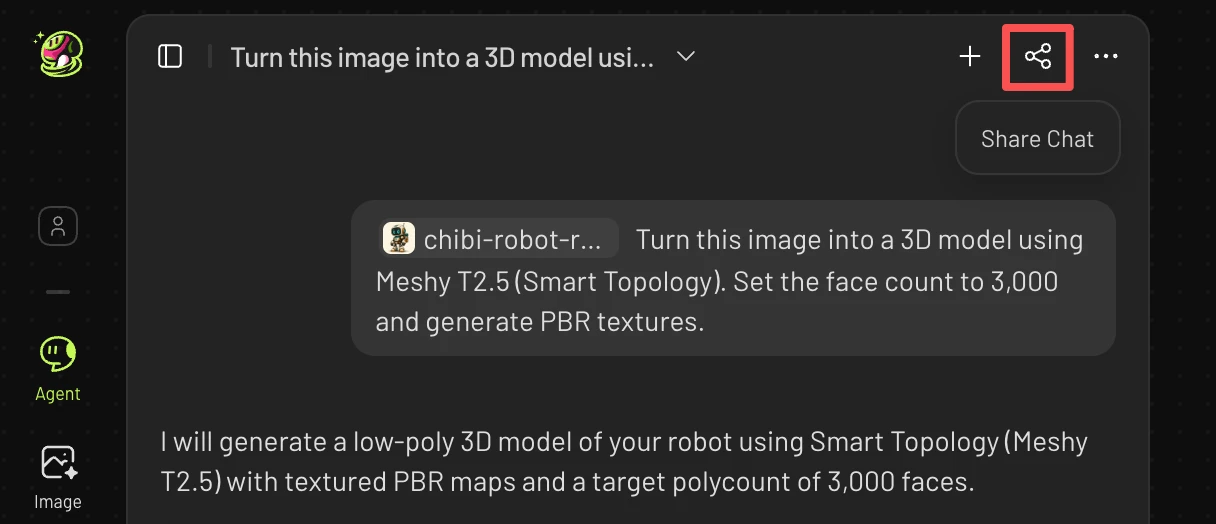
会話の左上にある会話リンクの共有ボタンをクリックします。
タスクの共有リンクをコピーします。
これで、リンクをメール、サポートチケット、またはチームメイトとのチャットに貼り付けられるようになりました。
共有リンクで表示される内容
リンクを開くと会話記録そのものが表示されるため、送った相手は同じタスクを最初から最後まで追うことができます:
エージェントに与えた指示
エージェントがその指示をどのように理解し、応答したか
エージェントが呼び出したツール
使用された画像、プロンプト、パラメータ
タスクが完了したかどうか、そして何が生成されたか
各ステップで消費されたクレジット数
そのため、問題を報告する際にはスクリーンショットよりもリンクの方が役立ちます。スクリーンショットでは、結果の背景にある実行記録の全体を表示できないからです。
ヒント
エージェントのホームページではなく、該当する会話のリンクをコピーしてください。そうすれば、受け取った相手が正しいタスクにたどり着けます。
どこがおかしいと思うか、または何を確認してほしいかを一文添えてください。リンクは文脈を伝えますが、質問内容は伝えません。
FAQ
1. 最近の3Dエージェントのチャットはどこで確認できますか?
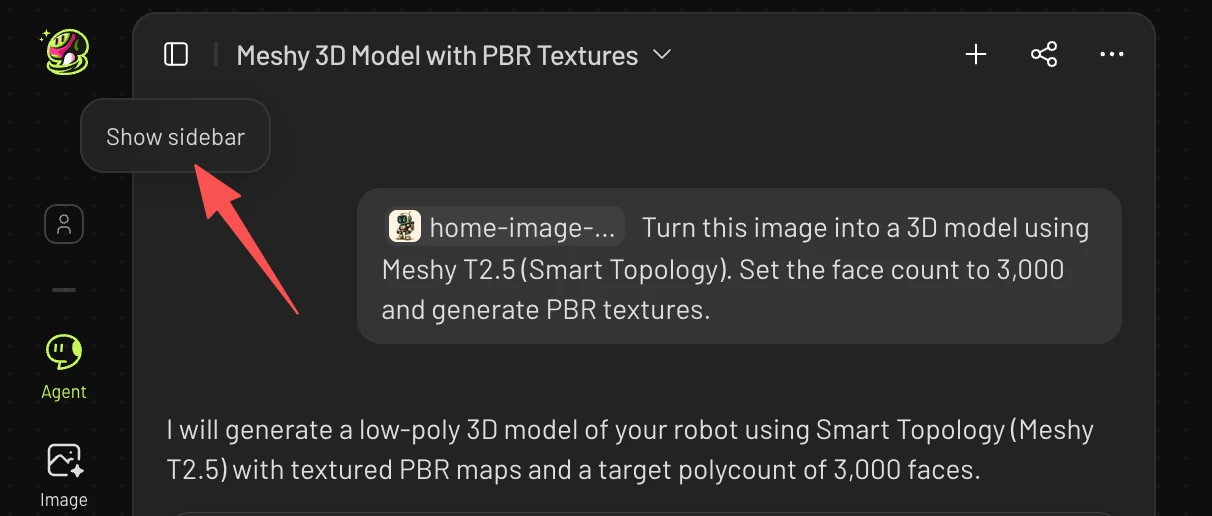
最近のプロジェクトは2つの方法で確認できます。エージェントのホームページの最近セクション、またはエージェントのチャット内のサイドバーから確認できます。
2. モバイルアプリでエージェントのスレッドを共有できないのはなぜですか?
3Dエージェントのスレッドの共有は、現在モバイルアプリでは利用できません。モバイルアプリで開始したチャットもウェブサイトには同期されないため、ウェブサイトで見つけることはできません。