
개요
Platform 기능을 사용하면 3D 모델 아래에 장식용 전시 베이스를 추가할 수 있습니다. 미니어처, 컬렉터블, 테이블탑 피규어, 3D 프린팅에 매우 적합합니다. 여러 스타일과 크기 중에서 선택하고 회전과 크기를 조정한 뒤, 플랫폼이 함께 포함된 결합 모델을 다운로드할 수 있습니다.
플랫폼 기능에 접근하기
Meshy 작업 공간에서 모델을 생성한 후:
1. 3D 뷰어 하단의 툴바에서 또는 왼쪽 사이드 메뉴에서 Print icon을 클릭합니다.
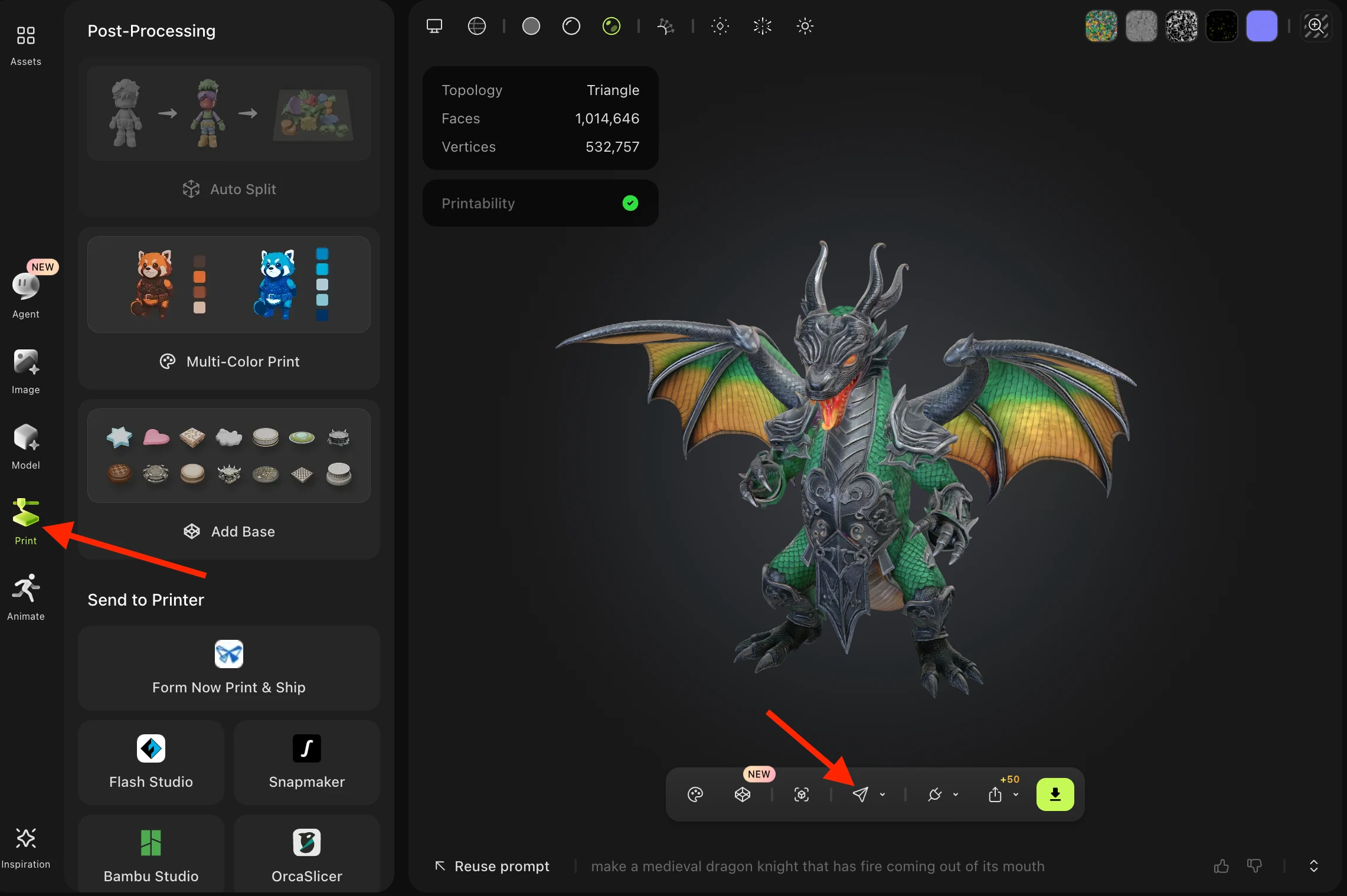
2. 왼쪽 사이드 패널에서 "Add Base" 버튼을 클릭합니다:
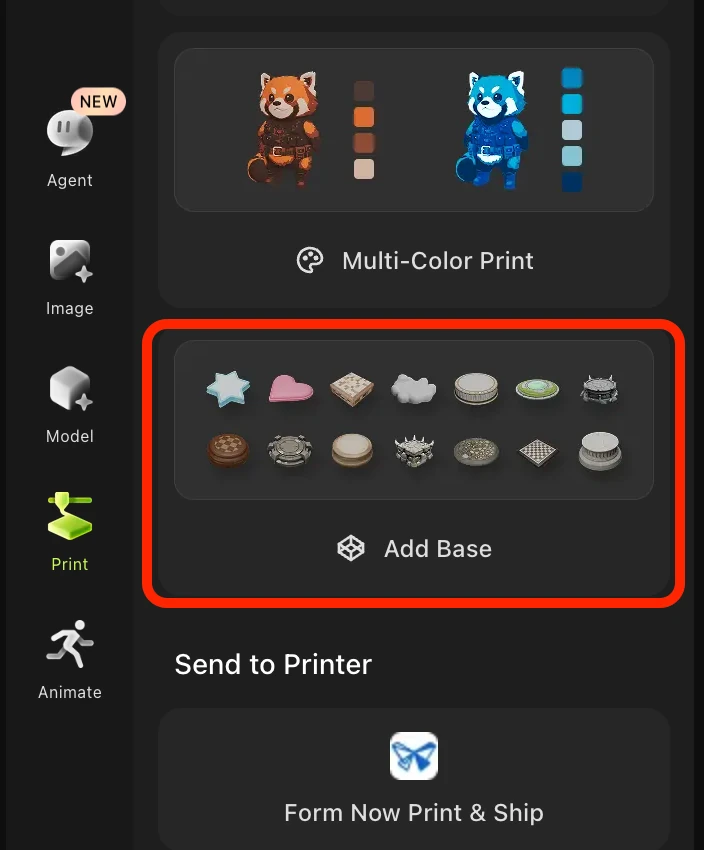
플랫폼 스타일 선택하기
플랫폼 패널이 열리면 선택할 수 있는 여섯 가지 스타일 카테고리가 표시됩니다:
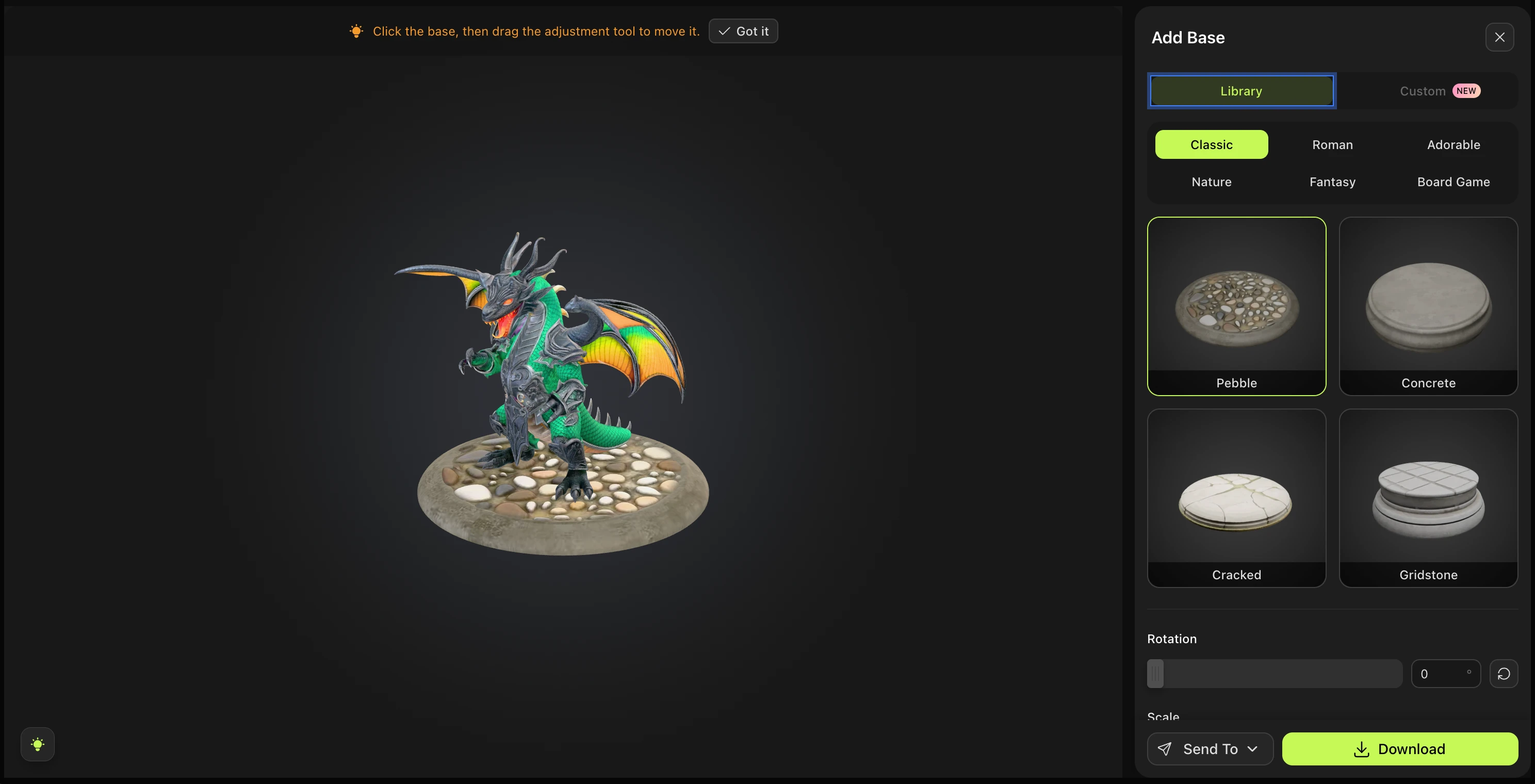
클래식 — 어떤 모델에도 어울리는 깔끔하고 미니멀한 원형 또는 사각형 받침
로마 — 건축적 디테일이 돋보이는 화려한 기둥 모양의 받침대
큐트 — 치비 또는 카와이 스타일 피규어에 잘 어울리는 귀엽고 둥근 형태
자연 — 바위, 뿌리, 지형 질감이 있는 유기적이고 흙빛 나는 받침
판타지 — 생물과 캐릭터에 이상적인 신비롭고 극적인 받침
보드 게임 — 미니어처와 테이블톱 게임을 위해 설계된 평평한 토큰 스타일 플랫폼
각 카테고리에는 해당 미학 안에서 선택할 수 있는 네 가지 플랫폼 변형이 있습니다.
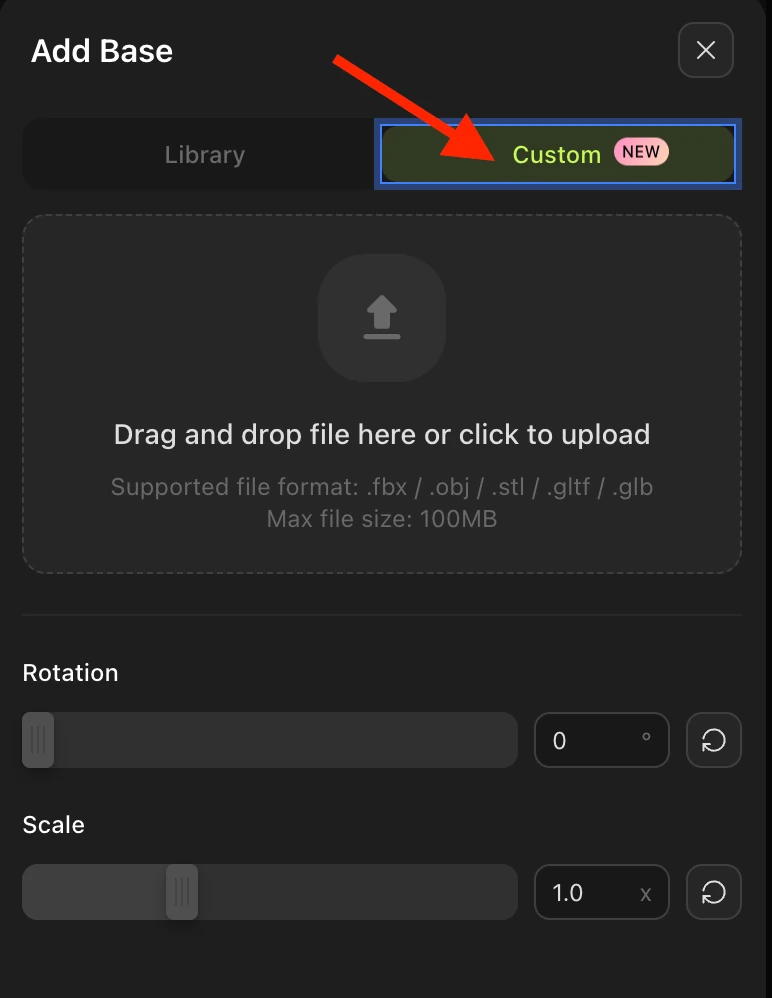
사용자 지정 플랫폼
사용자 지정 버튼을 클릭하면 플랫폼 디자인에 사용할 이미지를 직접 업로드할 수 있습니다:
플랫폼 조정하기
플랫폼 스타일을 선택한 후에는 패널의 컨트롤을 사용하여 플랫폼의 모양을 세부적으로 조정할 수 있습니다:
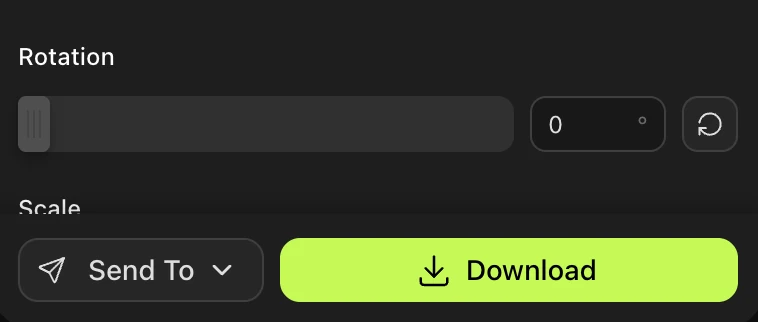
회전 슬라이더 — 플랫폼을 회전시켜 모델에 가장 적합한 각도를 찾습니다
크기 조정 / 크기 슬라이더 — 플랫폼의 크기를 조정하여 더 크거나 작은 모델에 맞춥니다
재설정 버튼 (오른쪽 아래) — 회전과 크기를 즉시 기본값으로 되돌립니다
3D 뷰어 내에서 플랫폼이나 모델을 이동하려면 왼쪽 아래의 전구 아이콘 위에 마우스를 올리세요 — 뷰어 탐색 컨트롤(궤도 회전, 이동, 확대/축소)이 나타납니다.

플랫폼과 함께 다운로드하기
결과가 만족스러우면 다운로드 버튼을 클릭하여 플랫폼이 결합된 모델을 내보내세요. 다음 형식을 사용할 수 있습니다:
STL — FDM 및 레진 3D 프린팅을 위한 표준 형식
3MF — 색상과 구조를 지원하는 최신 3D 프린팅 형식
OBJ — 모델링 소프트웨어에서 널리 호환되는 메시 형식
GLB — 실시간 렌더링 및 웹 사용에 이상적인 바이너리 glTF
플랫폼은 다운로드한 파일에 병합됩니다 — 다운로드하는 것은 선택한 베이스 위에 놓인 모델의 단일 결합 메시입니다.
자주 묻는 질문
1. 플랫폼 기능은 무엇을 위한 것인가요?
플랫폼은 모델 아래에 장식용 받침대를 추가하여 "전시된 미니어처" 같은 모습을 만들어 줍니다. 3D 프린팅 피규어, 수집품, 테이블톱 게임 피스, 렌더링 또는 소셜 미디어에서 모델을 전시하는 용도로 가장 인기가 많습니다.
2. 어떤 모델에 플랫폼을 추가할 수 있나요?
Meshy 워크스페이스에 있는 모든 3D 모델에 플랫폼을 추가할 수 있습니다. Text to 3D, Image to 3D 또는 다른 워크플로를 통해 생성된 모델이 모두 해당됩니다. 뷰어 도구 모음의 Print 아이콘에서 접근할 수 있습니다.
3. 플랫폼 스타일을 선택한 후 변경할 수 있나요?
예 — 아직 플랫폼 패널에 있는 동안 다른 스타일이나 변형을 클릭하기만 하면 교체됩니다. 변경 사항은 다운로드하기 전에 뷰어에서 실시간으로 미리보기됩니다.
4. 모델을 다운로드할 때 플랫폼도 포함되나요?
예. 플랫폼 패널에서 Download를 클릭하면 내보낸 파일에 모델과 플랫폼이 하나의 메시로 결합되어 포함됩니다. 플랫폼 없이 모델을 원한다면 대신 표준 내보내기 옵션을 통해 다운로드하세요.
5. 다운로드 후 플랫폼을 제거하거나 실행 취소할 수 있나요?
다운로드가 완료되면 플랫폼은 메시에 반영되어 고정됩니다. 플랫폼이 없는 버전을 얻으려면 Meshy 워크스페이스로 돌아가서 (플랫폼 패널이 아닌) 표준 Download 옵션을 사용하세요.
6. STL/3MF 파일에는 어떤 3D 프린팅 슬라이서를 사용해야 하나요?
Meshy는 권장 슬라이서를 제공하지 않습니다. Bambu Studio, PrusaSlicer, Chitubox, Lychee Slicer 등 표준 슬라이서라면 무엇이든 사용할 수 있습니다. 다운로드한 STL 또는 3MF 파일을 그대로 가져와 평소처럼 슬라이싱하세요.
7. 플랫폼이 내 모델에 맞게 올바르게 크기 조정되나요?
플랫폼은 뷰어에서 시각적으로 조정되지만, 원하는 실제 인쇄 크기에 맞추려면 슬라이서에서 결합된 모델의 크기를 다시 조정해야 할 수 있습니다. 내보내기 전에 플랫폼 패널의 Scale 슬라이더를 사용하여 다양한 비율을 미리 보세요.