
개요
Meshy에서 3MF 파일을 내보냈는데 Bambu Studio나 OrcaSlicer에서 열면 텍스처/색상 대신 모델이 단일 평면 회색으로 표시되는 경우가 있습니다. 이는 일반적으로 다음 중 하나의 이유로 발생합니다.
잘못된 내보내기 방법 — 전용 Multi-Color Print 내보내기 도구 대신 표준/기본 3MF 내보내기를 사용하여 모델을 내보냈습니다.
슬라이서 보기 모드 — 슬라이싱 소프트웨어가 페인팅된 색상 할당을 표시하는 "색상/필라멘트" 보기가 아닌 기본 "단일 필라멘트" 또는 "오브젝트" 지오메트리 보기를 여전히 표시하고 있습니다.
가져오기 방법이 색상 데이터를 덮어씀 — 3MF 파일을 두 번 클릭하여 "프로젝트 열기"로 불러오면 슬라이서가 색상/재료 매핑을 유지하지 않고 덮어쓸 수 있습니다.
Meshy 쪽에서 이 문제를 어떻게 해결하나요?
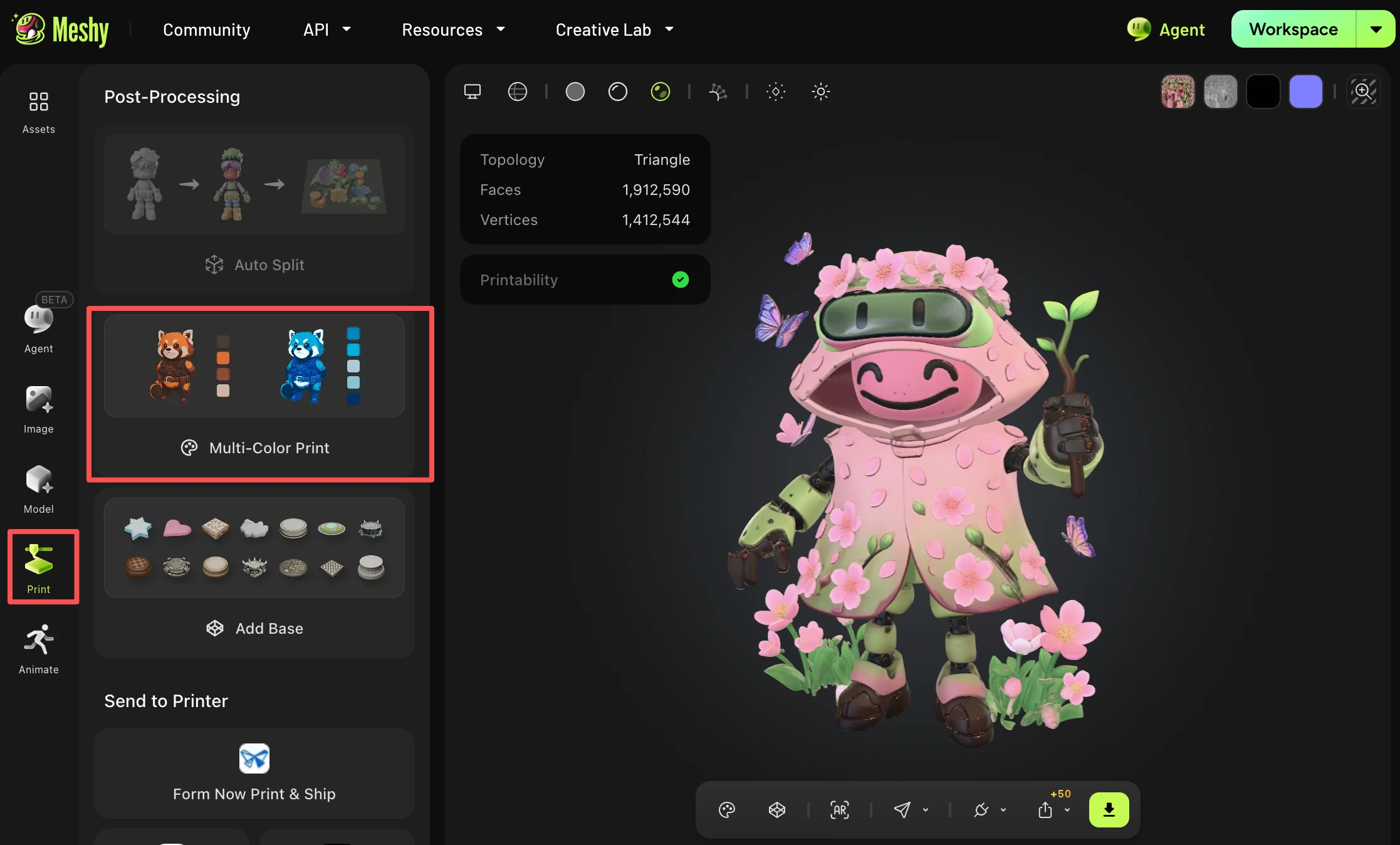
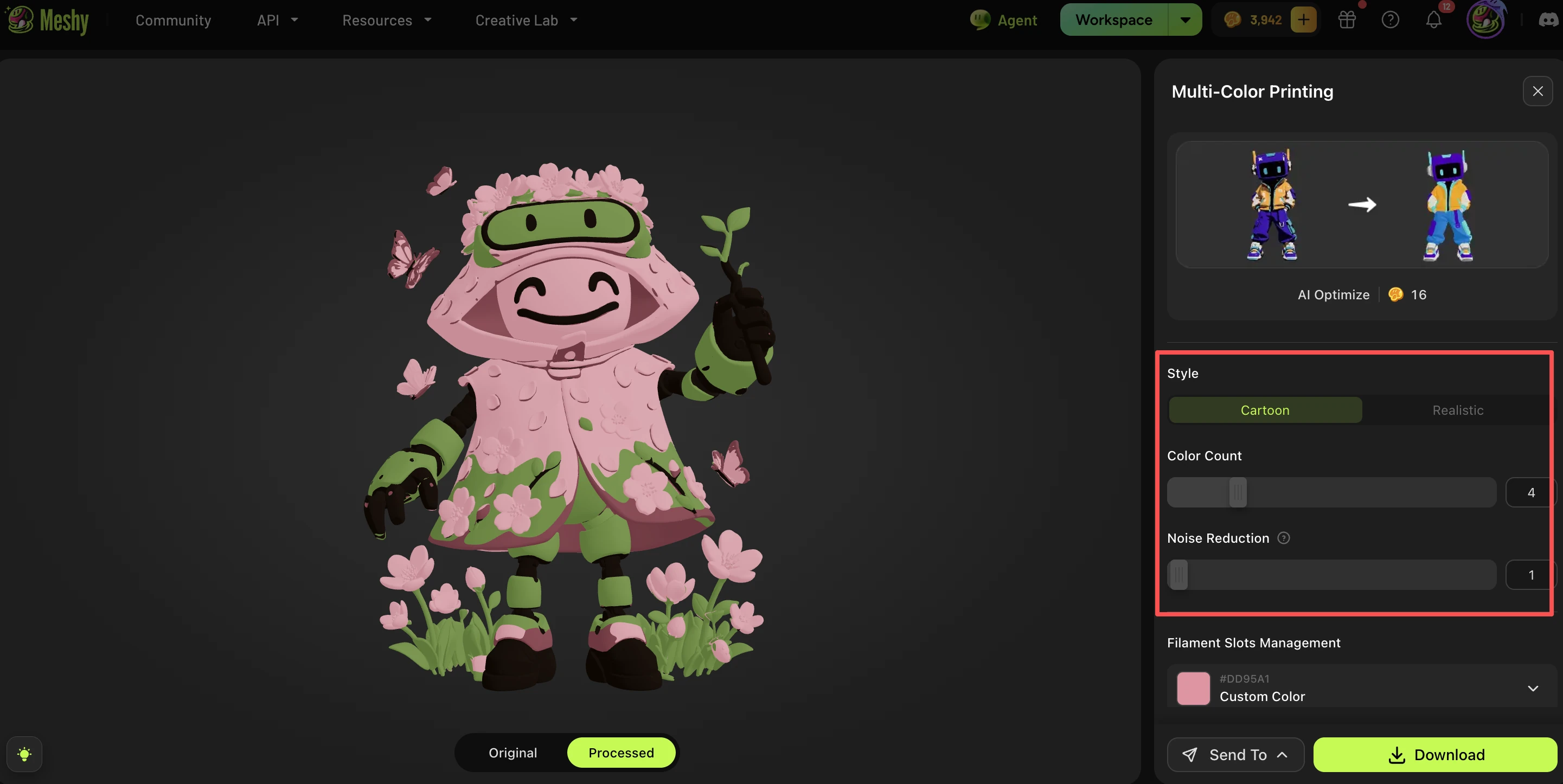
모델 생성과 텍스처링이 완료된 후, Print의 후처리 기능에서 Print → Multi-Color Print 도구를 사용하세요. 이 도구는 텍스처가 적용된 모델을 슬라이서가 제대로 인식할 수 있는 색상 분할/정점 색상 파일로 자동 변환합니다. Multi-Color 가이드의 전체 튜토리얼을 참고하세요.
슬라이서 쪽(Bambu Studio / OrcaSlicer)에서 이 문제를 어떻게 해결하나요?
3MF를 프로젝트로 열기 위해 두 번 클릭하는 대신 다음 방법으로 가져오는 것을 권장합니다: File → Import → Import 3D Models
그런 다음 상단의 보기 모드를 다음으로 전환하세요: Preview → Color. 그러면 평면 회색 모델 대신 다중 색상/다중 재료 분할이 올바르게 표시됩니다.
어떤 방법을 사용해야 하나요 — Multi-Color Print로 내보내기와 표준 3MF 내보내기 중에서?
여러 색상/필라멘트로 3D 프린팅할 계획이라면 항상 Print → Multi-Color Print로 내보내고, 슬라이서에서 File → Import → Import 3D Models로 가져오세요.
표준 3MF 내보내기는 프린팅을 위해 색상/재료 분할을 유지할 필요가 없는 경우에만 적합합니다.
FAQ
1. 텍스트 프롬프트만으로 다중 색상 프린트를 만들 수 있나요?
예 — Text to 3D는 지오메트리와 텍스처를 모두 생성하므로, 이미지 기반 모델과 동일한 방식으로 Multi-Color Printing 도구를 사용할 수 있습니다.
2. 색상은 몇 개를 선택해야 하나요?
대부분의 프린터에는 4색이 좋은 시작점입니다. 색상이 적으면 더 빠르고 간단하게 프린트되며, 색상이 많으면 더 세밀한 디테일을 표현할 수 있지만 슬라이서와 프린터에 복잡성이 추가됩니다.
3. AMS나 다중 재료 장치가 없는 프린터에서도 작동하나요?
다중 색상 3MF 워크플로는 AMS 방식 구성에 맞게 설계되었습니다. 색상 교체 하드웨어가 없는 단일 압출기 프린터에서는 수동으로 페인팅하거나 프린트 간에 필라멘트를 교체해야 합니다.