
Meshy로 멀티 컬러 프린트하는 방법
옵션 A — Meshy의 내장 멀티 컬러 프린팅 기능 사용 (권장)
Meshy는 이제 텍스처가 적용된 모델을 프린트 준비가 완료된 멀티 컬러 데이터로 변환하는 내장 멀티 컬러 프린팅 도구를 제공합니다:
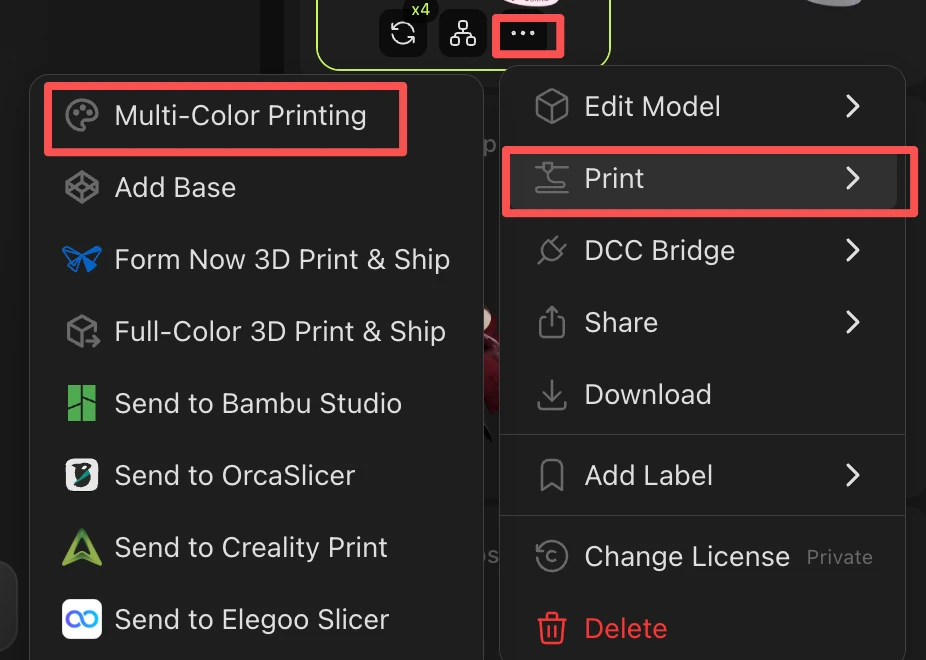
모델이 마음에 들면 하단의 프린팅 아이콘을 클릭하고 멀티 컬러 프린팅을 선택하여 최적화 스위트에 들어가세요.
색상 수(1~16색)를 선택하세요. 품질과 효율 사이의 최적의 균형을 위해 4색을 권장합니다. 시스템이 자동으로 주요 색상을 감지하여 모델에 할당합니다.
프린트 요구 사항에 맞게 디테일 수준을 조정하세요.
최적화된 모델을 내보내 Bambu Studio로 가져오세요 — 멀티 컬러 데이터는 그대로 유지됩니다.
→ Meshy 멀티 컬러 전체 가이드: https://www.meshy.ai/ko/tutorials/multicolor-3d-printing-with-meshy
옵션 B — Bambu Studio에서 직접 칠하기
색상 배치를 완전히 직접 제어하고 싶다면:
Meshy에서 모델을 STL로 내보내세요.
STL을 Bambu Studio로 가져오세요 — 지오메트리가 올바르게 로드됩니다.
Bambu Studio의 컬러 페인팅 도구를 사용하여 모델의 다양한 영역에 필라멘트 색상을 직접 할당하세요.
평소와 같이 슬라이스하고 프린트하세요.