
Relief는 단일 이미지를 3D 릴리프 패널로 변환합니다. 평평한 플레이트 위에 디자인이 돌출되고 뒷면은 완전히 평평하게 만들어져 3D 프린팅, 레이저 각인 또는 CNC 조각에 바로 사용할 수 있습니다.
Relief를 찾는 방법
Meshy workspace를 열고 왼쪽 사이드바에서 Model을 클릭합니다.
패널 상단에서 Image to 3D 탭을 선택합니다.
High Detail 및 Smart Topology 옆에 있는 Relief를 클릭합니다.
이미지를 업로드한 다음 릴리프 유형을 선택합니다: Low Relief 또는 High Relief.
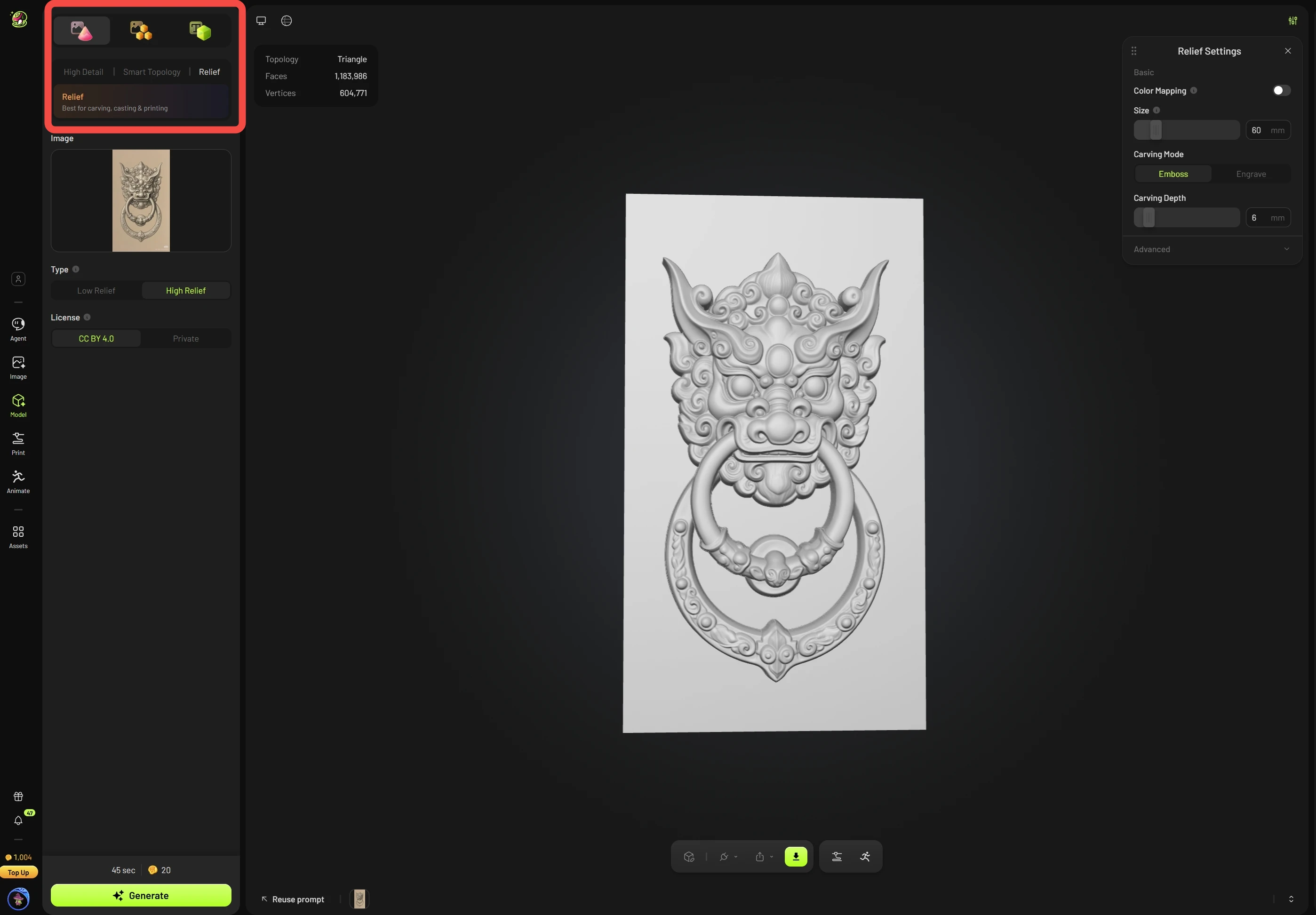
Low Relief와 High Relief 중 선택하는 방법, 크기 및 깊이 조정, 인쇄용 내보내기를 포함한 전체 과정은 튜토리얼을 참고하세요: 사진으로 3D 릴리프를 만드는 방법.
FAQ
1. 생성에 크레딧이 얼마나 드나요?
생성 1회당 20크레딧이 소모됩니다. Low Relief와 High Relief의 비용은 동일합니다.
2. 생성에는 얼마나 걸리나요?
Low Relief와 High Relief 모두 약 50초가 걸립니다.
3. 무료로 다시 시도할 수 있나요?
현재 무료 재시도는 제공되지 않습니다. 작업이 실패하면 크레딧은 자동으로 환불됩니다. 다시 생성하면 정상 가격으로 청구됩니다.
4. 설정을 조정하면 추가 크레딧이 드나요?
아니요. 모든 조정은 브라우저에서 이루어집니다. Relief를 다시 생성하지 않으며 크레딧도 사용하지 않습니다.
5. 내 설정은 저장되나요?
예. 설정은 자동으로 저장되며, 페이지를 새로 고치거나 다른 에셋으로 전환했다가 돌아와도 유지됩니다.
6. 설정을 변경할 때 왜 지연이 발생하나요?
설정을 변경할 때마다 모델이 다시 빌드되며, Mesh Resolution이 2048일 때 시간이 더 오래 걸립니다. 조정하는 동안에는 1024로 유지하고, 설정이 최종 확정되면 2048로 높이는 것을 권장합니다.
7. Relief는 텍스처 또는 다색 인쇄를 지원하나요?
현재는 지원하지 않습니다. 텍스처 매핑 및 다색 인쇄는 향후 업데이트에서 지원될 예정입니다.
8. 다운로드할 때 크기를 변경할 수 있나요?
예. Download Settings의 Resize를 사용하여 높이 기준으로 모델을 비례 조정할 수 있습니다. 변경 사항은 내보낼 때 적용됩니다.
9. 내보낸 크기가 설정한 크기와 일치하나요?
깊이(Z축): 내보낸 조각 깊이는 항상 설정과 일치합니다.
너비 및 높이(XY축): Remove Base가 꺼져 있으면 내보낸 크기가 설정과 일치합니다. 크기가 베이스의 긴 쪽을 기준으로 하기 때문입니다. Remove Base가 켜져 있으면 XY 치수가 변경됩니다. 특정 크기를 원하는 경우 Download Settings의 Resize로 설정하세요.
10. GLB 또는 OBJ 파일이 슬라이서에서 왜 작게 보이나요?
GLB 및 OBJ 파일은 미터 단위를 사용하는 반면, 슬라이서는 기본적으로 파일을 밀리미터 단위로 읽습니다. 파일을 가져올 때 슬라이서가 단위 변환 여부를 묻습니다. Yes를 클릭하면 모델이 올바른 크기로 표시됩니다.
11. STL 파일이 Blender 또는 다른 DCC 소프트웨어에서 왜 1000배 크게 보이나요?
STL 파일은 밀리미터 단위를 사용하는 반면 Blender와 같은 DCC 소프트웨어는 기본적으로 미터 단위를 사용하므로 모델이 1000배 크게 보입니다.