Meshy FBX를 업로드할 때 Mixamo가 "unable to map your existing skeleton"이라고 표시하면, 모델의 메탈릭 및 러프니스 맵이 거의 항상 원인입니다. 흰색(텍스처 없는) 버전 또는 베이스 컬러만 있는 버전을 리깅한 뒤 FBX로 다운로드하고, 해당 파일을 대신 업로드하세요. Mixamo는 이러한 형태의 리깅된 캐릭터를 허용합니다.
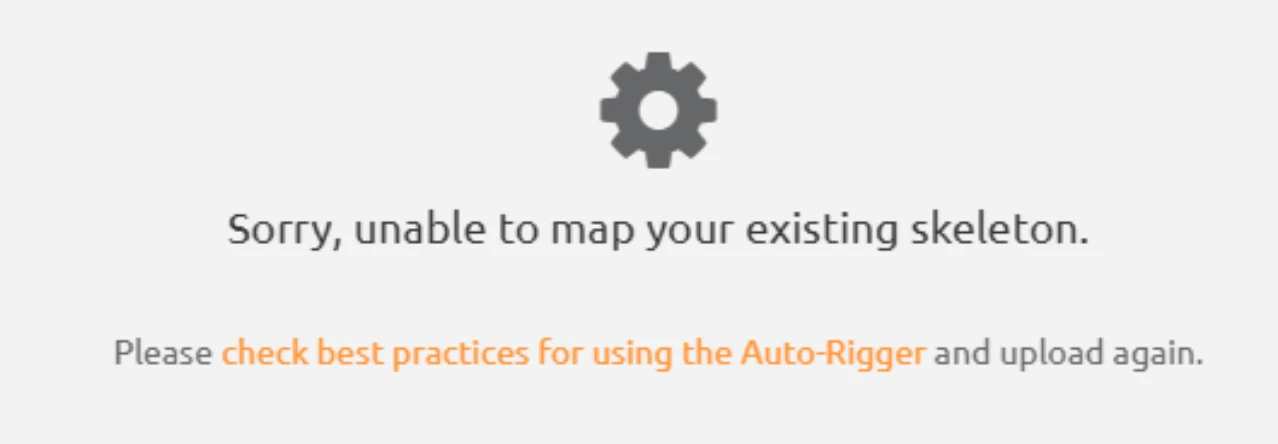
스켈레톤 유형(Mixamo 또는 MeshyRig)을 변경해도 도움이 되지 않으며, GLB 파일은 Mixamo에서 전혀 작동하지 않습니다. Mixamo는 FBX, OBJ 또는 ZIP 업로드만 허용하기 때문입니다.
이런 문제가 발생하는 이유
Mixamo는 메탈릭 및 러프니스 맵이 리깅된 FBX에 연결된 방식을 읽지 못하기 때문에 파일을 거부합니다.
Meshy는 텍스처가 적용된 모델을 베이스 컬러, 노멀, 메탈릭, 러프니스 등 전체 PBR 맵 세트가 머티리얼에 연결된 상태로 다운로드합니다. 덕분에 Blender, Unity, Unreal Engine 및 기타 도구에서 모델이 올바르게 보입니다. 테스트 결과, 동일한 리깅 캐릭터가 베이스 컬러와 노멀 맵만 있을 때는 Mixamo에서 허용되었지만, 메탈릭 및 러프니스 맵이 추가되자 거부되었습니다. 스켈레톤 자체에는 문제가 없습니다.
Meshy 모델을 Mixamo로 가져오는 방법
리깅하기 전에 텍스처를 제거하고 새 FBX를 다운로드한 다음, 해당 파일을 Mixamo에 업로드하세요.
Meshy에서 흰색(텍스처 없는) 모델로 시작하세요. 모델에 이미 텍스처가 있다면 텍스처 없는 모델을 다시 생성하세요.
Meshy의 Animate 패널에서 흰색 모델을 리깅하세요.
새로 리깅된 모델을 FBX로 다운로드하세요.
mixamo.com에 접속해 Adobe ID로 로그인한 후 Upload Character를 선택하세요.
Mixamo가 기존 스켈레톤을 인식하고 Review 단계로 이동합니다. Next를 클릭해 확인하세요.
애니메이션을 선택하고 Mixamo에서 애니메이션이 적용된 캐릭터를 FBX로 다운로드하세요.
파일을 Blender, Unity, Unreal Engine 또는 원하는 도구로 가져온 뒤, 그곳에서 텍스처를 다시 연결하세요. 메탈릭 및 러프니스 맵이 필요하다면 텍스처가 포함된 Meshy 다운로드 파일의 맵을 사용하세요.
Mixamo에서 리깅을 대신 처리하도록 하려면, 리깅되지 않은 흰색 모델을 대신 업로드하세요. Auto-Rigger가 턱, 손목, 팔꿈치, 무릎, 사타구니에 마커를 배치하라고 요청합니다.