
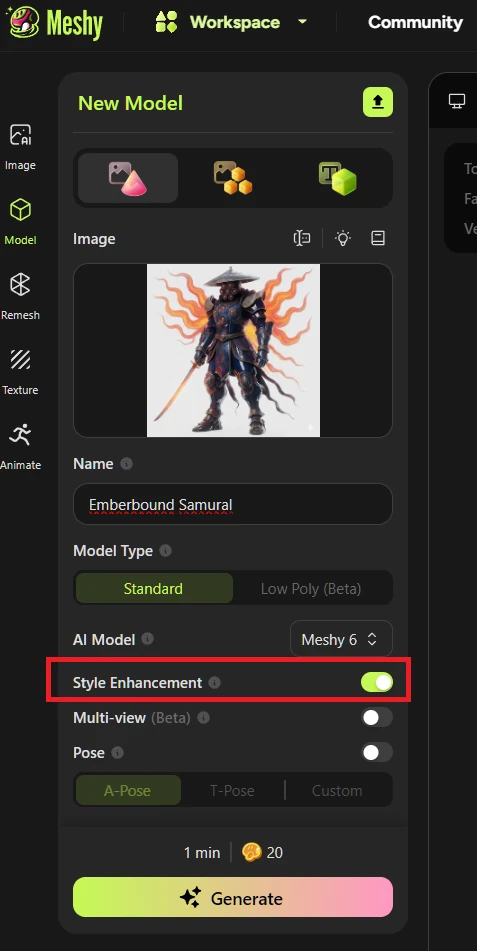
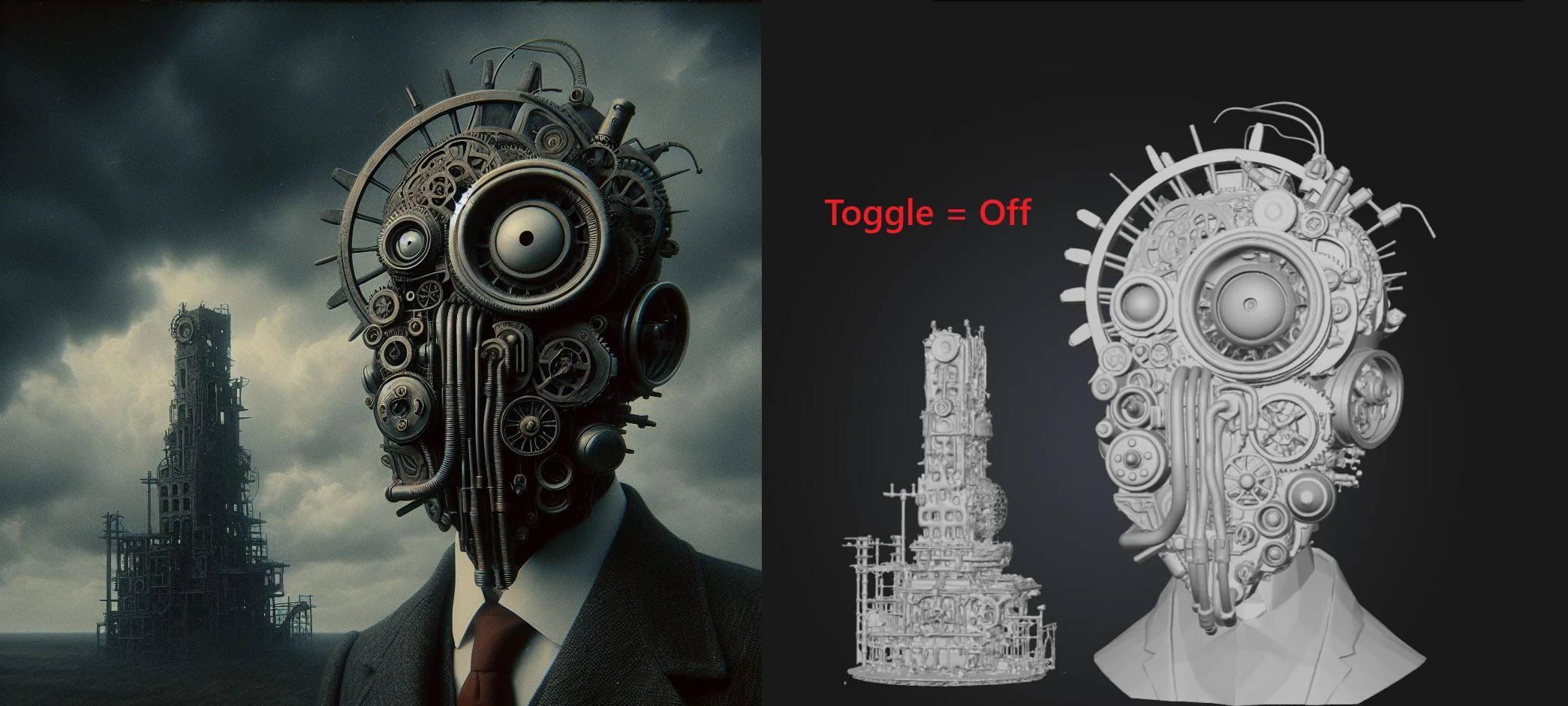
Togol Peningkatan Imej membolehkan pra-pemprosesan automatik sebelum imej anda memasuki saluran penjanaan 3D Meshy.
Apabila diaktifkan, imej anda ditukar kepada versi optimum yang bersih dan bernada neutral khusus untuk rekonstruksi 3D Meshy. Anggap ia sebagai melucutkan imej kepada bentuk struktur tulennya — mengekalkan bentuk penting dan perincian halus sambil menghapuskan hingar visual dan kekacauan yang boleh mengelirukan AI 3D.
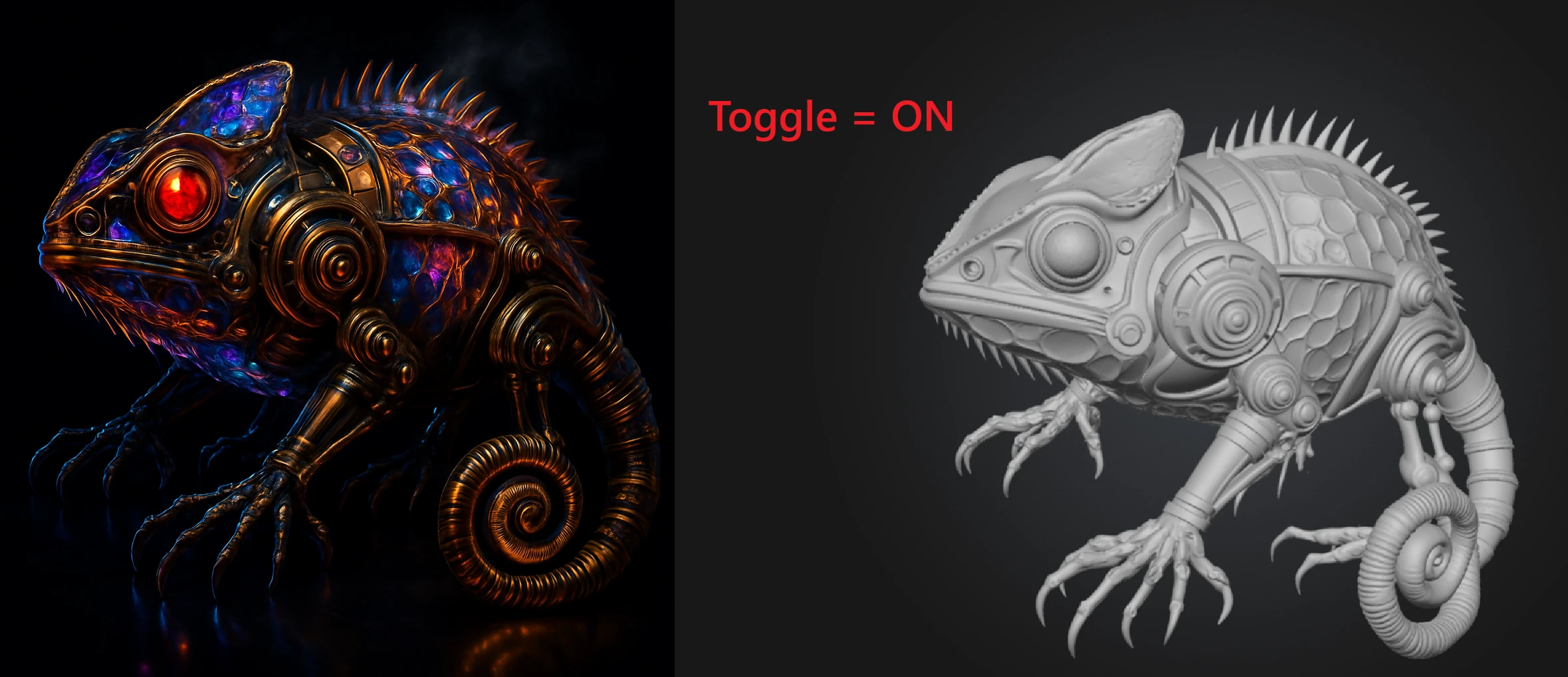
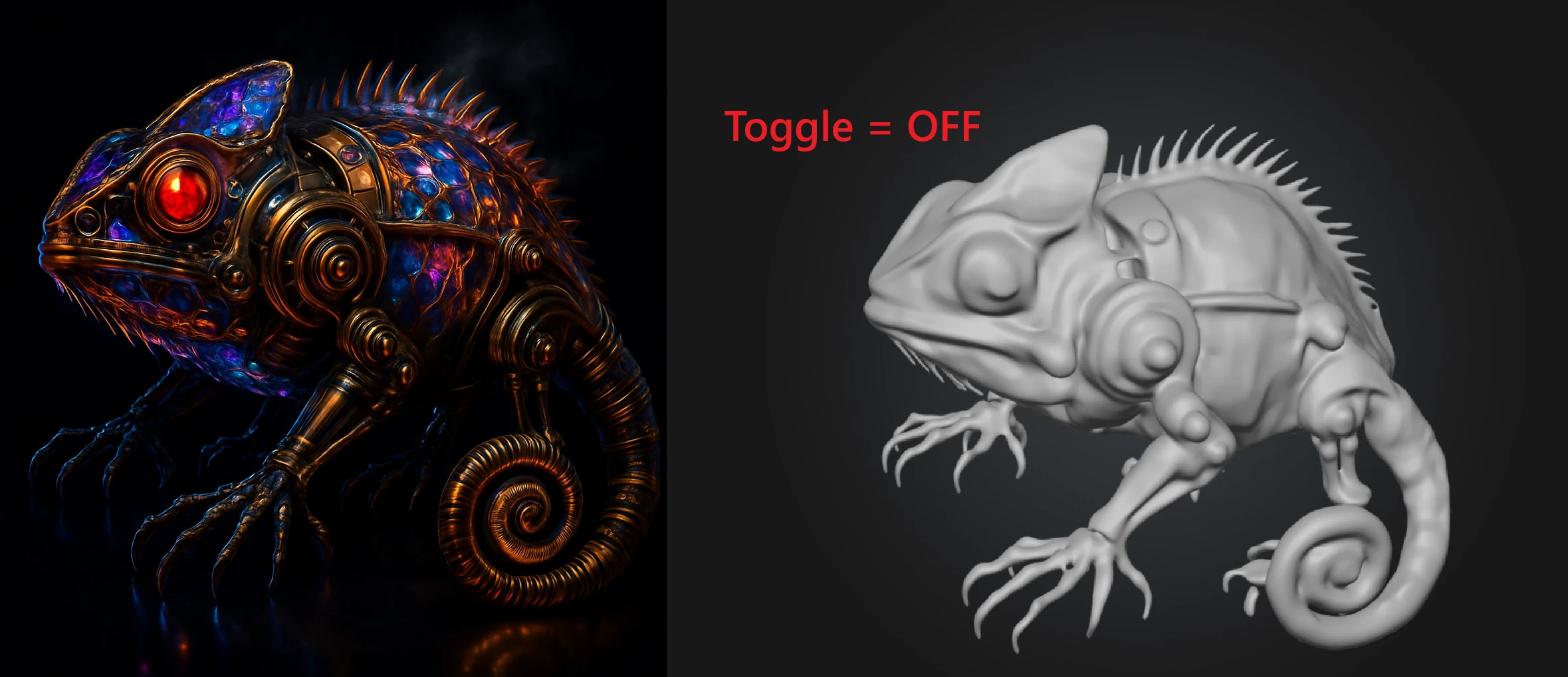
Dalam kebanyakan kes, kami mengesyorkan supaya ia dibiarkan HIDUP untuk hasil yang lebih bersih dan konsisten. Hasilnya biasanya kualiti model yang lebih tinggi, dengan sedikit kos kawalan — sebagai contoh, perincian kecil mungkin tidak sejajar rapat dengan imej input asal, dan warna boleh dinormalkan secara halus semasa peningkatan (contohnya, objek berwarna firus mungkin beralih ke arah biru muda). Jika ketepatan warna yang tepat penting bagi anda, pertimbangkan untuk mematikannya.
Di mana untuk mencarinya
Anda boleh mencari togol Peningkatan Imej dalam ruang kerja Imej ke 3D Ruang Kerja Penjanaan Model.
Nota: Ciri ini pada masa ini hanya tersedia untuk penjanaan Meshy 6 dan Meshy 7.
Mengapa membiarkan Peningkatan Imej HIDUP biasanya membantu?
AI 3D Meshy berfungsi paling baik apabila ia dapat membaca bentuk 3D objek anda dengan mudah. Banyak imej dan foto dunia sebenar sering mengandungi:
Latar belakang yang sibuk atau bercelaru
Bayangan kuat, sorotan, atau pencahayaan yang dramatik
Permukaan yang berkilat, memantul, atau bertekstur tinggi
Perincian kecil yang tidak bertukar dengan baik ke 3D
Kedalaman dan bentuk 3D yang kurang kontras
Penjenamaan, teks yang tidak diingini, atau lapisan visual
Objek tambahan yang tidak diingini yang mungkin terhasil dalam penjanaan akhir
Togol Peningkatan Imej menghapuskan gangguan ini supaya AI dapat memberi tumpuan kepada geometri. Ini biasanya menghasilkan:
Mesh 3D yang lebih bersih
Perincian yang lebih baik secara keseluruhan
Pengecaman bentuk yang lebih baik
Definisi tepi dan siluet yang lebih baik
Kurang artifak dan ketidakkonsistenan
Output yang lebih boleh diramal dan boleh digunakan
Bilakah saya patut menggunakannya?
Hidupkannya apabila:
Imej permulaan belum lagi optimum untuk Meshy membacanya (Anda boleh ketahui lebih lanjut mengenai ini di sini)
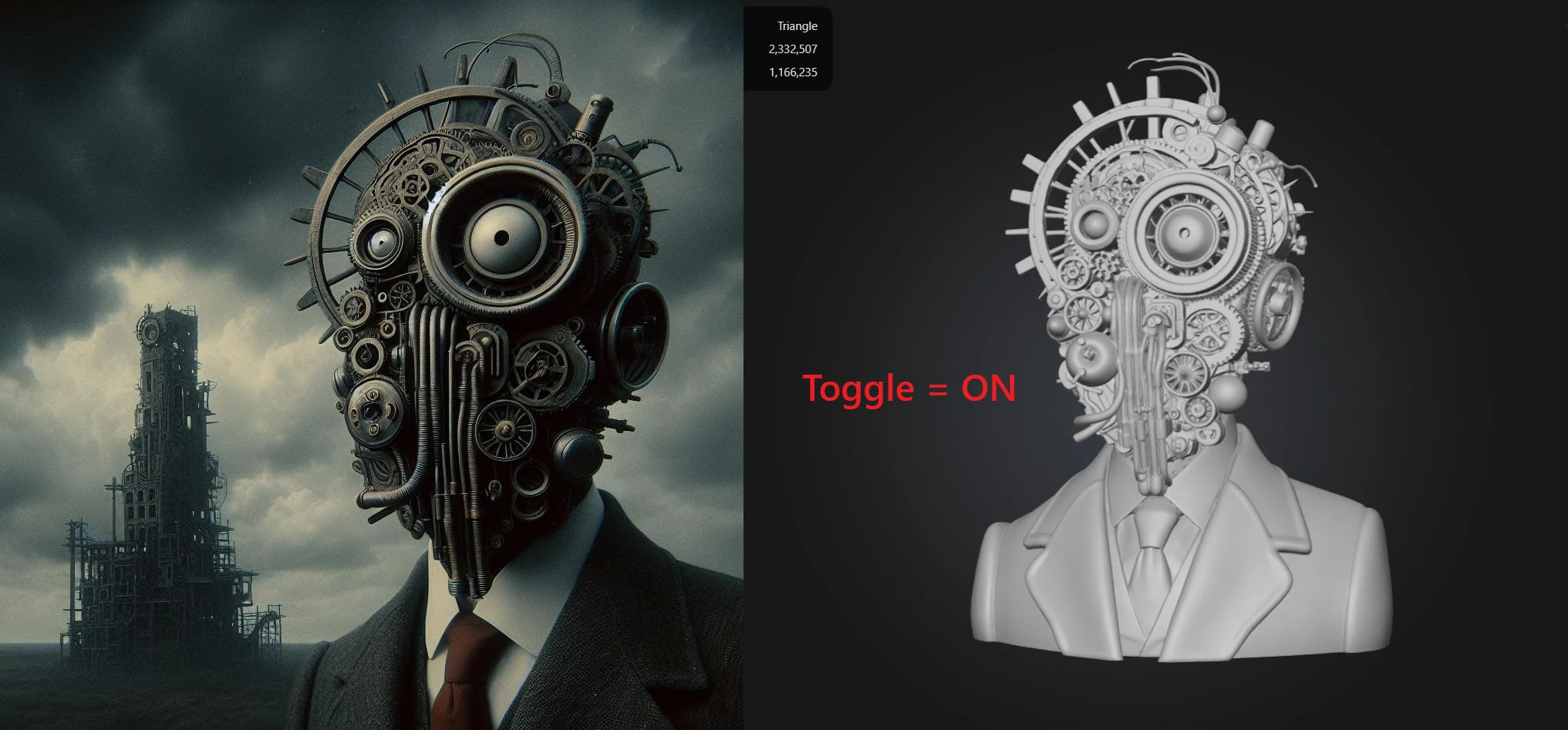
Imej dijana oleh AI atau beresolusi rendah
Terdapat bayangan kuat, pencahayaan dramatik, atau pantulan
Permukaan bersifat memantul
Imej mengandungi teks, logo, atau lapisan yang anda mahu hapuskan
Anda mahukan output 3D yang paling stabil, bersih, dan konsisten
Anda mahukan hasil keseluruhan yang terbaik, walaupun mungkin ada sedikit perincian yang sedikit berbeza daripada imej asal anda
Anda mungkin memilih untuk mematikannya jika:
Imej anda sudah bersih, beresolusi tinggi, bercahaya baik dan mudah dibaca oleh Meshy
Meshy menghapuskan atau mengasingkan objek dalam imej asal anda secara tidak betul
Anda mahu mengekalkan perincian kecil yang tertentu atau luar biasa, tekstur atau corak permukaan yang kompleks
Anda mahukan penjajaran visual langsung yang paling kuat dengan imej asal walaupun mengorbankan kebolehbacaan, dan berkemungkinan kualiti
Anda sengaja mahu pencahayaan atau warna imej mempengaruhi permukaan mesh output
Ketepatan warna yang tepat adalah penting — peningkatan imej boleh menormalkan warna secara halus (contohnya, permukaan berwarna firus mungkin beralih ke arah biru muda)
Menggunakan Peningkatan Imej melalui API
Jika anda menggunakan API Meshy untuk menjana model 3D secara berprogram, anda boleh mengawal tingkah laku ini menggunakan parameter boolean image_enhancement dalam permintaan Imej ke 3D anda:
image_enhancement: true— Mengaktifkan pra-pemprosesan (lalai yang disyorkan)image_enhancement: false— Melangkau pra-pemprosesan; hanya disyorkan apabila imej input anda sudah bersih, bercahaya baik, dan dioptimumkan untuk penjanaan 3D
Nota: Ujian API dunia sebenar dengan input yang sama secara konsisten menunjukkan bahawa image_enhancement: false menghasilkan kualiti yang lebih rendah. Kami mengesyorkan supaya ia dikekalkan aktif melainkan anda mempunyai sebab tertentu untuk memintasnya.
Soalan Lazim
Adakah peningkatan imej meningkatkan kualiti model?
Dalam kebanyakan kes, ya. Peningkatan imej membersihkan imej yang bising, bercelaru, atau kurang cahaya sebelum penjanaan 3D, yang biasanya membawa kepada mesh yang lebih bersih, pengecaman bentuk yang lebih baik, dan kurang artifak. Bagi majoriti input, membiarkan ia HIDUP menghasilkan hasil yang jelas lebih baik.
Adakah peningkatan imej akan mengubah warna model saya?
Boleh berlaku. Langkah pra-pemprosesan menormalkan imej anda untuk rekonstruksi 3D, yang mungkin mengubah sedikit warna tertentu secara halus — sebagai contoh, objek berwarna firus mungkin kelihatan sebagai biru muda dalam output. Jika ketepatan warna yang tepat adalah penting, matikan peningkatan imej supaya warna asal secara langsung mempengaruhi permukaan mesh.
Imej saya sudah bersih dan bercahaya baik. Patutkah saya masih menggunakannya?
Tidak semestinya. Jika imej anda sudah dioptimumkan — latar belakang bersih, pencahayaan yang baik, perincian tajam, tiada pantulan — anda mungkin mendapat hasil yang sama baik atau lebih baik dengan peningkatan dimatikan, kerana langkah pra-pemprosesan tidak akan mempunyai banyak hingar untuk dihapuskan dan mungkin melicinkan perincian halus secara berlebihan.
Mengapakah Meshy menghapuskan atau mengubah bahagian imej saya?
Ini adalah kesan sampingan biasa peningkatan imej. Langkah pra-pemprosesan boleh mengasingkan subjek utama, menghapuskan latar belakang, dan memudahkan kekompleksan visual — yang kadangkala menjejaskan elemen yang anda mahu kekalkan. Cuba matikan peningkatan imej untuk memberi AI bacaan yang lebih tepat terhadap imej asal anda.
Adakah peningkatan imej tersedia untuk semua model Meshy?
Pada masa ini, peningkatan imej hanya tersedia untuk penjanaan Meshy 6 dan Meshy 7. Ia tidak disokong untuk versi model yang lebih awal.
Bolehkah saya mengawal peningkatan imej melalui API?
Ya. Hantar image_enhancement: true atau image_enhancement: false dalam permintaan API Imej ke 3D anda. Tingkah laku lalai mengikut cadangan yang sama seperti aplikasi web — aktifkan untuk kebanyakan input, dan matikan hanya apabila imej sumber anda sudah sangat dioptimumkan.