
Gambaran Keseluruhan
Meshy Image to 3D menukar mana-mana imej 2D kepada model 3D yang terperinci dalam beberapa minit. Muat naik foto, seni konsep, lakaran atau imej yang dijana AI, dan Meshy akan membinanya semula sebagai mesh yang boleh diedit sepenuhnya, sedia untuk pemberian tekstur, animasi atau percetakan 3D.
Image to 3D ialah pilihan terbaik apabila anda memerlukan kawalan tepat terhadap bentuk dan gaya visual model anda. Untuk menghasilkan idea dengan pantas tanpa imej rujukan, cuba Text to 3D sebaliknya.
Panduan Mula Pantas
Pergi ke meshy.ai/workspace dan pilih Model dan anda akan melihat antara muka seperti yang ditunjukkan di bawah.
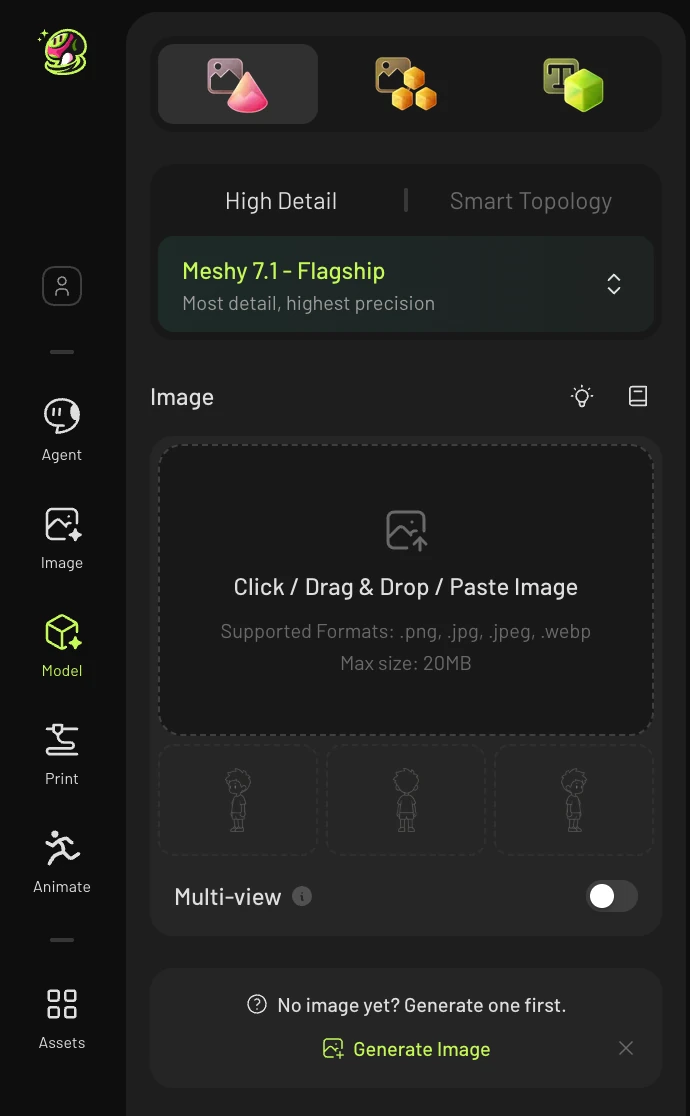
Kemudian, klik untuk memuat naik, tampal atau seret dan lepas imej anda ke dalam slot. Format yang disokong: .png, .jpg, .jpeg, .webp (maksimum 20 MB).
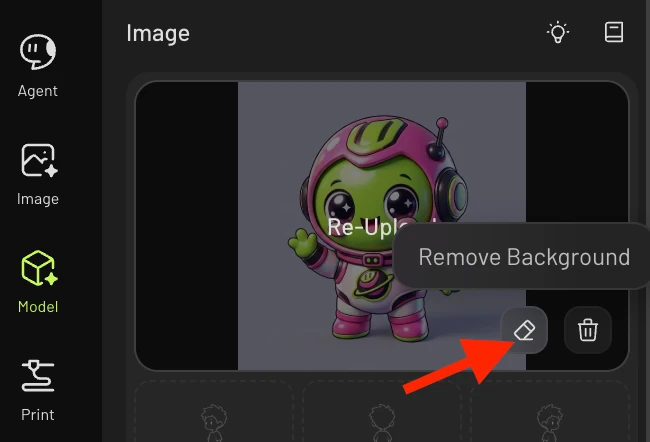
💡 Petua: Gunakan imej yang jelas, menghadap ke hadapan dengan latar belakang kosong. Anda juga boleh klik Remove Background terus di kawasan muat naik.
Konfigurasikan pilihan penjanaan anda — pilih jenis Model, versi Model, dan sebarang tetapan tambahan (lihat bahagian Pilihan Penjanaan di bawah).
Klik Generate. Model anda akan muncul dalam panel aset di sebelah kanan.
Nota: model yang dijana pada peringkat ini akan menjadi mesh asas putih tanpa warna. Untuk menambah warna, klik butang Texture di bawah model untuk menjana tekstur untuknya.
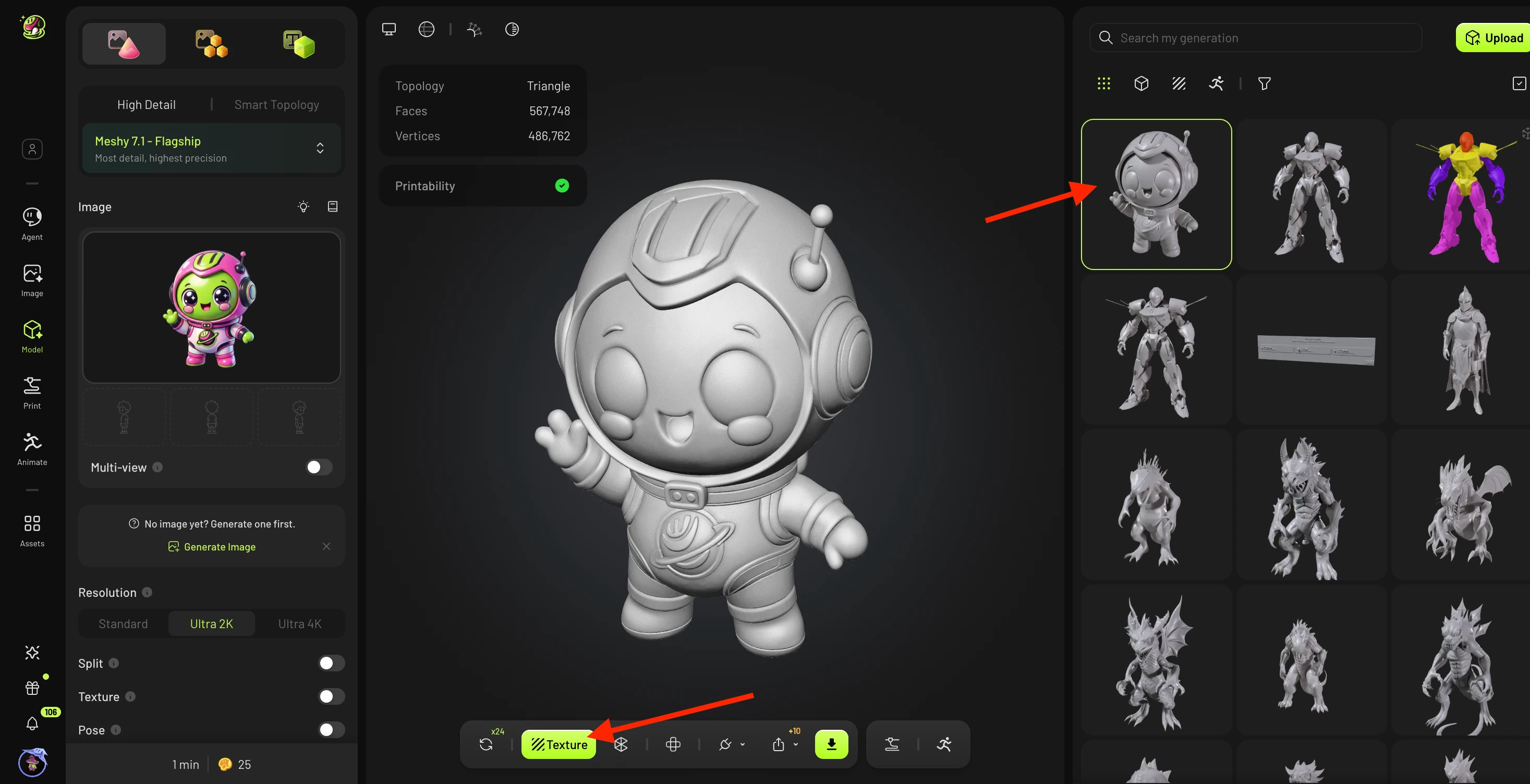
Putar mesh dalam pemapar untuk menyemak kualitinya. Jika anda melihat isu kecil (contohnya jari tambahan atau jurang kecil dalam mesh), klik loop icon di sebelah butang Texture untuk mencetuskan Free Retry, yang menjana semula model menggunakan benih rawak yang berbeza.
Nota: bilangan percubaan semula percuma yang tersedia bergantung pada tahap langganan anda.

Setelah berpuas hati, sama ada muat turun mesh terus (disyorkan: .STL atau .3MF untuk percetakan 3D), atau klik Texture untuk menjana tekstur AI sebelum mengeksport.
💡 Petua: Anda juga boleh memilih Remesh untuk mengurangkan bilangan poli (sebaiknya dilakukan sebelum tekstur), atau Animate untuk memasang rig secara automatik pada model watak berpose.
Pilihan Penjanaan
Jenis Model
Mengawal gaya topologi mesh yang dijana.
-
Standard — mesh poli tinggi dengan butiran permukaan yang halus. Terbaik untuk percetakan 3D, render sinematik dan aliran kerja pengukiran.
-
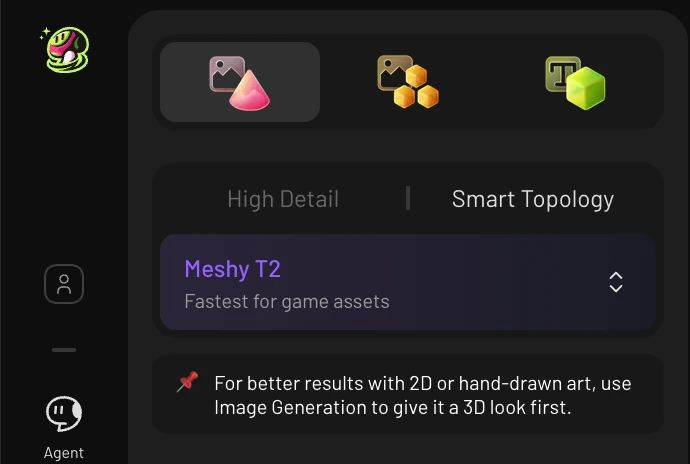
Smart Topology — mesh bersih dengan aliran tepi yang dioptimumkan dan bilangan poli yang lebih rendah. Dibuat untuk aliran kerja pembangunan permainan, 3D masa nyata dan berasaskan web.
Versi Model
Memilih versi enjin Meshy AI yang hendak digunakan.
-
Meshy 7 — model terkini. Kualiti geometri tertinggi dan pembinaan semula permukaan terbaik. Terus mengembalikan satu hasil berkualiti tinggi.
-
Meshy 6 — terus mengembalikan satu hasil berkualiti tinggi. Kualiti geometri dan pembinaan semula permukaan yang baik.
-
Meshy 6 lite — varian lebih pantas dan diperkemas bagi seni bina Meshy 6, direka untuk lelaran pantas dan penjanaan yang mudah diakses.
Untuk butiran lanjut, lihat Meshy 7 vs Meshy 6 vs Meshy 6 Lite: Model AI Mana Yang Patut Anda Gunakan?
Auto Split
Apabila diaktifkan, Auto Split secara automatik memisahkan model yang dijana kepada komponen mesh yang berasingan — contohnya, badan, pakaian dan aksesori watak sebagai objek berasingan. Ini memudahkan proses tekstur, rig atau pengubahsuaian bahagian individu dalam alat luaran seperti Blender.
Multi-View
Multi-View membolehkan anda memuat naik imej rujukan tambahan yang diambil daripada sudut berbeza (contohnya hadapan, sisi, belakang) bersama imej utama anda. Menyediakan berbilang pandangan memberikan AI lebih banyak maklumat geometri, menghasilkan pembinaan semula yang lebih tepat — terutamanya untuk subjek kompleks atau tidak simetri.
Nota: Multi-View pada masa ini hanya disokong pada Meshy 7
Petua untuk hasil Multi-View terbaik:
-
Alih keluar latar belakang daripada semua pandangan — gunakan penyingkir latar belakang terbina dalam pada setiap imej yang dimuat naik, bukan hanya imej utama.
-
Gunakan sudut yang jelas berbeza — setiap imej harus menunjukkan perspektif yang benar-benar berbeza (contohnya hadapan, sisi tepat pada 90°, belakang). Jika dua pandangan kelihatan terlalu serupa, AI memperoleh sedikit maklumat tambahan dan mungkin menghasilkan hasil yang simetri.
-
Kekalkan skala dan pencahayaan yang konsisten — subjek harus kelihatan pada saiz yang lebih kurang sama dalam setiap pandangan, dengan pencahayaan dan pembingkaian yang setara.
-
Satu subjek setiap bingkai — letakkan satu objek di tengah dalam setiap imej pandangan dan elakkan latar belakang yang bersepah atau mengganggu.
Untuk maklumat lanjut, lihat Amalan Terbaik Multi-View Meshy: Sudut dan Imej
Pose
Pilihan khusus untuk watak yang mengeluarkan model dalam pose rehat standard, menjadikannya sedia untuk rigging dan animasi.
-
A-Pose — lengan condong sedikit ke bawah pada kira-kira 45°.
-
T-Pose — lengan dilunjurkan lurus secara mendatar. Standard rigging yang paling meluas disokong.
-
Custom — muat naik imej rujukan untuk meniru pose tertentu. Panduan penuh di sini.
💡 Dayakan Pose hanya untuk model humanoid atau watak — ia tidak memberi kesan pada objek, kenderaan atau subjek bukan watak.
Peningkatan Imej
Menggunakan prapemprosesan AI pada imej input anda sebelum penjanaan. Ia mempertajamkan butiran, meningkatkan kontras dan mengurangkan hingar — membantu Meshy mengekstrak geometri yang lebih baik daripada imej sumber yang tidak sempurna. Dayakan pilihan ini apabila imej anda agak kabur, beresolusi rendah atau mempunyai pencahayaan yang tidak konsisten.
Lesen
Menetapkan hak penggunaan untuk model yang anda jana.
-
CC BY 4.0 — Anda bebas untuk berkongsi dan mengadaptasi model, asalkan anda memberikan kredit yang sewajarnya kepada Meshy.
-
Private — Sepenuhnya peribadi; model tidak dikongsi atau dilesenkan untuk penggunaan awam.
Lihat Terma Perkhidmatan Meshy untuk butiran pelesenan penuh. Anda boleh memilih lesen model semasa menjana model, atau anda boleh klik pada model selepas itu untuk menukar lesen.
Soalan Lazim
1. Bagaimanakah saya memilih antara Standard dan Smart Topology?
Pilih berdasarkan cara anda merancang untuk menggunakan model:
-
Gunakan Standard apabila kesetiaan visual menjadi keutamaan — untuk percetakan 3D, render resolusi tinggi, atau sebagai asas ukiran. Kiraan poli yang lebih tinggi mengekalkan butiran permukaan yang halus.
-
Gunakan Smart Topology apabila model perlu berjalan dalam masa nyata atau di-rig untuk animasi. Smart Topology menghasilkan gelung tepi yang lebih bersih dan kiraan poli yang lebih rendah yang berprestasi baik dalam enjin permainan dan perisian animasi.
Jika anda tidak pasti, mulakan dengan Smart Topology — lebih mudah untuk menambah butiran kemudian daripada membersihkan jaringan yang padat.
2. Mengapakah model yang dijana tidak sepadan dengan imej rujukan saya?
Beberapa faktor boleh menyebabkan output menyimpang daripada input:
-
Geometri tersembunyi — jika bahagian objek tidak kelihatan dalam imej (cth. jari tersembunyi di belakang tangan, panel belakang tidak ditunjukkan), AI perlu meneka kawasan tersebut dan mungkin menjana butiran yang tidak tepat. Gunakan Multi-View untuk memberikan sudut tambahan.
-
Latar belakang yang sibuk atau kompleks — latar belakang yang bersepah boleh mengelirukan model tentang subjek utama. Gunakan alat pembuang latar belakang terbina dalam sebelum menjana.
-
Resolusi rendah atau kabur — imej sumber yang tidak jelas membawa kepada geometri yang tidak tepat. Dayakan Image Enhancement atau gunakan imej yang lebih berkualiti.
-
Butiran yang sangat halus — ciri nipis seperti helai rambut, rantai barang kemas, atau corak permukaan yang rumit sukar untuk dibina semula dengan tepat dalam 3D daripada satu imej.
-
Berbilang objek dalam bingkai — jika imej mengandungi lebih daripada satu subjek, model mungkin menggabungkannya. Pastikan setiap penjanaan fokus pada satu objek.
3. Hasil Multi-View saya kelihatan simetri — apakah kesilapan saya?
Ini biasanya berlaku apabila pandangan yang dimuat naik tidak memberikan maklumat geometri yang cukup berbeza. Punca biasa:
-
Sudut terlalu serupa — jika imej hadapan dan sisi anda kelihatan hampir sama (cth. kedua-duanya pandangan hadapan yang sedikit bersudut), AI tidak dapat membezakan perbezaan kedalaman. Gunakan pandangan yang berbeza sekurang-kurangnya 45°–90°.
-
Latar belakang tidak dibuang — latar belakang yang kelihatan dalam satu atau lebih pandangan boleh mengelirukan model. Buang latar belakang daripada semua imej yang dimuat naik sebelum menjana.
-
Skala tidak sepadan — jika subjek kelihatan pada saiz yang sangat berbeza merentas pandangan, AI sukar untuk menjajarkannya. Potong secara konsisten supaya subjek mengisi perkadaran yang lebih kurang sama bagi setiap imej.
💡 Petua: Untuk pembinaan semula asimetri yang paling jelas, muat naik pandangan hadapan, pandangan sisi 90° sebenar, dan pandangan belakang — dengan latar belakang dibuang daripada ketiga-tiganya.
4. Bagaimanakah saya boleh mendapatkan hasil yang lebih baik daripada lakaran atau imej yang dijana AI?
Lakaran dan seni AI boleh berfungsi dengan baik dengan sedikit persiapan:
-
Buang latar belakang terlebih dahulu — imej yang dijana AI selalunya mempunyai latar belakang yang sibuk atau berkecerunan. Gunakan alat Remove Background terbina dalam sebelum menjana.
-
Dayakan Image Enhancement — lakaran selalunya mempunyai kontras rendah atau garisan lembut. Image Enhancement menajamkannya supaya Meshy mengekstrak geometri yang lebih bersih.
-
Kekalkan pada satu subjek — elakkan ilustrasi seluruh adegan atau imej dengan berbilang watak. AI berprestasi paling baik dengan satu objek fokus yang jelas.
-
Pandangan menghadap hadapan paling berkesan — pandangan hadapan yang jelas memberikan AI paling banyak maklumat untuk diproses. Jika anda mempunyai lakaran pandangan sisi juga, tambahkannya melalui Multi-View.
-
Elakkan gaya yang melampau — seni yang sangat bergaya (ilustrasi 2D rata, perkadaran chibi, garisan sahaja) mungkin menghasilkan bentuk yang tidak dijangka. Gaya separa realistik dengan isipadu dan lorekan yang kelihatan memberikan output 3D yang paling tepat.